Word 2016关闭段落标记方法
作者:技术拾光时间:2026-05-21 07:06:19浏览:199
在Word2016中,段落标记可能影响文档观感。可通过文件菜单进入“Word选项”,在“显示”设置中取消勾选“段落标记”以隐藏它。此外,使用快捷键Ctrl+Shift+8可快速切换所有格式标记的显示状态,便于编辑时灵活控制界面。
Word 2016提供了强大的功能,通过插入图表直观呈现数据,或添加图片增强文档视觉吸引力,都能让商业报告更加出色。要使这些元素与文档整体风格协调,细致的格式调整必不可少。然而,在精心排版时,代表段落结束的“”标记有时会影响阅读与审阅的视觉效果。本文将详细介绍如何一键隐藏这些段落标记,提升文档的整洁度。
第一步:打开Word选项设置
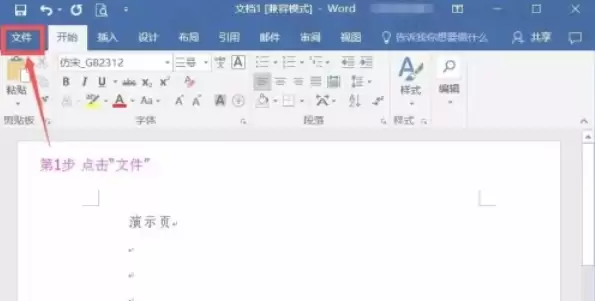
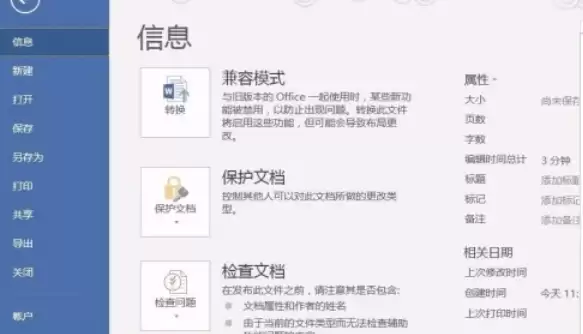
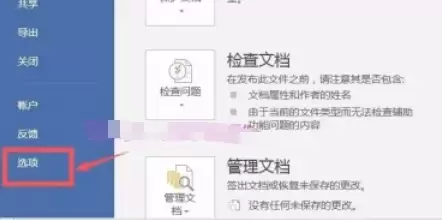
首先,启动Word文档,点击软件左上角的【文件】菜单,在下拉列表的最底部找到并点击【选项】。
第二步:进入显示设置界面
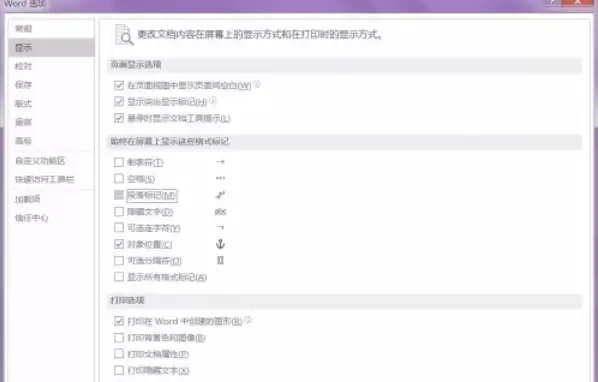
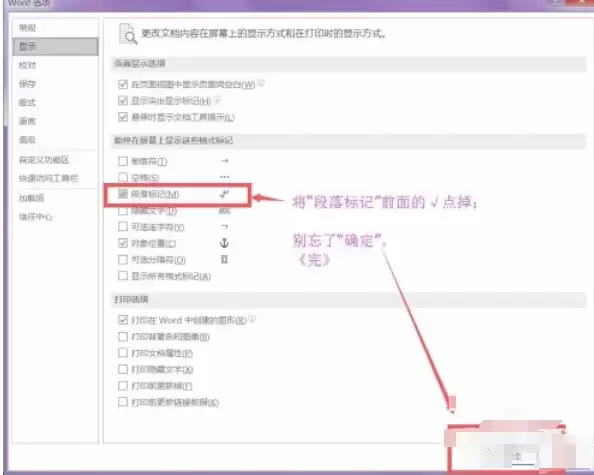
此时将弹出“Word选项”设置窗口。在窗口左侧的菜单栏中,选择【显示】选项卡,这里集中控制了所有屏幕可见的格式符号。
第三步:取消段落标记显示
在“显示”设置界面中,找到“始终在屏幕上显示这些格式标记”区域。列表中包含多种格式符号,取消【段落标记】前的勾选即可隐藏。如需进一步简化界面,可同时取消空格、制表符等其他符号的显示。
第四步:确认并保存设置
完成设置后,点击窗口右下角的【确定】按钮。设置立即生效,返回文档编辑界面,所有段落标记将不再显示。
第五步:使用快捷键快速切换
除了菜单操作,还可使用快捷键Ctrl + Shift + 8快速切换。该组合键是一个开关,按一次隐藏所有格式标记(包括段落标记),再按一次则重新显示,便于在编辑和校对过程中灵活操作。