

Word 2016插入书签方法教程
Word2016的书签功能可帮助快速定位文档关键位置,提升长文档编辑效率。操作时,先将光标移至目标处,通过“插入”选项卡打开“书签”对话框,输入合规名称后点击“添加”。如需显示标记,可勾选“隐藏书签”选项。使用快捷键Ctrl+G并选择书签名称即可实现快速跳转,大幅简化文档导航。
在文档处理工作中,Word 2016是广泛使用的得力工具。作为微软Office套件的核心应用,它在界面设计、云服务集成与智能功能方面相比前代均有显著提升,无论是日常办公还是专业排版,都能提供可靠支持。本文将详细介绍其中一个实用但容易被忽视的功能——书签。它能帮助用户快速定位文档关键位置,有效提升长篇文档的编辑效率。
Word 2016中插入书签的详细步骤
熟练掌握书签功能,能让文档导航变得轻松高效。整个过程步骤清晰,只需简单几步即可完成设置。
第一步:定位光标位置
首先,将光标移动至文档中需要标记的目标位置。此处可以是一段文字的开头、某个特定段落,或图表等对象附近。

第二步:打开书签设置对话框
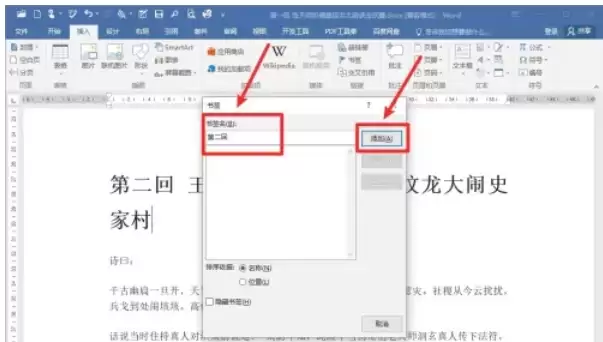
接着,点击顶部菜单栏的“插入”选项卡,在右侧“链接”功能组中找到并点击“书签”按钮。

第三步:为书签命名
此时将弹出书签设置对话框。在“书签名”输入栏中键入自定义的名称。请注意命名规则:名称只能包含字母、数字及下划线,且不能以数字开头。

第四步:完成书签添加
输入名称后,直接点击右侧的“添加”按钮,书签即被插入到指定位置。默认情况下,书签标记在文档中处于不可见状态。

第五步:显示或隐藏书签标记(可选操作)
若需要在文档中直观查看书签位置以便管理,可再次打开“书签”对话框。勾选左下方的“隐藏书签”选项,即可控制文档中这些锚点标记的显示或隐藏状态。
第六步:使用书签快速跳转
书签添加后,如何快速使用?最便捷的方法是使用快捷键Ctrl + G打开“定位”对话框,将“定位目标”设为“书签”,然后从下拉列表中选择需要跳转的书签名称,点击“定位”即可瞬间到达目标位置。这一功能对于处理数十页乃至上百页的报告、论文或手册而言,能显著提升工作效率。
总之,书签功能虽看似简单,却是管理复杂文档的有效工具。花费少量时间熟悉上述操作步骤,将使您在后续的文档编辑与审阅工作中更加得心应手。