

Word2016字数统计方法
作者:技术拾光时间:2026-05-21 07:03:08浏览:485
Word2016提供了便捷的字数统计功能。用户可通过“审阅”选项卡中的“字数统计”按钮、快捷键Ctrl+Shift+G或状态栏快速查看统计结果。统计窗口会详细显示字数、字符数、段落数等信息。若文档包含文本框、脚注或尾注,需勾选相应选项以确保统计完整。
Word 2016集成了OneDrive云存储,其多人实时编辑与批注修订功能显著提升了团队协作效率。版本历史记录功能详细追踪文档的每一次修改,增强了文档安全性。加之出色的跨平台兼容性,用户可在电脑、手机等多设备间无缝切换,使工作流程更加灵活。
在日常写作或处理文稿时,经常需要精确统计文档的字数与字符数。无论是为了符合稿件要求,还是了解文档体量,掌握快速统计方法都很有必要。下面详细介绍在Word 2016中进行字数统计的步骤。
如何打开“审阅”选项卡
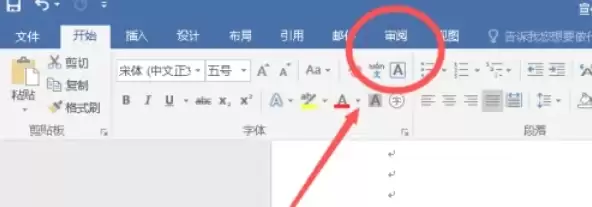
启动Word 2016文档,将目光移至顶部菜单栏,找到并点击“审阅”选项卡。
点击“字数统计”按钮
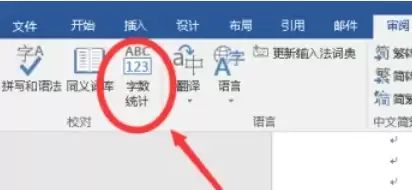
进入“审阅”选项卡后,在“校对”功能组中找到“字数统计”按钮,点击即可。
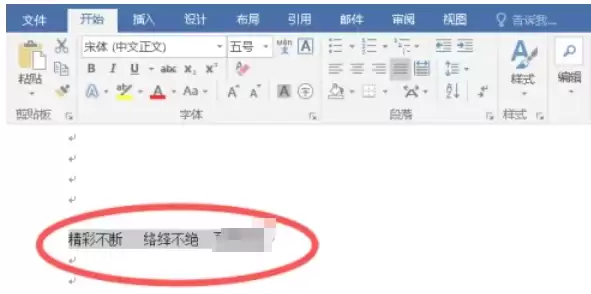
使用快捷键或状态栏快速统计
除了菜单操作,可使用快捷键Ctrl+Shift+G快速调出统计窗口。
更直观的方法是查看文档窗口底部的状态栏,字数信息通常会直接显示。若未显示,在状态栏右键单击并勾选“字数”选项即可。
查看详细统计结果
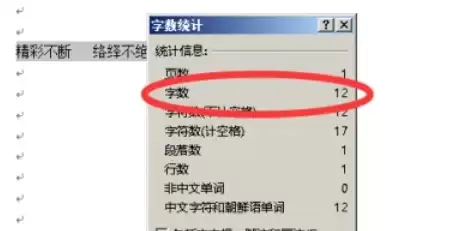
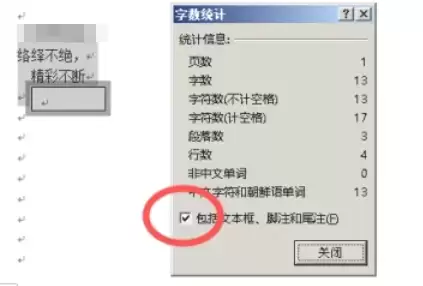
无论通过哪种方式,弹出的“字数统计”窗口都会提供详细数据报告,主要包括:
- 字数:文档中纯文字的数量。
- 字符数(计空格):包含所有文字、标点及空格的总字符数。
- 此外还包括段落数、行数、页数等辅助信息。
确保统计完整性
若文档中包含文本框、脚注或尾注,需注意默认统计可能未包含这些区域。为获得全面结果,请勾选统计窗口左下角的“包括文本框、脚注和尾注”选项。
掌握以上关键操作后,无论是处理长篇报告还是简短文案,都能轻松完成字数统计,做到心中有数。