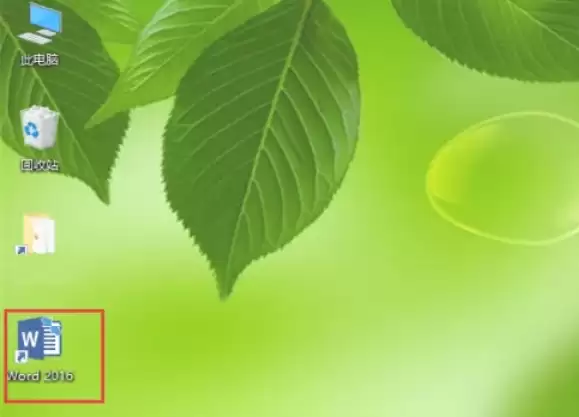
Word 2016创建桌面快捷方式教程
为Word2016创建桌面快捷方式,可通过系统搜索找到程序,右键选择“打开文件位置”,在文件夹中右键点击程序图标,通过“发送到”功能创建桌面快捷方式。若搜索不到程序,需检查软件安装状态。
Microsoft Word 2016桌面快捷方式创建指南
Microsoft Word 2016是Office办公套件的核心组件,凭借其强大的文档编辑、格式设置与团队协作功能,至今仍是众多用户处理文字工作的首选工具。对于习惯通过桌面快捷方式快速启动软件的用户而言,掌握为其创建快捷方式的方法能进一步提升效率。以下将详细介绍具体的操作步骤。
步骤一:启动系统搜索功能
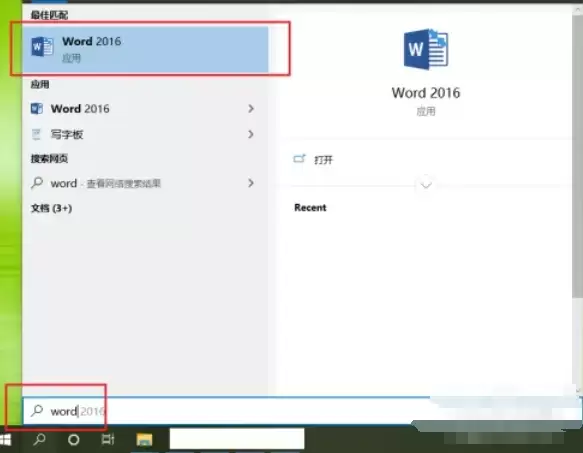
首先,将鼠标光标移动至屏幕左下角,点击任务栏上的搜索框。您也可以使用更快捷的键盘组合键:直接按下Win + S。
步骤二:查找Word 2016应用程序
在打开的搜索框中,输入关键词“word”。系统会即时显示搜索结果,请在左侧的应用程序列表中找到并确认【Word 2016】选项。
步骤三:定位程序文件位置
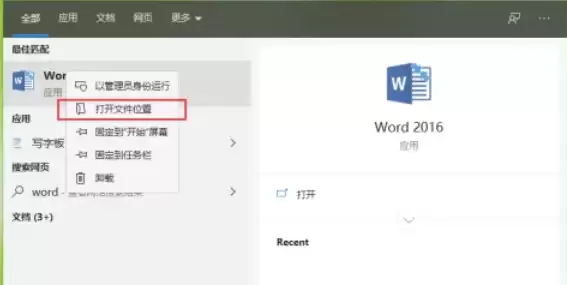
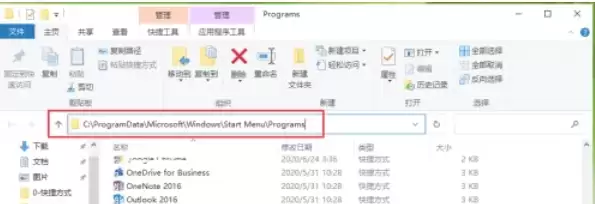
找到目标后,请不要直接点击打开。应在【Word 2016】条目上单击鼠标右键,从弹出的上下文菜单中选择【打开文件位置】。系统将自动跳转至其所在的文件夹(通常路径为C:ProgramDataMicrosoftWindowsStart MenuPrograms)。
步骤四:创建桌面快捷方式
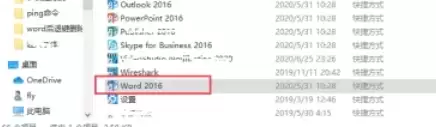
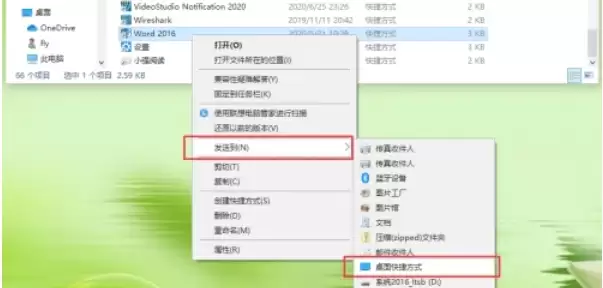
在打开的文件位置窗口中,您会再次看到【Word 2016】的图标。同样地,在其上点击鼠标右键,将光标悬停在菜单中的【发送到】选项上,然后在展开的次级菜单中点击【桌面(快捷方式)】。
步骤五:完成与验证
操作完成后,最小化或关闭所有窗口,返回到电脑桌面。此时,一个崭新的Word 2016快捷方式图标已经创建成功。日后只需双击此桌面图标,即可快速启动Word 2016程序。
常见问题:搜索不到Word 2016的解决方法
如果在上述搜索步骤中无法找到Word 2016应用程序,这可能意味着软件未被正确安装,或安装路径存在异常。建议您通过Windows系统的“控制面板”检查Office 2016的安装状态,或尝试运行修复安装程序以解决问题。