

AutoCAD2007三维圆锥体绘制教程
AutoCAD2007具备强大的三维建模功能。绘制三维圆锥体时,需切换至三维建模工作空间,使用“CONE”命令。首先指定底面中心点与半径,随后通过输入高度或使用两点、轴端点、顶面半径等高级选项定义形状,可创建标准圆锥或圆台。最后切换三维视角并应用视觉样式查看与保存模型。
AutoCAD 2007三维建模:从入门到精通,绘制圆锥体全攻略
AutoCAD 2007作为Autodesk旗下的经典CAD设计软件,凭借其卓越的二维绘图与三维建模功能,至今仍在建筑设计、机械制图、工程设计等多个专业领域被广泛使用。该版本引入了革命性的动态块技术,极大地简化了复杂图形的参数化定制流程。同时,其对三维建模环境的深度优化,包括动态观察、增强的视觉样式与材质编辑工具,使得三维设计更加直观高效,渲染输出效果更为专业逼真。
本文将为您详细解析,在AutoCAD 2007中如何一步步创建三维圆锥体模型。掌握此流程不仅有助于理解圆锥体的构建,其核心思路与命令选项更是学习其他三维实体建模的重要基础。
一、前期准备:切换至三维建模空间
启动AutoCAD 2007后,默认界面通常为二维草图与注释空间。为获得最佳的三维建模体验,建议切换至专用工作空间。操作路径为:点击顶部菜单栏“工具”,依次选择“工作空间”及“三维建模”。此操作将激活更多三维建模相关的工具栏与面板,提升操作效率。
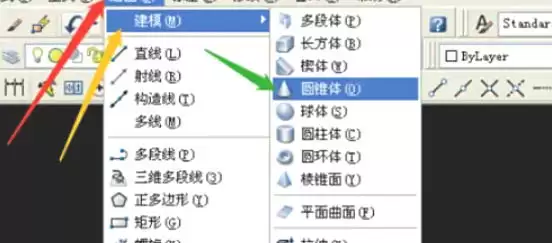
二、启动命令:开始创建圆锥体
环境准备就绪后,即可开始绘制。您可以通过顶部菜单栏“绘图”->“建模”->“圆锥体”来启动命令。更快捷的方式是直接在命令行输入快捷命令“CONE”,并按回车键确认。
三、定位基准:指定底面中心点
执行命令后,光标旁将出现提示“指定底面的中心点”。此时,在绘图区域的任意空白位置单击鼠标左键,即可确定圆锥体底面的圆心位置,此点将作为模型的空间定位基准。
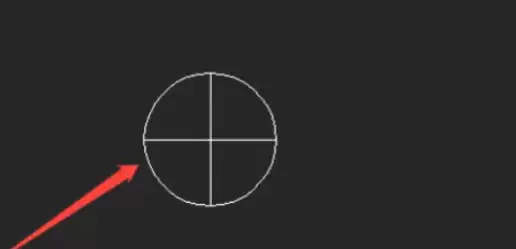
四、定义尺寸:设置底面半径或直径
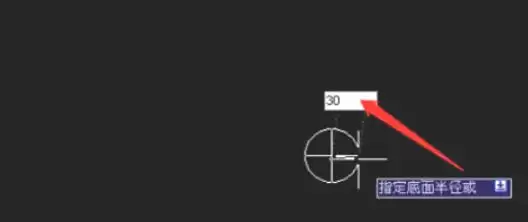
确定中心点后,命令行提示“指定底面半径或 [直径(D)]”。您有两种方式定义底面大小:
- 直接输入半径:在命令行输入具体数值,例如“30”,回车后即设定底面半径为30个图形单位。
- 通过直径定义:若已知直径尺寸,可先输入“D”并回车,切换至直径模式,再输入直径值,例如“60”并回车。
五、构建形体:设定高度与高级选项
完成底面定义后,进入关键步骤。命令行显示:“指定高度或 [两点(2P)/轴端点(A)/顶面半径(T)]”。
1. 创建标准正圆锥体
最直接的方式是输入高度值,例如“50”并回车。一个底面半径为30、高度为50的标准正圆锥体随即生成。
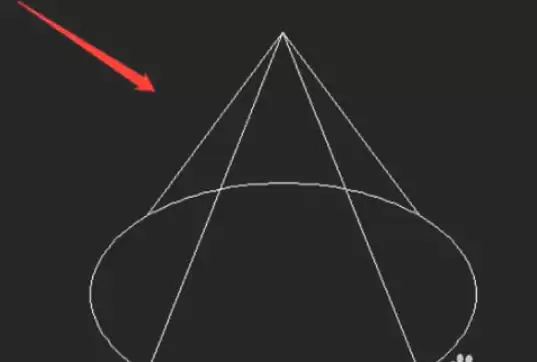
2. 探索高级建模选项
AutoCAD在此提供了多种高级选项,用于创建更复杂的几何形态:
- 两点(2P):选择此选项后,可通过在绘图区指定两个点来动态确定圆锥体的高度和方向,适用于需要与其他图形精确对齐的场景。
- 轴端点(A):此选项允许您直接指定圆锥体轴线的另一个端点。通过指定一个不同于底面圆心的点,可以创建出轴线倾斜的圆锥体,常用于特殊结构设计。
- 顶面半径(T):这是创建圆台(圆锥台)的核心选项。输入“T”并回车后,可输入一个小于底面半径的数值(例如“10”),再指定高度,即可生成一个上小下大的圆台实体。
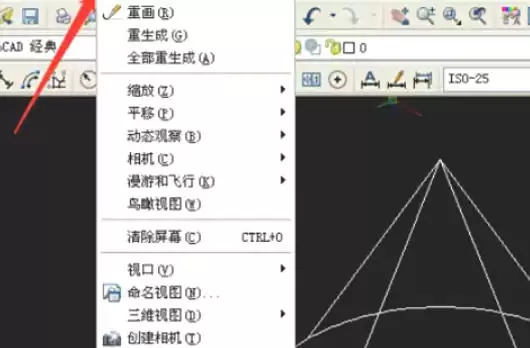
六、三维查看:切换视角观察模型
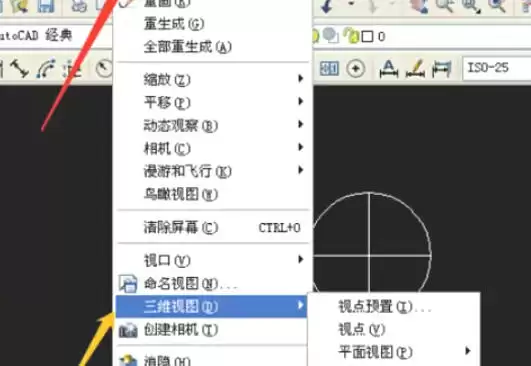
在默认的俯视图下,三维实体可能仅显示为二维圆形。为获得立体视角,需切换视图。点击菜单栏“视图”,选择“三维视图”,然后点击“东南等轴测”。您也可以在命令行输入快捷命令“SE”(即SEISO的缩写)并回车,即可从倾斜角度清晰观察圆锥体的三维形态。
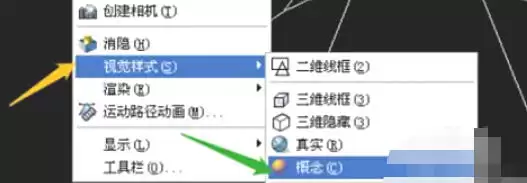
七、效果优化与保存:应用视觉样式
为使模型显示更具质感,可应用视觉样式。点击“视图”菜单,选择“视觉样式”,然后点击“概念”。此样式将为实体添加渐变着色与边缘高光,显著增强立体感。您也可通过在命令行输入“VSCURRENT”,并选择“CONCEPTUAL”达到相同效果。
至此,一个三维圆锥体(或圆台)模型已创建完成。请务必通过“文件”->“保存”命令,将您的工作成果保存为标准的.dwg格式文件。
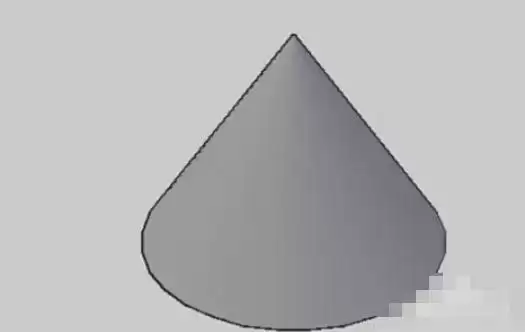
整个建模流程步骤清晰,一旦熟练掌握命令流与选项,效率将大幅提升。理解第五步中的各项高级选项,是您将基础圆锥体拓展为多种实用三维形态的关键。