

7zip右键菜单设置教程
作者:技术拾光时间:2026-05-18 07:36:01浏览:203
7-Zip是一款免费开源的高性能压缩软件。其右键菜单选项较多,可通过设置启用“层叠右键菜单”功能来简化。具体操作为:打开7-Zip文件管理器,进入“工具”中的“选项”,在“7-Zip”设置页勾选“层叠右键菜单”并确认。设置后,所有相关功能将归入二级菜单,使右键菜单更整洁且不影响使用。
在众多高压缩比压缩软件中,7-Zip凭借其免费、开源和强悍的性能,成为许多资深用户的首选工具。然而,其右键菜单中选项较多,有时会显得较为杂乱。如何让菜单更简洁?启用“层叠右键菜单”功能是一个有效的解决方案。

7-Zip层叠右键菜单设置教程
设置7-Zip的层叠右键菜单非常简单,仅需两个步骤,一分钟即可完成。
第一步:打开设置选项
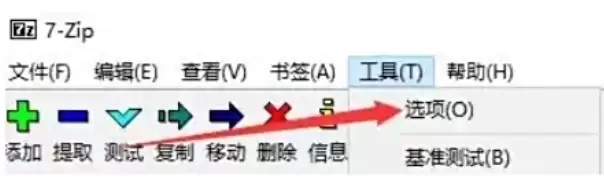
首先,通过开始菜单或桌面打开7-Zip文件管理器。在软件窗口顶部的菜单栏中,点击“工具”(Tools),然后在下拉菜单中选择“选项”(Options)。
第二步:勾选启用功能
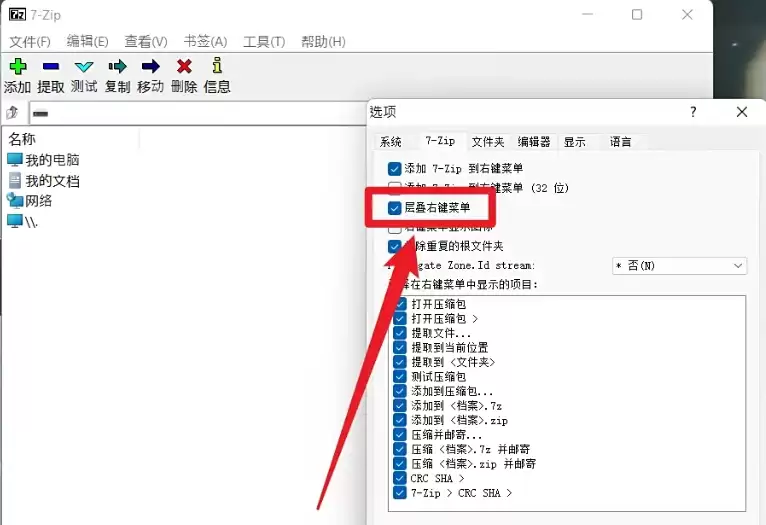
系统将弹出设置窗口。在窗口左侧列表中点击“7-Zip”选项,右侧将显示相关设置区域。找到“层叠右键菜单”(Cascaded context menu)选项,在其前方的复选框中打勾。最后,点击右下角的“确定”按钮保存设置。
设置完成后,再次对文件点击右键即可查看效果。原本分散的“添加到压缩包”、“压缩并Email”等所有7-Zip相关选项,现在都被收纳至一个名为“7-Zip”的二级菜单中。这使得右键菜单立刻变得清爽整洁,同时所有功能仍可便捷访问。对于注重效率与界面简洁的用户而言,此项调整非常实用。