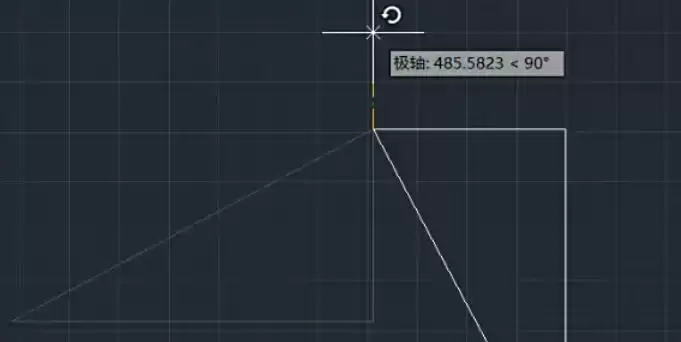
AutoCAD2007旋转图形操作教程
AutoCAD2007中旋转图形需先选中对象,可通过框选或快捷键操作。随后调用旋转命令,指定旋转基点并确定旋转角度。角度可直接输入数值,也可通过动态预览或参照模式灵活调整,最终完成图形旋转并检查结果。
AutoCAD 2007是Autodesk公司发布的一款经典CAD设计软件,在建筑、机械、工程等行业的二维绘图与三维建模中依然广泛应用。该版本首次引入了集成化工具选项板,优化了三维建模界面,并增强了动态输入、PDF支持等功能。掌握图形旋转这一基础操作,对于高效使用AutoCAD 2007至关重要。本文将详细讲解在AutoCAD 2007中旋转图形的完整步骤。
第一步:准备工作
首先,打开AutoCAD 2007软件,创建新文件或打开现有图纸。使用直线、矩形、圆形等绘图工具,绘制或定位到需要旋转的图形对象。
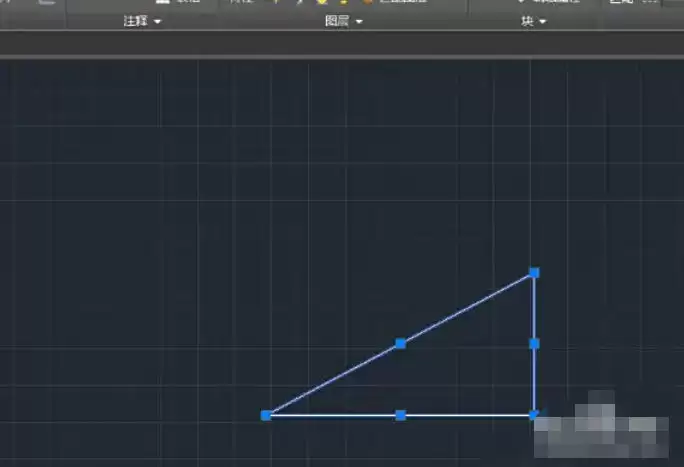
第二步:选择目标图形
旋转操作前,需要准确选中目标图形。AutoCAD 2007提供了多种选择方式:
鼠标框选: 在图形外围按住鼠标左键拖动形成矩形选框,完全覆盖对象后释放鼠标即可选中。
快捷键全选: 按下键盘Ctrl+A可快速选中当前视图内所有可见对象。注意,关闭图层或块内的对象不会被选中。
精确加减选: 按住Shift键并点击对象,可逐个添加或取消选择,便于精细调整选择集。
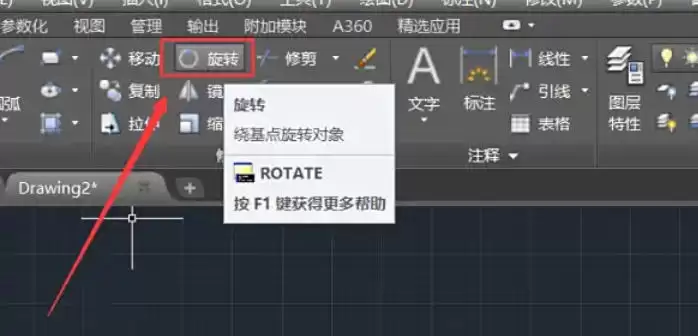
第三步:调用旋转命令
选中图形后,可通过以下两种方式启动旋转命令:
1. 菜单栏操作: 点击顶部“修改”菜单,在下拉列表中选择“旋转”命令(图标通常为圆形箭头)。
2. 命令行输入: 在底部命令行直接输入旋转命令缩写RO,按空格或回车确认。AutoCAD 2007中此命令缩写不区分大小写。
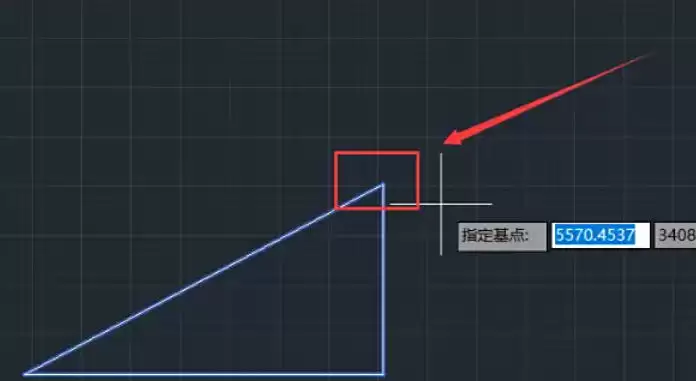
第四步:执行旋转操作
启动命令后,进入旋转参数设置阶段。
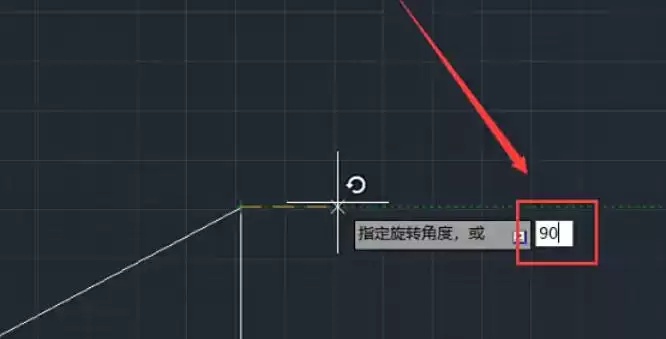
1. 指定旋转基点
命令行提示“指定基点:”。此时需在图形上点击一点作为旋转中心,可以是图形端点、中心点或任意自定义位置。
操作技巧:
- 精确定位可输入坐标值,如0,0。
- 按F3键开启对象捕捉,可自动吸附到中点、圆心、端点等特征点。
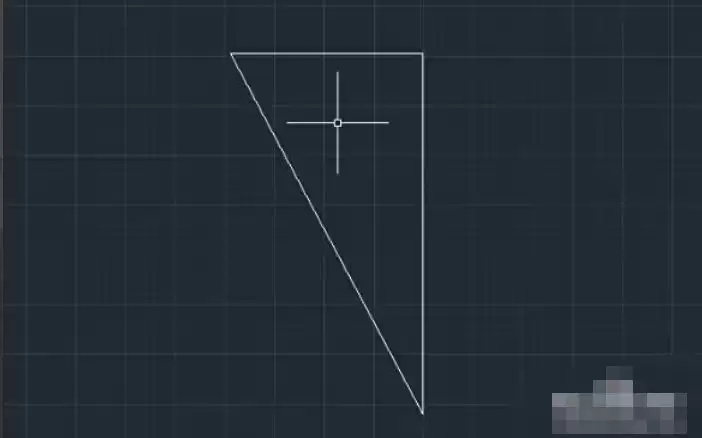
2. 确定旋转角度
指定基点后,命令行提示“指定旋转角度或 [参照(R)]:”。可通过以下方式完成旋转:
直接输入角度: 输入角度数值(如90)后回车。默认逆时针方向为正,输入正值逆时针旋转,负值(如-90)则顺时针旋转。
动态预览与拖动: 开启动态输入(快捷键F12)后,移动鼠标可实时预览旋转效果,点击左键确认。
参照旋转(高级应用): 需将图形对齐特定方向时,输入R进入参照模式:
- 首先指定参照角度(如点击图形某条边)。
- 然后指定新角度(如输入90,表示将该边旋转至与水平线成90度)。
此方法适用于“将斜线转为水平”或“图形与对象对齐”等场景。
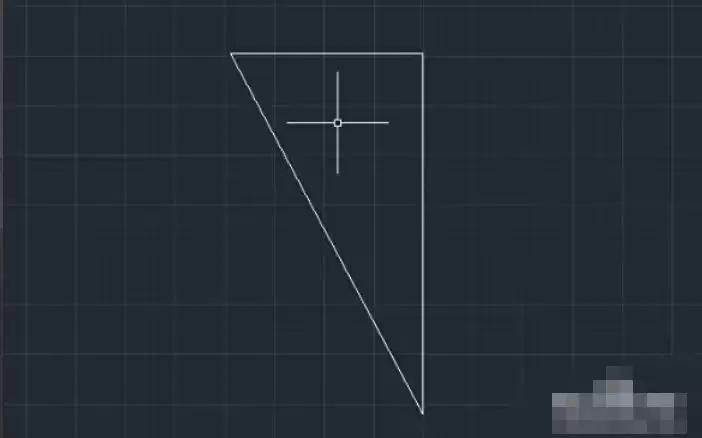
第五步:完成与检查
输入角度回车后,图形立即旋转。最后可使用ZOOM命令(快捷键Z)放大视图,检查旋转位置与角度是否准确。