

CorelDRAW X6滤镜边框制作教程
在CorelDRAWX6中,可通过“框架”滤镜与“位图颜色遮罩”制作复古相框。首先创建白色矩形并转为位图,接着应用“框架”滤镜添加边框样式,最后使用颜色遮罩隐藏内部多余颜色,透出底层白色。该方法能快速生成风格化相框效果。
想用CorelDRAW为图片添加复古相框?这个过程并不复杂。本文将逐步演示如何利用软件自带的“框架”滤镜和“位图颜色遮罩”功能,快速制作出富有感觉的相框效果。
首先,打开CorelDRAW X6并新建文档。为增强相框的视觉效果,建议先将页面背景设置为深色,例如棕红色,这样能与后续制作的白色边框形成鲜明对比。
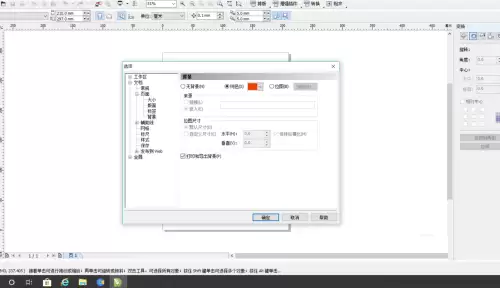
第一步:创建画布并转换为位图
选择左侧工具栏的“矩形工具”,在画布上绘制一个矩形。此矩形将作为相框内的“画布”区域,可先将其填充为白色。随后,关键操作是:选中该白色矩形,在顶部菜单栏找到“位图”选项,点击“转换为位图”。此步骤将矢量图形转换为可应用滤镜的位图,是后续处理的基础。
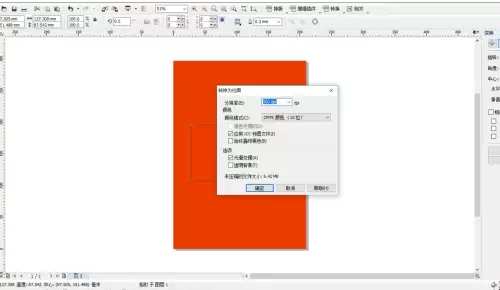
第二步:应用“框架”滤镜
完成位图转换后,保持图形选中状态。再次点击菜单栏的“位图”,在下拉菜单中找到“创造性”子菜单,选择其中的“框架”选项。此时将弹出设置对话框,其中预置了多种相框样式,可选择心仪的款式。此功能会智能地为白色矩形边缘添加纹理与立体效果,快速形成相框雏形。
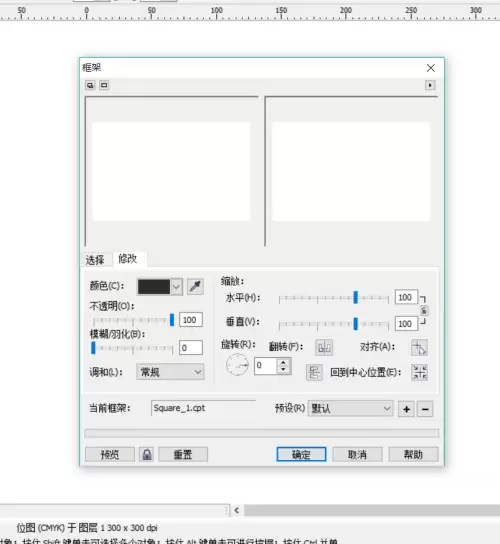
第三步:精细调整——使用位图颜色遮罩
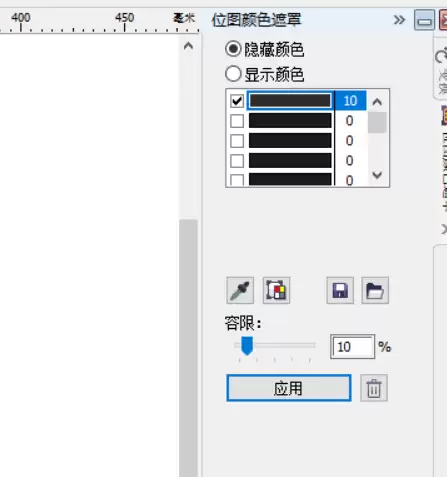
添加框架后,相框内部可能保留默认的纹理或颜色。此时可使用“位图颜色遮罩”工具进行精细调整。选中已添加框架的图形,依次点击“位图” > “位图颜色遮罩”。
该工具的核心功能是隐藏或显示位图中的特定颜色。例如,若希望相框内部区域恢复为纯白色,可使用吸管工具吸取内部不需要的颜色,调整容限后点击“应用”。这样,被选中的颜色区域将被隐藏,从而显示出底层的原始白色,使画面中心更整洁,相框主体更突出。
具体属性设置可参考下图,主要步骤包括选择“隐藏颜色”、使用吸管取样,以及调整容差以达到理想效果。
完成以上步骤,一个带有复古纹理的简易相框效果便制作完成。您可以尝试不同的框架样式与颜色遮罩设置,组合出多种风格的相框。掌握方法后,即可自由发挥创意。