

Win7画图工具抠图步骤详解
Windows7自带的“画图”工具具备基础抠图功能。操作时,先用“自由图形选择”工具手动勾勒出要保留的区域,接着通过“反选”选中背景,按Delete键删除背景,最后将图片保存为PNG格式即可。该方法简单快捷,适合处理简单的抠图需求。
许多人处理图片时,通常会选择下载Photoshop或寻找在线工具。然而,你可能忽略了Windows 7系统自带的“画图”工具,它其实内置了简单实用的抠图功能。无需安装任何额外软件,只需几个步骤即可完成基础抠图。下面,我们将逐步介绍如何使用这个被忽视的工具完成抠图操作。
第一步:使用画图工具打开图片
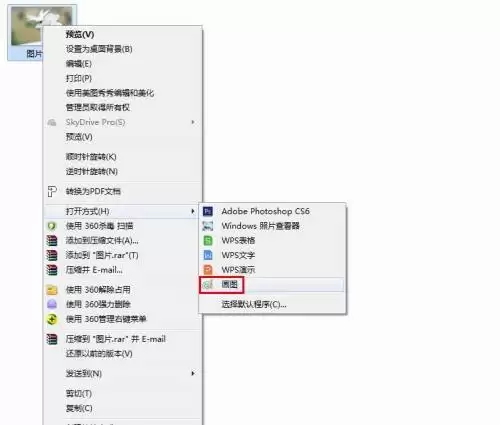
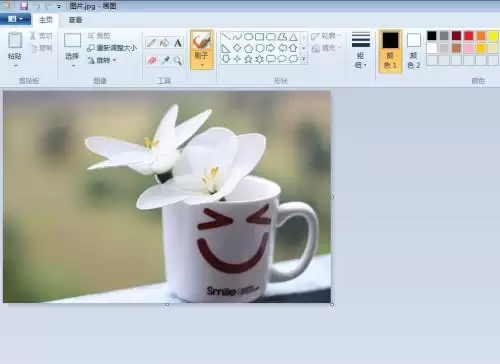
首先,找到需要处理的图片,右键单击该文件。在弹出的菜单中,将鼠标移至“打开方式”,然后在次级菜单中选择“画图”程序。
第二步:选择“自由图形选择”工具
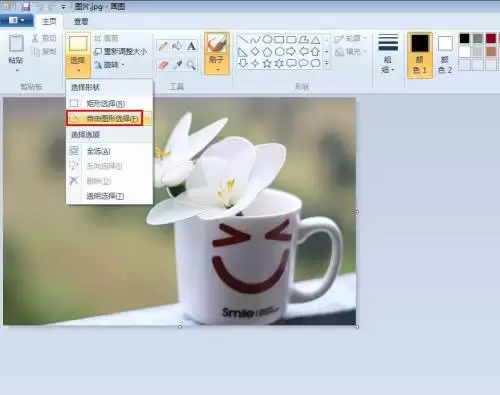
在画图中打开图片后,查看顶部工具栏。找到“选择”按钮,点击其旁边的小箭头,展开下拉菜单。选择第二个选项——“自由图形选择”,该工具允许你自由勾勒任意形状。
第三步:手动勾勒需保留的区域
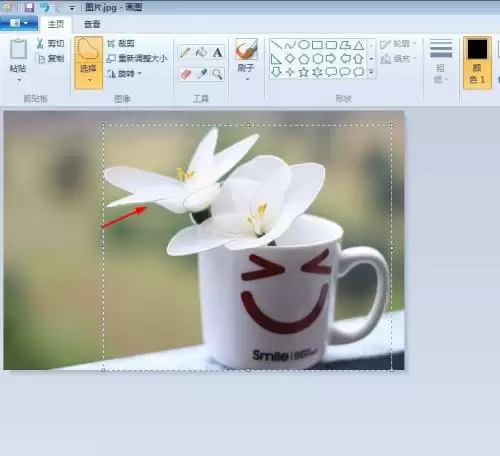
选择“自由图形选择”工具后,鼠标光标变为十字形。按住鼠标左键,沿目标物体边缘仔细描绘,直至首尾相接形成闭合选区。操作时请尽量贴近物体边缘。
第四步:反向选择以锁定背景
用虚线框选出主体后,在选区内右键单击。从右键菜单中找到并点击“反选”,此操作将取消主体选区,转而选中除主体外的所有区域(即背景)。
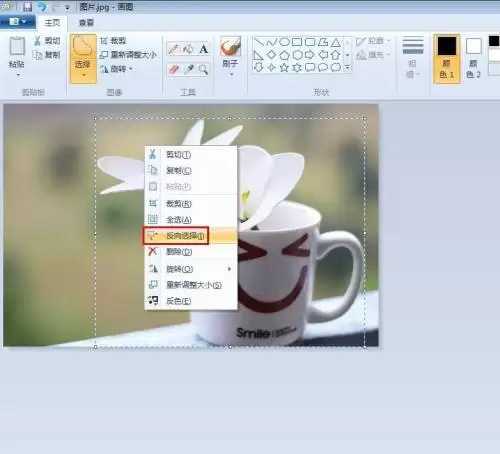
第五步:确认背景已选中
执行“反选”后,虚线框会移至整个图片画布边缘,表示背景部分已被选中。请确认需要删除的是否为该区域。
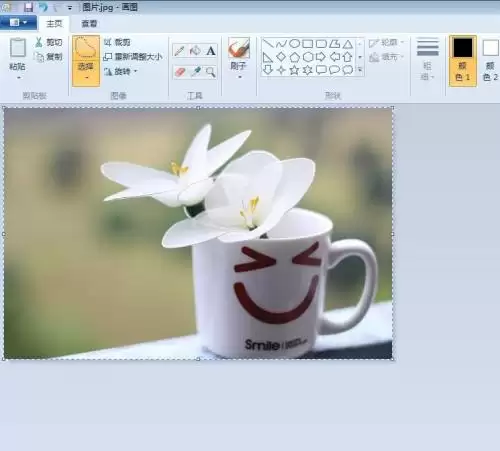
第六步:删除背景
确认背景区域被虚线框选中后,直接按下键盘上的“Delete”键。选中的背景将被清除,变为默认白色(或预设画布背景色),此时目标物体已成功抠出。
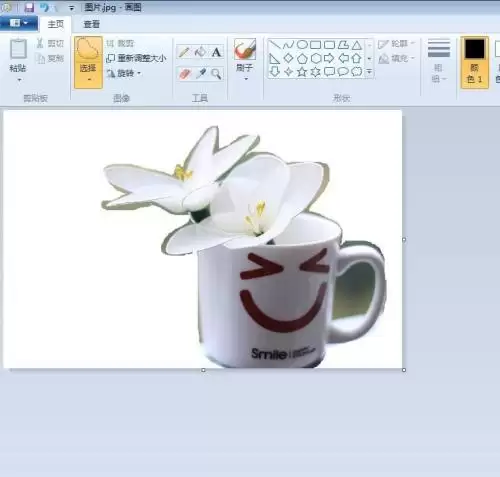
第七步:保存处理结果
最后,点击画图工具左上角的蓝色“保存”按钮(软盘图标),或点击“画图”按钮选择“另存为”,将图片保存至指定文件夹。建议选择PNG格式,以便更好地保留透明背景效果。
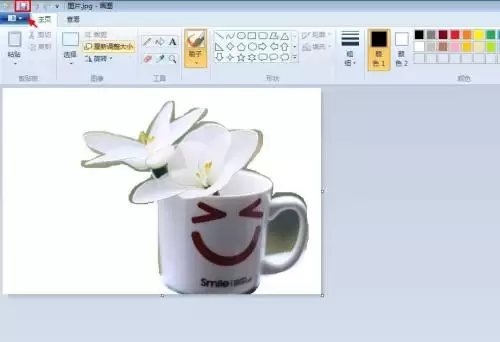
整个过程简单直观,虽然无法媲美专业软件的精细度,但对于快速处理简单图片、去除纯色或杂乱背景,Windows 7自带的画图工具完全足够。下次遇到基础抠图需求时,不妨尝试使用这个系统自带的实用功能。