

VLC播放器声音均衡器开启方法
作者:技术拾光时间:2026-05-17 09:58:07浏览:337
在VLC播放器中,启动程序并播放视频,点击顶部菜单栏的“工具”,选择“效果及滤镜”。在弹出的窗口中进入“音频效果”标签页,勾选“均衡器”旁的“启用”复选框,即可激活调节滑块,自由调整高音、低音等参数。
如何使用VLC media player调整视频音效
想要通过VLC media player调整视频的音效吗?整个过程非常简单,只需几个步骤即可完成。以下直观的操作流程将帮助您快速掌握方法。
启动VLC并打开视频文件
首先,在电脑桌面上找到VLC media player的图标,双击启动程序。
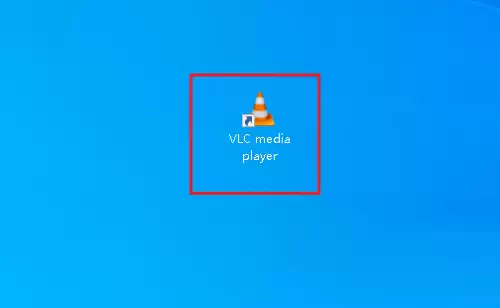
打开VLC后,导入并播放您需要调整音效的视频文件。
打开音效调整设置界面
接着,将目光移至软件顶部的菜单栏,点击“工具”选项,在下拉菜单中找到并选择“效果及滤镜”。
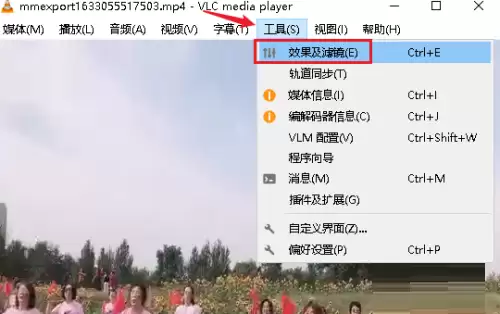
启用并调整音频均衡器
此时,系统会弹出一个新的设置窗口。请点击第二个标签页——“音频效果”。在该页面中找到“均衡器”选项,并勾选其旁边的“启用”复选框。
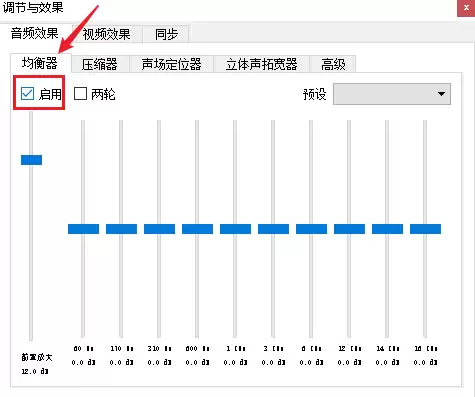
勾选启用后,下方的音效调节滑块将被激活。您可以根据个人喜好,自由调整高音、低音等参数,以达到理想的音频效果。