

360安全卫士重装系统教程
360安全卫士内置系统重装工具。操作时先在功能大全中搜索并添加该工具。启动后检测环境,选择保留文件或安装纯净系统模式,后者需提前备份C盘数据。确认设置后工具自动下载安装,完成后重启需选择正确启动项以避免回滚。整个过程需注意数据备份和重启选择。
许多用户可能听说过使用360安全卫士重装系统,但对具体操作方法并不熟悉。实际上,借助其内置工具,系统重装过程可以变得十分清晰。本文将分步详解整个流程,帮助您轻松完成系统重装。

如何找到360系统重装工具
首先,打开360安全卫士。在主界面进入“功能大全”区域,在搜索框内输入“系统重装”。找到该工具后,点击下载并添加至功能列表。
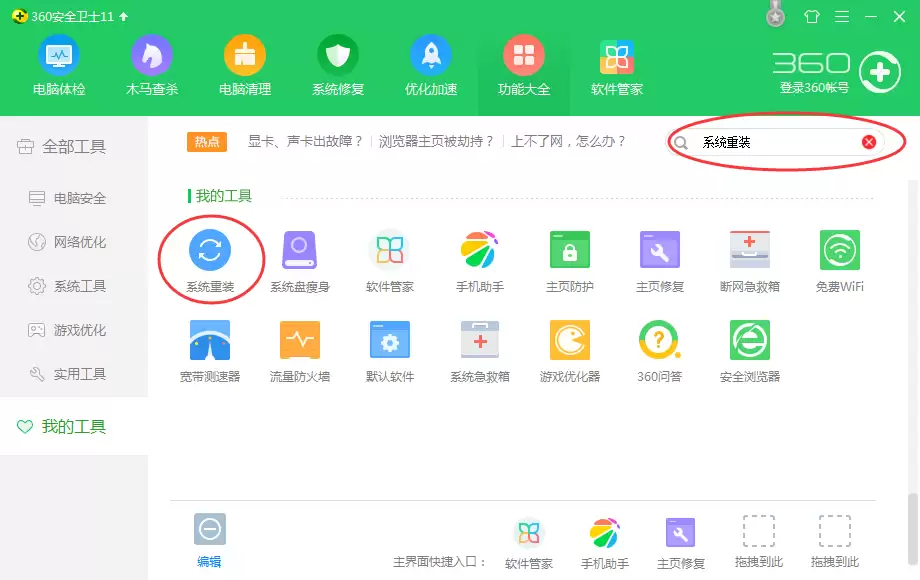
运行环境检测
启动系统重装工具后,软件会首先提示检测当前电脑环境是否满足重装条件。点击“检查”按钮即可,此步骤旨在确保后续重装流程能够顺利启动。
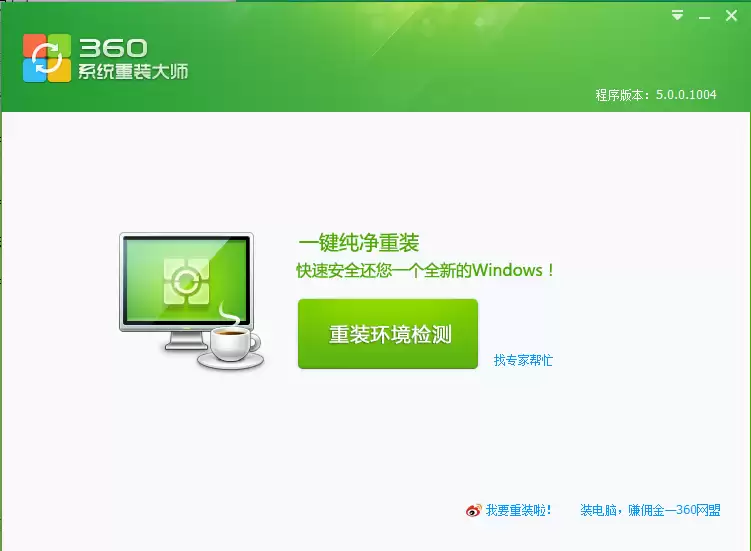
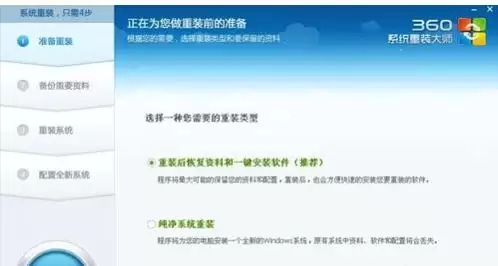
选择系统重装模式
检测通过后,您将面临两种重装模式选择:
“重装后恢复资料和一键安装软件”模式:此模式会尝试保留用户原有个人文件,并自动重新安装常用软件,操作较为便捷。
“纯净系统”模式:此模式将安装一个全新的、未经修改的系统。若选择此模式,请务必提前将C盘(包括桌面、文档等位置)的重要文件备份至其他磁盘或移动硬盘,否则数据将被清除。
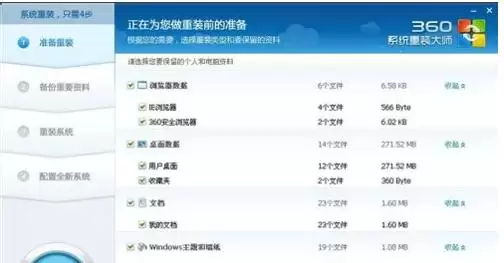
确认设置并开始重装
选择模式后,会出现一些个性化设置选项,例如是否保留驱动程序等,可根据需要勾选。确认无误后,点击“确定”,工具将开始下载系统文件并自动执行重装。此过程需要一定时间,请耐心等待进度完成。
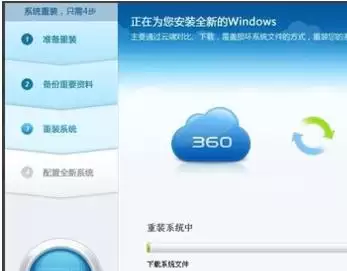
关键的重启操作步骤
进度条完成后,电脑将提示重启。点击“立即重启”后,系统会进入启动选项界面。此处至关重要:请务必选择第一项(通常为“正常启动Windows”或类似选项)。如果选择错误,系统可能会回滚至重装前的状态,导致重装失败。
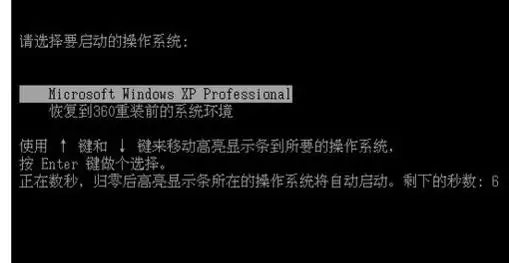
完成系统安装
重启并完成后续初始化设置后,系统即重装完成。过程中或完成后,工具可能会推荐安装一些软件,您可根据自身需求选择安装或直接关闭跳过。
至此,使用360安全卫士重装系统的全部流程结束。操作本身并不复杂,关键在于重装前做好重要数据备份,并在重启时做出正确选择。希望本指南能帮助您顺利完成系统重装。