

Axialis IconWorkshop大图标转换教程
使用AxialisIconWorkshop可将PNG图片转换为包含大尺寸的.ico图标文件。关键步骤包括导入高分辨率源图像、启动图标转换功能、在设置中勾选256x256像素相关尺寸选项,最后保存生成的文件。生成的图标在高分辨率显示环境下细节更清晰。
在图标设计或软件适配过程中,经常需要将普通图片转换为包含多种尺寸的图标文件,尤其是能在资源管理器中清晰显示的大图标。本文将以专业工具Axialis IconWorkshop为例,详细讲解如何将PNG图片转换为标准的大图标(.ico)格式。
整个转换过程直观简单,主要分为准备、转换和保存几个步骤。按照指引操作,即可快速掌握制作方法。
导入源图像
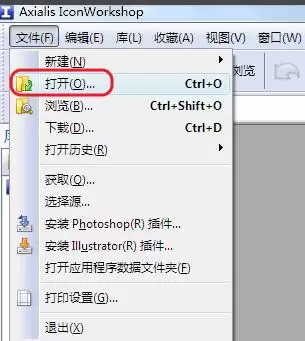
首先启动Axialis IconWorkshop,通过菜单栏的“文件”->“打开”导入准备好的PNG图片。关键提示:为生成高质量大图标,建议源图像分辨率至少为256x256像素,以保证转换时有足够的细节可供处理。
启动图标转换
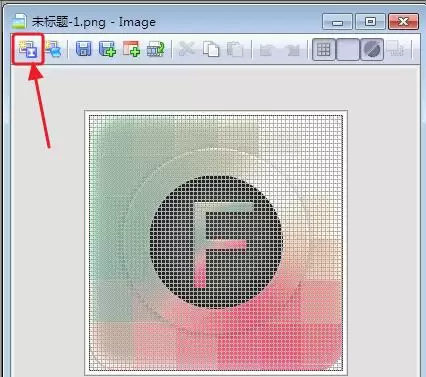
成功打开图片后,在软件工具栏中找到并点击“从图像创建Windows图标”按钮(通常为带有Windows标志和加号的图标)。这是进入图标转换流程的核心操作入口。
选择图标尺寸
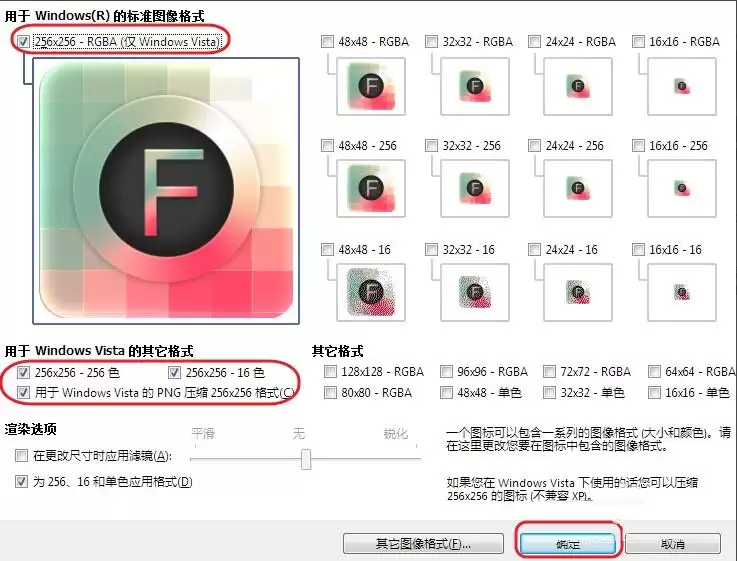
点击后将弹出详细设置窗口。此处需确定最终图标文件包含的尺寸。为生成“大图标”,应专注于256x256像素版本。
请在尺寸列表中勾选所有包含“256x256”的选项(例如256x256、256x256-32位等)。同时,为保持图标文件精简,建议取消其他非256尺寸的勾选。确认选择后点击“确定”继续。
保存图标文件
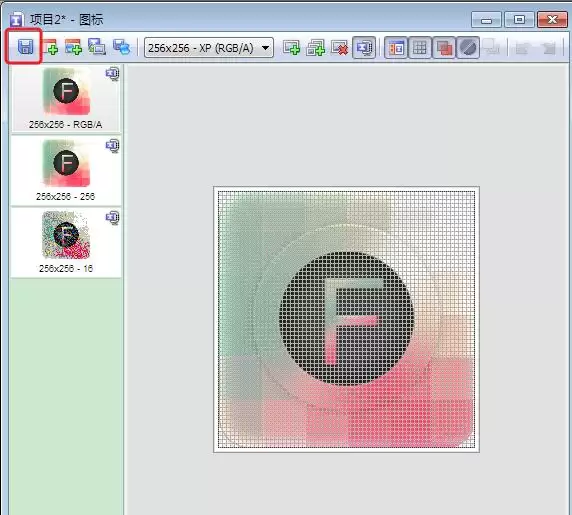
此时软件已根据设置生成新图标项目。最后一步是将其保存为标准.ico文件。点击工具栏“保存”按钮或通过“文件”->“保存”菜单,选择保存位置与文件名即可完成。
效果对比
保存完成后,可在资源管理器中查看生成的图标文件。与普通小尺寸图标相比,转换得到的大图标在缩略图或列表视图下显示更加清晰、细节丰富,视觉效果显著提升。
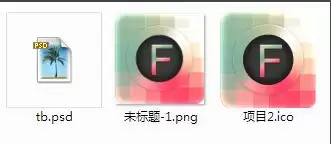
至此,一个专为高分辨率环境优化的大图标即制作完成。此方法适用于软件图标、文件夹定制等多种场景,能为设计工作提供有效帮助。