FL Studio音频速度渐变设置教程
作者:技术拾光时间:2026-05-17 09:09:14浏览:86
FLStudio可通过自动化控制实现音频速度渐变。右键点击速度按钮并创建自动控制剪辑,即可在播放列表中找到对应轨道。双击剪辑后绘制包络线,通过调整曲线形状可精确控制速度随时间加速或减速。
在音乐制作过程中,为音频添加速度渐变效果能够营造出自然的加速或减速听感。FL Studio提供的自动化控制功能可以便捷地实现这一效果。本文将详细介绍如何在FL Studio中为工程设置速度渐变。
步骤一:定位速度控制区域
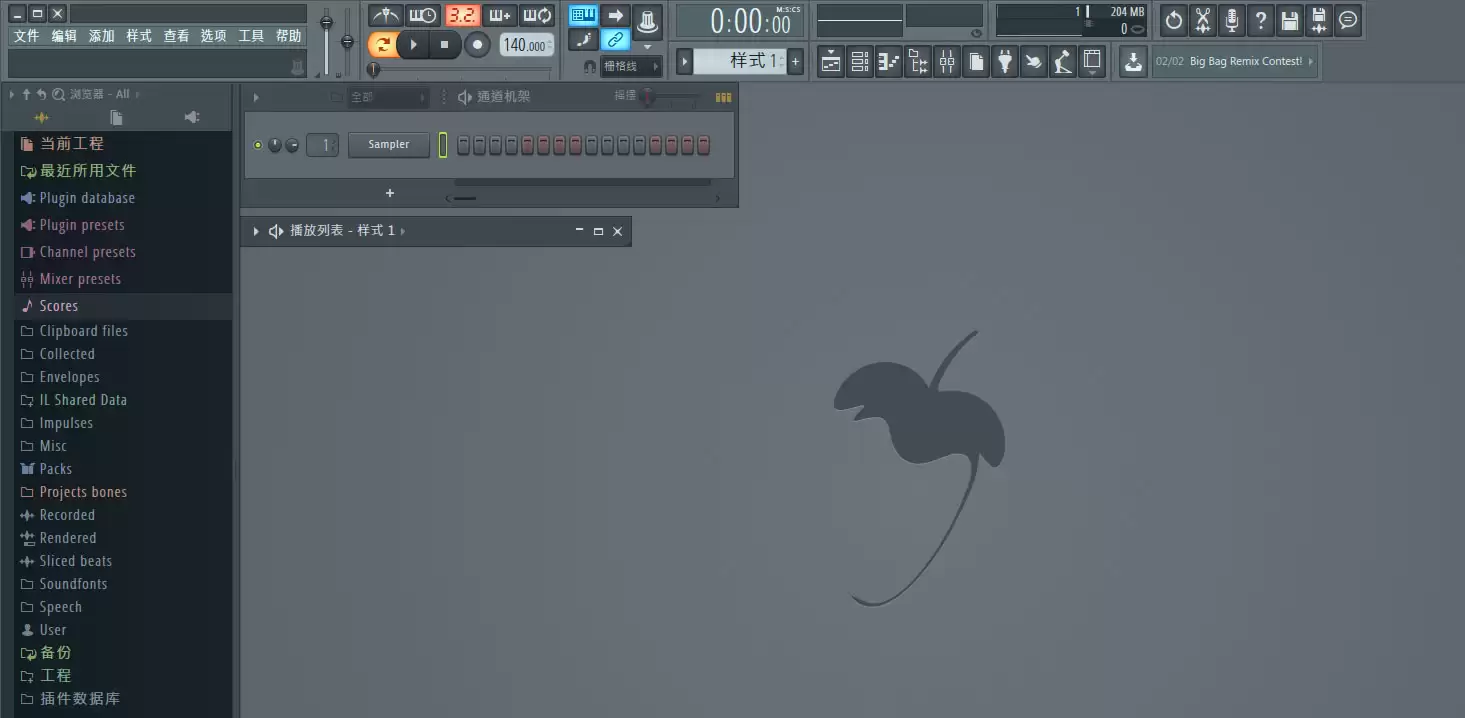
首先,打开FL Studio并加载需要处理的工程文件。在主界面左上角或运输面板上找到显示速度(Tempo)的数值区域。
步骤二:创建速度自动化轨道
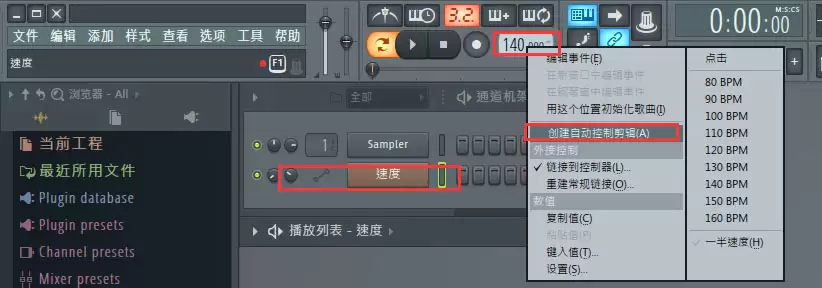
使用鼠标右键点击速度数值按钮,从弹出菜单中选择“创建自动控制剪辑”。操作完成后,通道机架中将自动生成一个名为“速度”的自动化轨道。
步骤三:绘制速度包络线
接着,切换到播放列表窗口,找到已生成的速度自动化剪辑。双击该剪辑即可在钢琴卷帘窗或事件编辑器中打开包络线绘制界面。通过绘制上升或下降的曲线,你可以精确控制工程速度在指定时间段内的渐变变化,从而实现平滑的加速或减速效果。