

NiceLabel条码标签背景添加教程
作者:技术拾光时间:2026-05-17 08:50:07浏览:104
在BarTender中为条码标签添加背景图片可提升视觉效果。操作时需创建新模板,进入页面设置的背景选项卡,选择内嵌式图片并导入文件。为避免图片拉伸变形,应将大小调整方法改为原始大小,最后确认即可完成设置。
BarTender标签背景图片添加教程
在BarTender中设计标签时,为条码标签添加背景图片能有效提升视觉吸引力与专业度。若您还不熟悉操作流程,本教程将为您详细演示如何一步步完成设置。
创建新模板并打开页面设置
首先,启动BarTender软件并新建一个空白模板。在模板区域右键单击,从弹出菜单中选择【页面设置】。

进入背景设置选项
在打开的【页面设置】窗口中,定位并切换至【背景】选项卡。
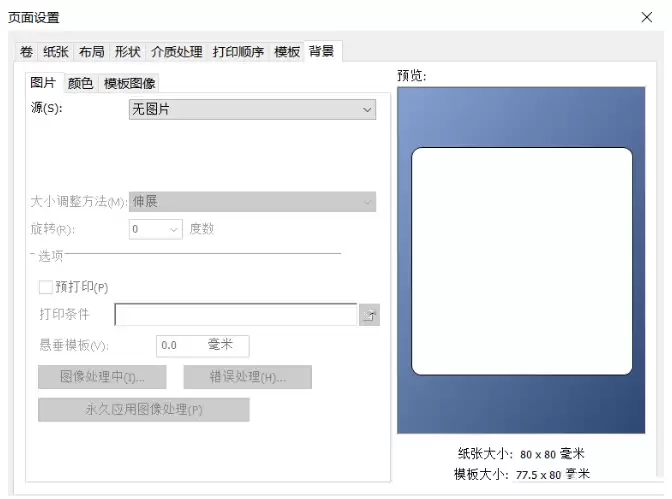
选择图片源并导入文件
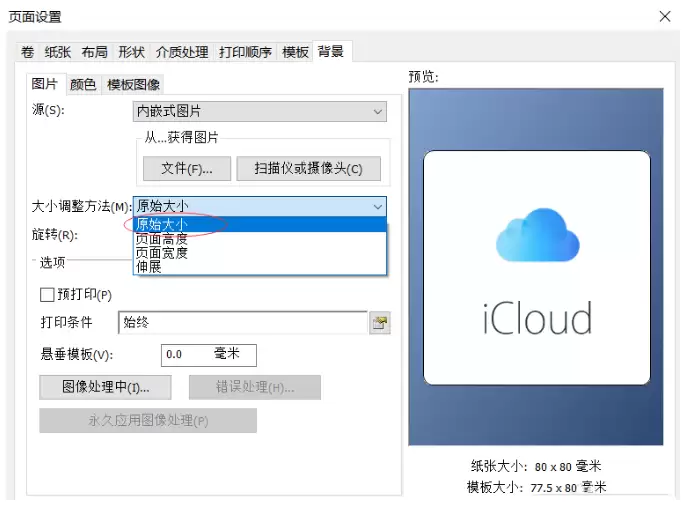
在背景设置中,找到【源】选项。点击下拉菜单,选择【内嵌式图片】,随后点击旁边的【文件】按钮。
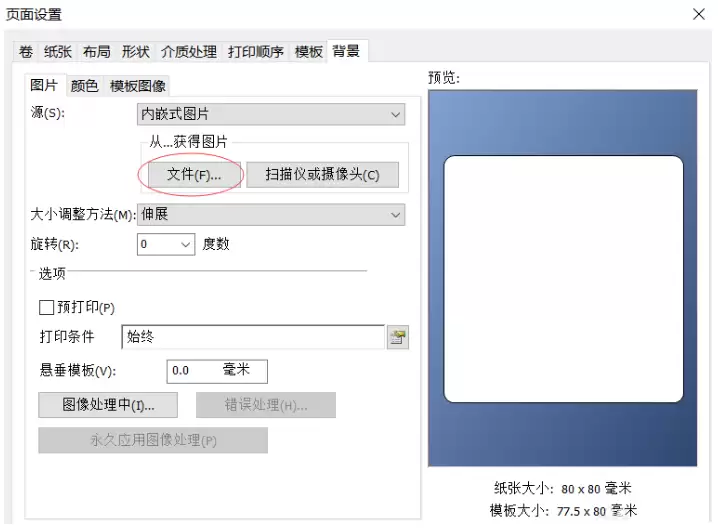
从本地电脑中浏览并选择需要设置为背景的图片文件,确认后导入系统。
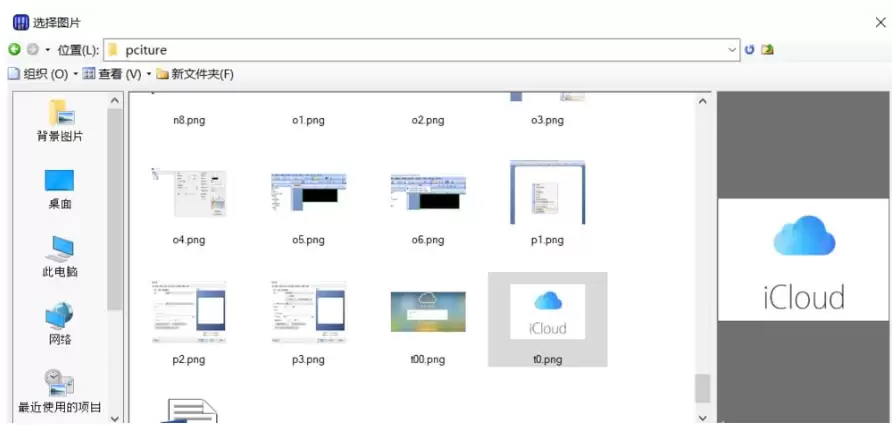
调整图片显示方式
图片导入后,右侧预览区域将显示其效果。此时图片可能被自动拉伸导致变形,需进一步调整。
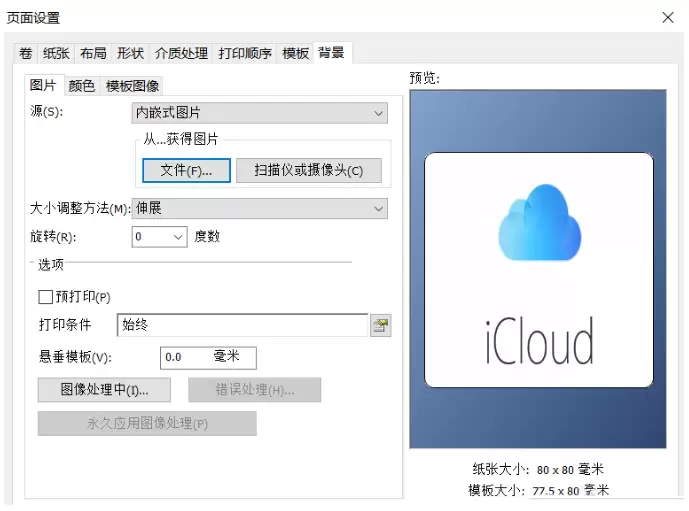
找到【大小调整方法】设置项,点击下拉菜单,将默认选项改为【原始大小】。此操作可保持图片原有尺寸与比例,避免显示失真。
完成设置并查看效果
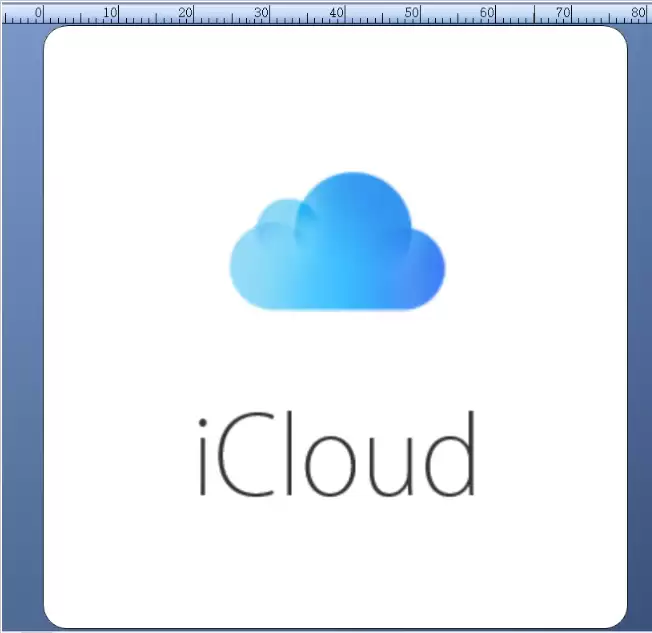
最后,点击【确定】或【应用】保存设置并关闭窗口。返回主界面后,即可看到标签页面已成功添加所选背景图片。
通过以上步骤,您可以轻松为BarTender条码标签设置专业背景,使标签设计更具个性与美观度。