

NiceLabel连续条码标签打印教程
使用BarTender打印连续条码标签,关键在于设置序列化功能。首先创建条形码对象,在其数据源属性中启用序列化转换,勾选数字递增并保留字符数以固定位数。随后预览序列确认格式,最后在打印设置中选择序列号并指定数量,即可批量生成连续的条码标签。
在标签打印工作中,批量生成连续的序列号条码是一项高频需求。无论是产品标识、资产管理还是物流跟踪,掌握高效的方法都能事半功倍。本文将详细拆解如何利用BarTender这款专业软件,轻松实现连续条码标签的打印。
整个过程清晰直观,只需几个关键步骤的设置。下面通过图文结合的方式,一步步进行说明。

BarTender打印连续条码标签的操作方法
首先,启动BarTender并创建一个新的条形码对象。这是整个操作的起点。
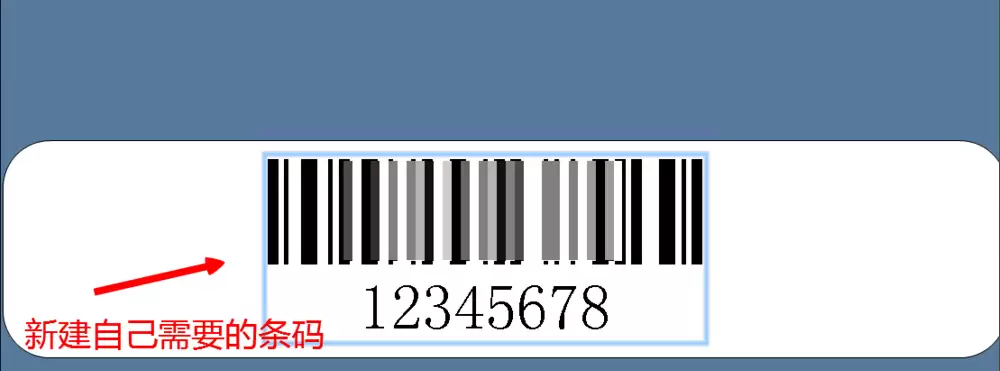
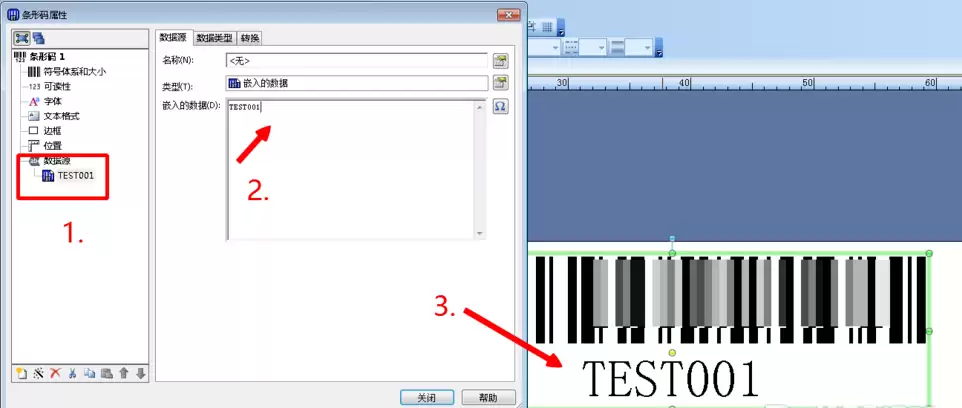
创建好条形码后,双击它进入属性设置的核心环节。在弹出的【条形码属性】对话框中,首先切换到【数据源】选项卡。这里是定义条码内容的地方,通常初始可能是一个固定文本,需要将其改为可序列化的格式。
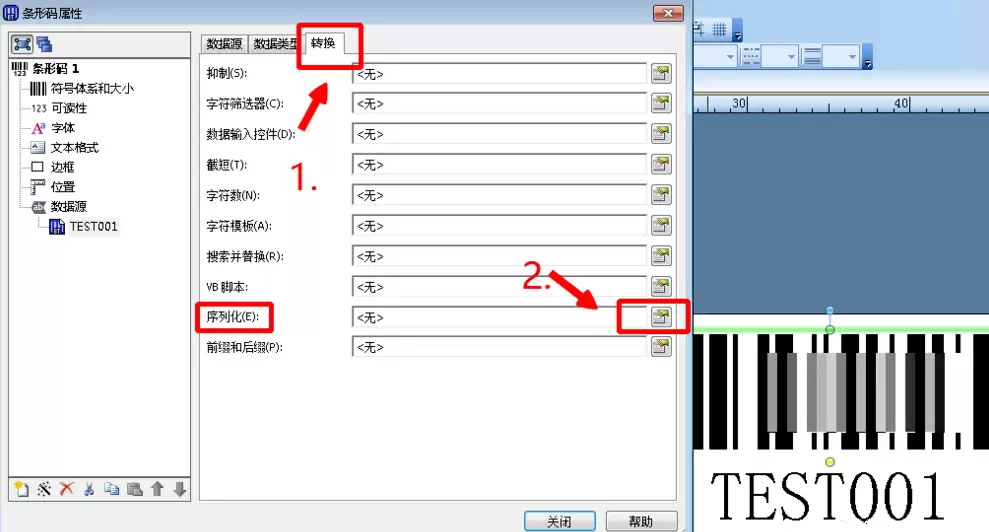
关键的一步来了。在同一个【数据源】界面下,找到并点击【转换】选项卡。在众多转换选项中,选择【序列化】,并点击其旁边的设置按钮(通常是一个齿轮或“...”图标)。
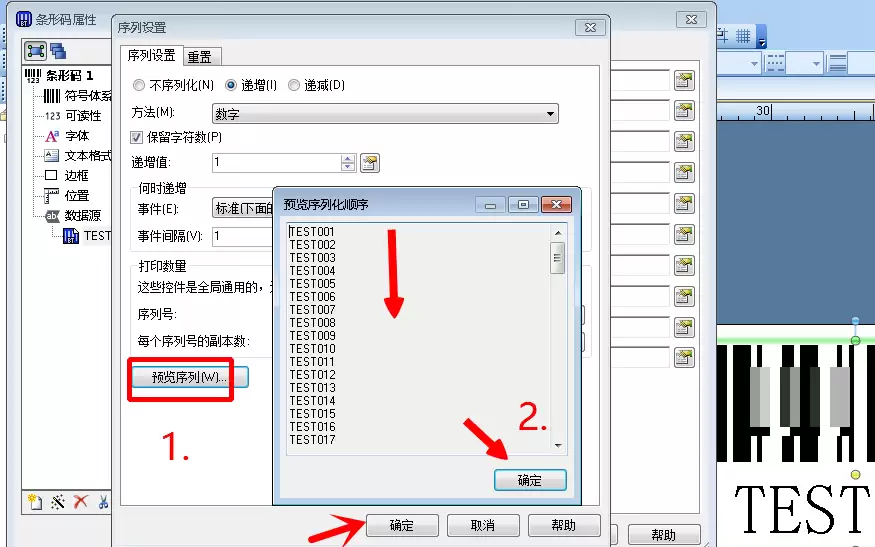
接下来,就进入了序列化设置的核心面板。要实现数字递增,需要勾选【递增】选项。在“方法”中选择“数字”,这是最常用的序列类型。同时,为了保持条码长度一致(例如让001, 002...010都显示三位数),务必勾选【保留字符数】这个选项,软件会自动为不足位数的数字补零。
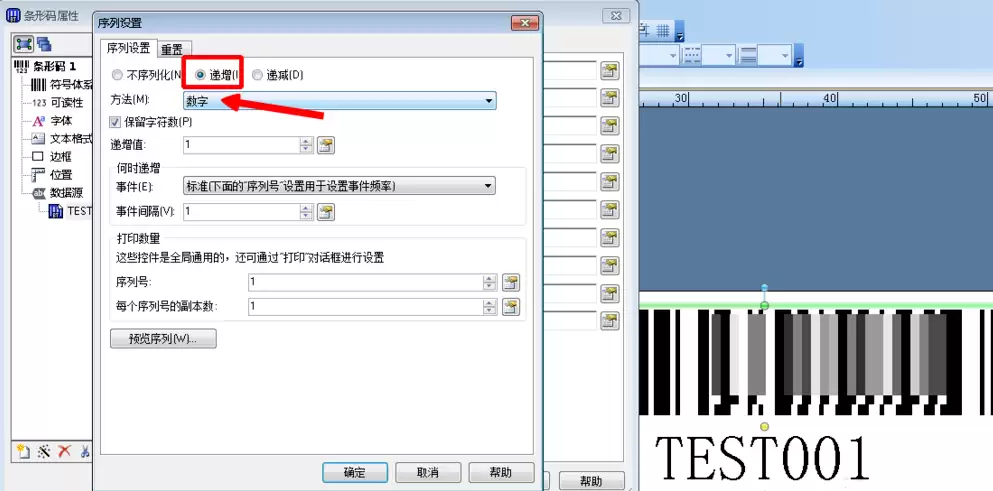
设置完成后,先别急着点确定。点击【预览序列】按钮,检查一下软件生成的序列数据是否符合预期,比如起始值、递增步长和格式是否正确。确认无误后,再点击确定,保存序列化设置。
现在,条码模板已经具备了“连续打印”的能力。点击菜单栏的【打印】按钮,或者直接使用快捷键Ctrl+P,调出打印对话框。在打印设置中,找到【数量】选项,选择【序列号】。在这里,可以输入本次需要打印的连续条码总数量。
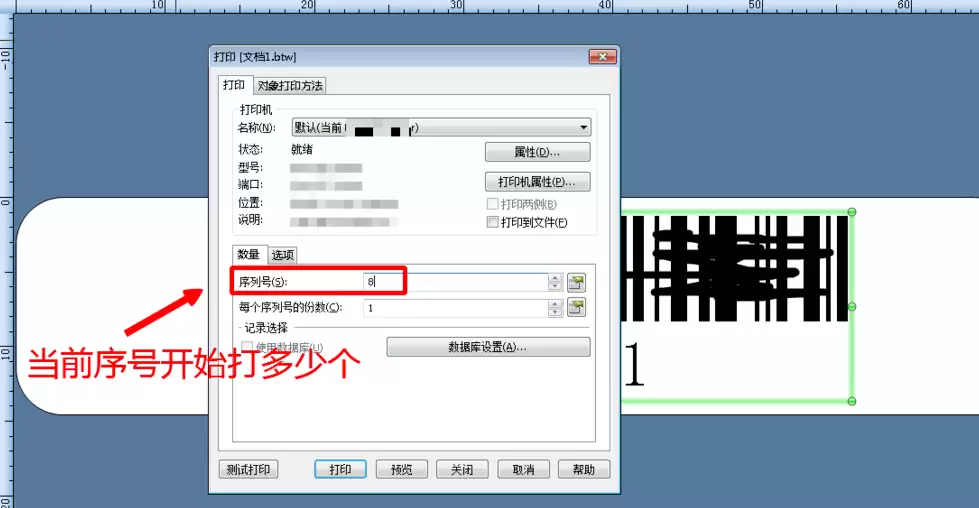
最后,在打印前,强烈建议使用预览功能查看最终效果。如下图所示,从“TEST001”开始,连续打印8张标签,最后一张恰好是“TEST008”,这标志着连续条码设置完全成功。
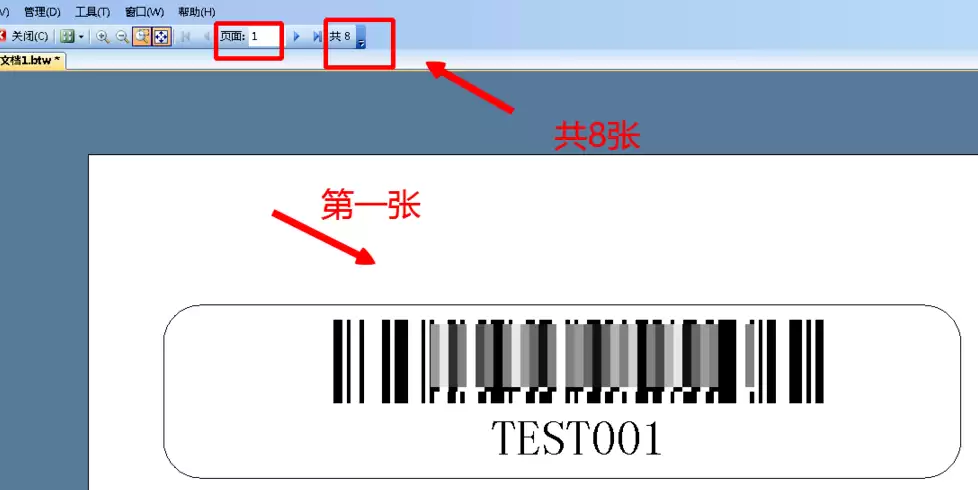
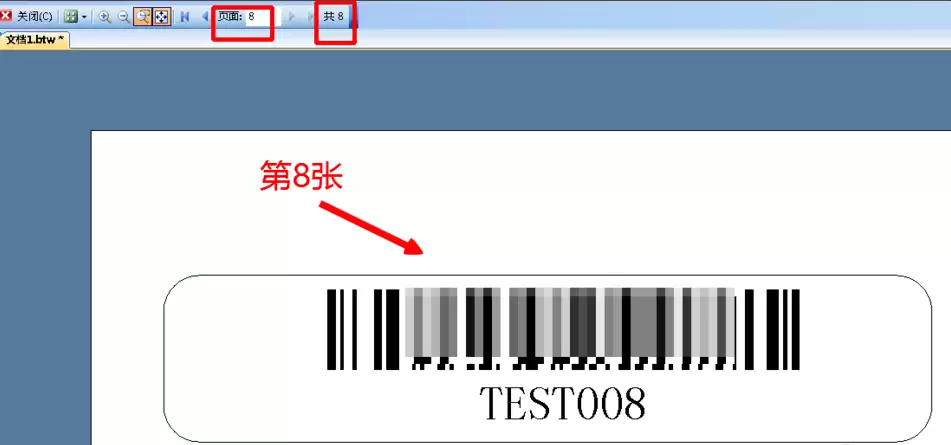
以上就是使用BarTender打印连续条码标签的完整流程。方法本身并不复杂,核心在于准确找到“序列化”设置项并进行正确配置。理解了这个逻辑,无论是处理数字序列还是其他复杂规则,都能触类旁通。