

PyCharm背景颜色设置教程
作者:技术拾光时间:2026-05-17 08:50:01浏览:420
PyCharm可通过设置菜单调整编辑器背景颜色。在文件菜单选择设置,于外观选项中更换预设主题,如深色或浅色方案,应用后即可生效。更换背景能缓解视觉疲劳并营造个性化编程环境。
刚接触PyCharm,是否觉得默认界面略显单调?其实,只需调整编辑器背景颜色,就能快速焕新视觉体验。操作步骤非常简单,跟随以下指引,一分钟即可完成设置。
PyCharm背景颜色设置步骤详解

首先,点击菜单栏中的【文件】(File),在下拉列表中选择【设置】(Settings)。macOS用户请选择【Preferences】选项。
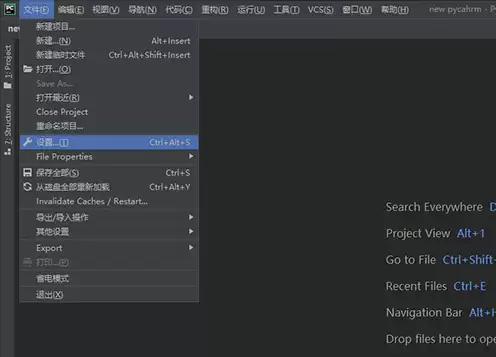
接着,在打开的设置窗口中,从左侧导航栏找到【外观与行为】(Appearance & Behavior),展开后点击【外观】(Appearance)。在右侧“主题”(Theme)下拉菜单中,可选择预设的深色(如Darcula)或浅色主题。此操作将整体改变IDE配色方案,包括编辑器背景色。
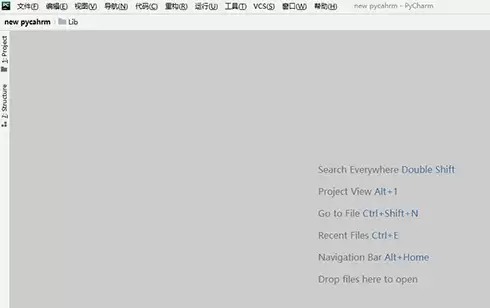
选择完成后,点击窗口下方的【应用】(Apply)或【确定】(OK),主题与背景颜色即会立即生效。
只需以上几步,即可轻松更换背景颜色。这不仅能缓解视觉疲劳,还能营造更个性化、舒适的编程环境。现在就去尝试操作吧,整个过程比想象中更加简便。