

PyCharm中文字体设置教程
作者:技术拾光时间:2026-05-17 08:49:13浏览:641
在PyCharm中调整中文字体,需进入设置面板,在Editor的Font选项中找到“Fallbackfont”,选择微软雅黑或宋体等中文字体,保存后即可生效。
许多PyCharm用户都曾遇到代码编辑区中文字体显示不理想的情况,想要调整却不知从何下手。实际上,调整路径非常明确,只需几个简单步骤即可完成。本文将详细说明具体操作方法。
PyCharm中文字体调整步骤详解

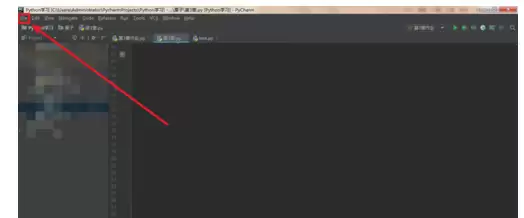
首先,启动PyCharm,在软件界面左上角找到并点击“File”菜单。
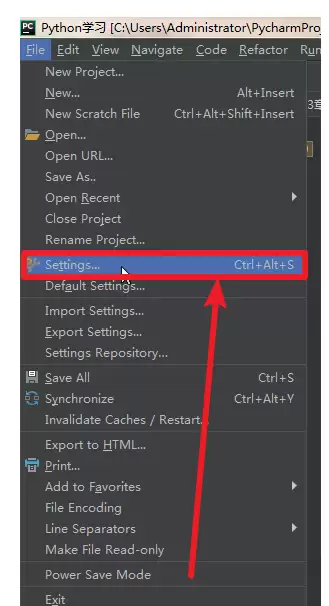
接着,在下拉菜单中选择“Settings”(macOS系统下显示为“Preferences”),进入核心设置界面。
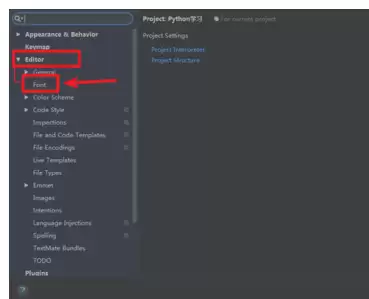
在设置窗口左侧的分类列表中,依次展开“Editor”选项,然后点击其下的“Font”。
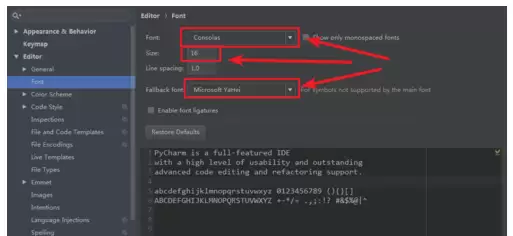
此时,你将进入字体设置页面。这里有三项关键设置:
1. Font(主字体):用于设置英文字体。推荐使用“Consolas”,这是一款等宽清晰的字体,且通常预装在Windows系统中。
2. Size(字号):可根据屏幕尺寸和视觉习惯进行调整,18或20是较为常用的舒适字号。
3. Fallback font(后备字体):这是设置中文字体的关键选项。当主字体不包含中文字形时,系统将自动使用此处设置的字体显示中文。点击下拉框,列表中会显示字体的拼音名称,例如“Microsoft YaHei”对应微软雅黑,“SimSun”对应宋体。
完成所有设置后,点击右下角的“OK”或“Apply”按钮保存。代码编辑区中的英文和中文字体将立即按照你的设置更新。
整个操作过程并不复杂,核心在于定位“Fallback font”选项。希望这份清晰的指南能帮助你轻松解决PyCharm中的字体显示问题。