

Xshell关闭自动更新方法
作者:技术拾光时间:2026-05-12 11:29:20浏览:631
如何彻底关闭Xshell的自动更新检查提示 如果你也受够了Xshell时不时弹出的更新提示,那么今天这个方法正好能帮到你。其实关闭它的自动更新检查并不复杂,只需要几步简单的设置。下面我们直接来看具体操作。 第一步:打开工具菜单 首先,启动你的Xshell程序。在主界面顶部菜单栏找到并点击“工具”按钮
如何彻底关闭Xshell的自动更新检查提示
如果你也受够了Xshell时不时弹出的更新提示,那么今天这个方法正好能帮到你。其实关闭它的自动更新检查并不复杂,只需要几步简单的设置。下面我们直接来看具体操作。
第一步:打开工具菜单
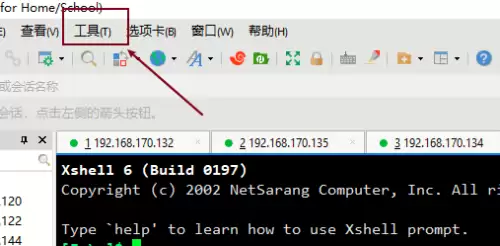
首先,启动你的Xshell程序。在主界面顶部菜单栏找到并点击“工具”按钮,具体位置可以参考下图:
第二步:进入选项设置
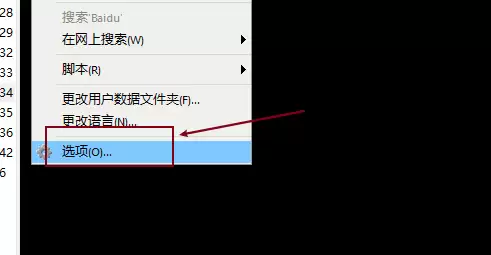
点击后,会展开一个下拉菜单。在这个菜单中,选择“选项”,如下图所示:
第三步:找到更新设置
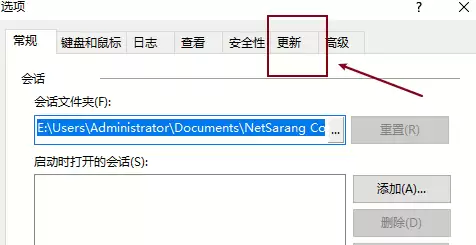
接着,会弹出一个“选项”设置窗口。窗口的左侧是分类列表,我们需要关注的是右侧的详细设置区域。在这里,找到并点击“更新”按钮,位置如图:
第四步:取消自动更新检查
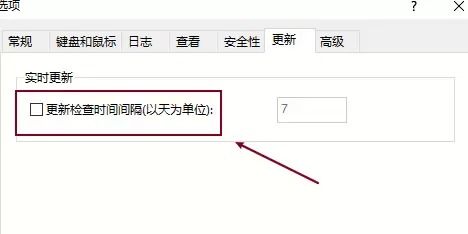
进入更新设置页面后,你会看到一个关键的选项——“检查更新间隔”。默认情况下,它可能是勾选状态。我们只需要取消这个勾选,就能彻底关闭自动更新检查功能。操作如下图:
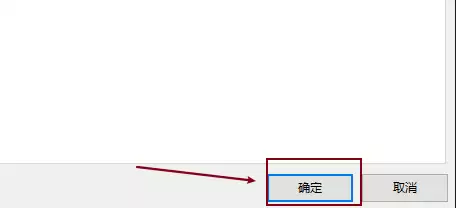
第五步:保存设置
最后,别忘了点击窗口右下角的“确定”按钮来保存所有设置。点击之后,设置即刻生效,烦人的更新提示就不会再自动跳出来了。
总结
整个过程就是这样,从打开工具菜单到完成设置,一分钟内就能搞定。希望这个指引能让你在使用Xshell时更加清净、高效。