Xshell会话导入方法详解
作者:技术拾光时间:2026-05-12 11:29:14浏览:327
迁移会话配置这事儿,听起来有点技术门槛,其实操作起来相当直观。Xshell提供了便捷的导入功能,让你能快速在其他计算机上恢复熟悉的工作环境。下面这几个步骤,你跟着走一遍就明白了。 首先,启动Xshell,在软件左上角的菜单栏里找到【文件】选项。点击它,在下拉菜单中你会看到【导入】这个功能,直接点选它
迁移会话配置这事儿,听起来有点技术门槛,其实操作起来相当直观。Xshell提供了便捷的导入功能,让你能快速在其他计算机上恢复熟悉的工作环境。下面这几个步骤,你跟着走一遍就明白了。
首先,启动Xshell,在软件左上角的菜单栏里找到【文件】选项。点击它,在下拉菜单中你会看到【导入】这个功能,直接点选它。

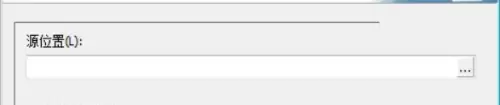
接下来,会弹出一个导入向导窗口。关键的一步来了:在“源位置”的输入框里,直接填入你之前备份好的那个会话集文件(通常是.xsh格式)的完整存储路径。如果你记不清具体位置,别担心,点击输入框旁边的【…】按钮,像平常在电脑里找文件一样,通过浏览文件夹的方式定位到它就行。
最后,确认文件选择无误后,点击窗口右下角的【完成】按钮。就这么简单,整个导入过程就结束了。Xshell会自动加载这些会话配置,你之前保存的所有服务器连接信息就会立刻出现在软件的会话列表里,随时可以连接使用。