

QQ浏览器截图保存为BMP格式设置方法
作者:技术拾光时间:2026-05-12 11:29:28浏览:252
想要修改QQ浏览器的截图保存格式吗?调整默认图片格式的操作其实非常简单。本文将详细介绍如何将QQ浏览器截图格式设置为BMP,只需跟随以下几个步骤即可完成。 第一步:启动QQ浏览器 首先,请在您的电脑上打开QQ浏览器程序。浏览器主界面如下图所示: 第二步:打开浏览器菜单 接着,将视线移至浏览器窗口的右
想要修改QQ浏览器的截图保存格式吗?调整默认图片格式的操作其实非常简单。本文将详细介绍如何将QQ浏览器截图格式设置为BMP,只需跟随以下几个步骤即可完成。
第一步:启动QQ浏览器
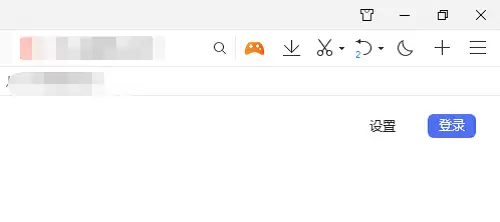
首先,请在您的电脑上打开QQ浏览器程序。浏览器主界面如下图所示:
第二步:打开浏览器菜单
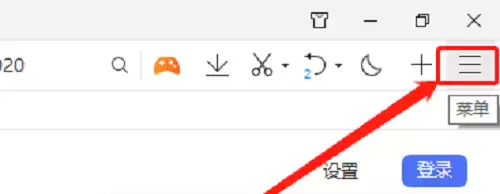
接着,将视线移至浏览器窗口的右上角,找到并点击“菜单”按钮(通常显示为三条横线或齿轮图标)。点击后的菜单展开效果如图所示:
第三步:进入设置页面
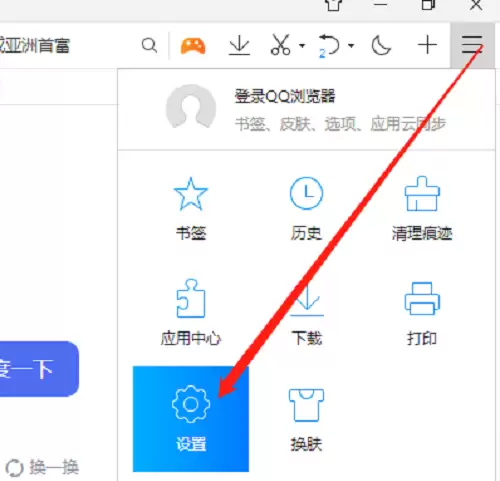
在弹出的菜单列表中,找到并点击“设置”选项,进入浏览器的详细设置页面。具体位置可参考下图:
第四步:选择常规设置
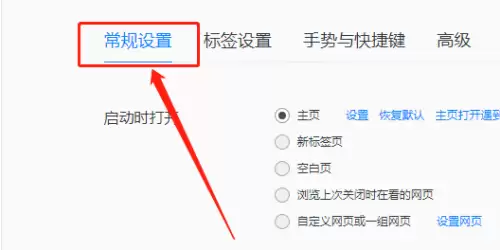
进入设置页面后,您会看到左侧有多个分类选项。请点击其中的“常规设置”选项卡。操作界面如下图所示:
第五步:修改截图图片格式
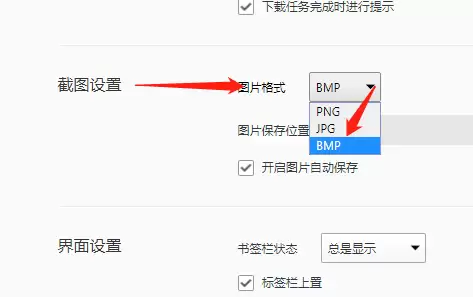
在常规设置页面中,向下滚动找到“截图设置”区域。在此区域,您会看到“图片格式”下拉选项,点击它并选择“BMP”格式,即可完成所有设置。最终设置界面参考下图:
完成以上五个步骤后,您使用QQ浏览器内置截图工具时,保存的图片将默认采用BMP格式。整个设置流程清晰简便,希望能顺利解决您的需求。