Premiere 2018裁剪视频片尾教程:详细步骤详解
使用PremierePro2018裁剪视频片尾,需先创建项目并导入素材。在源监视器中定位结束点,设置出点以裁剪片尾。随后创建序列,将裁剪后的片段插入时间线。最后通过导出媒体功能,选择格式与路径,渲染输出最终视频。
在视频编辑过程中,裁剪不需要的片尾是常见需求。如果你使用的是Premiere Pro 2018,但对具体操作步骤不熟悉,无需担心。本教程将通过详细的图文指引,带你从新建项目开始,逐步完成视频片尾的裁剪与导出,帮助你快速掌握这一技能。
Premiere Pro 2018裁剪视频片尾详细步骤
整个操作流程逻辑清晰,只需按照以下步骤逐一进行即可。
第一步:创建新项目
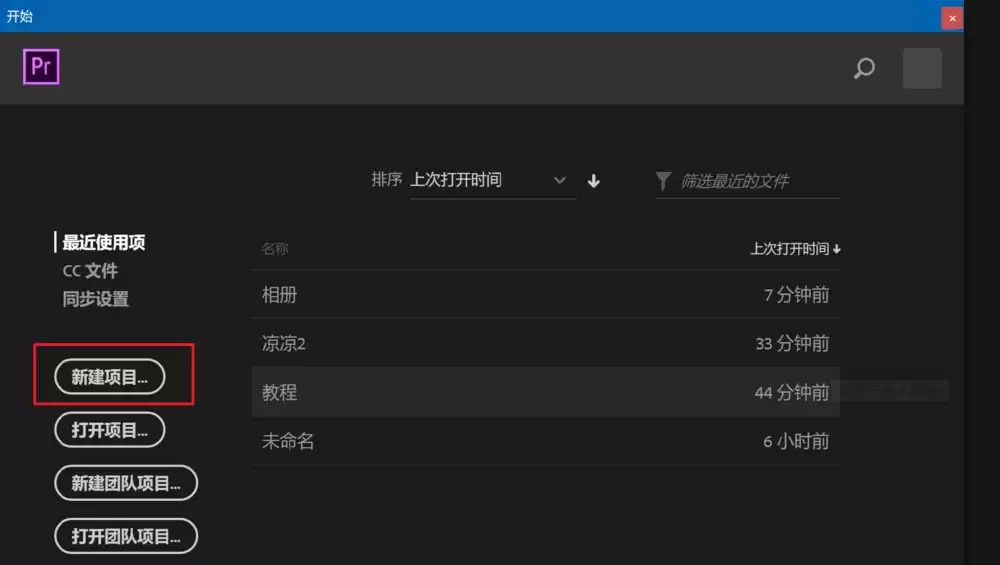
首先,启动Adobe Premiere Pro 2018。在启动界面或软件顶部的“文件”菜单中,依次选择“新建”->“项目”。
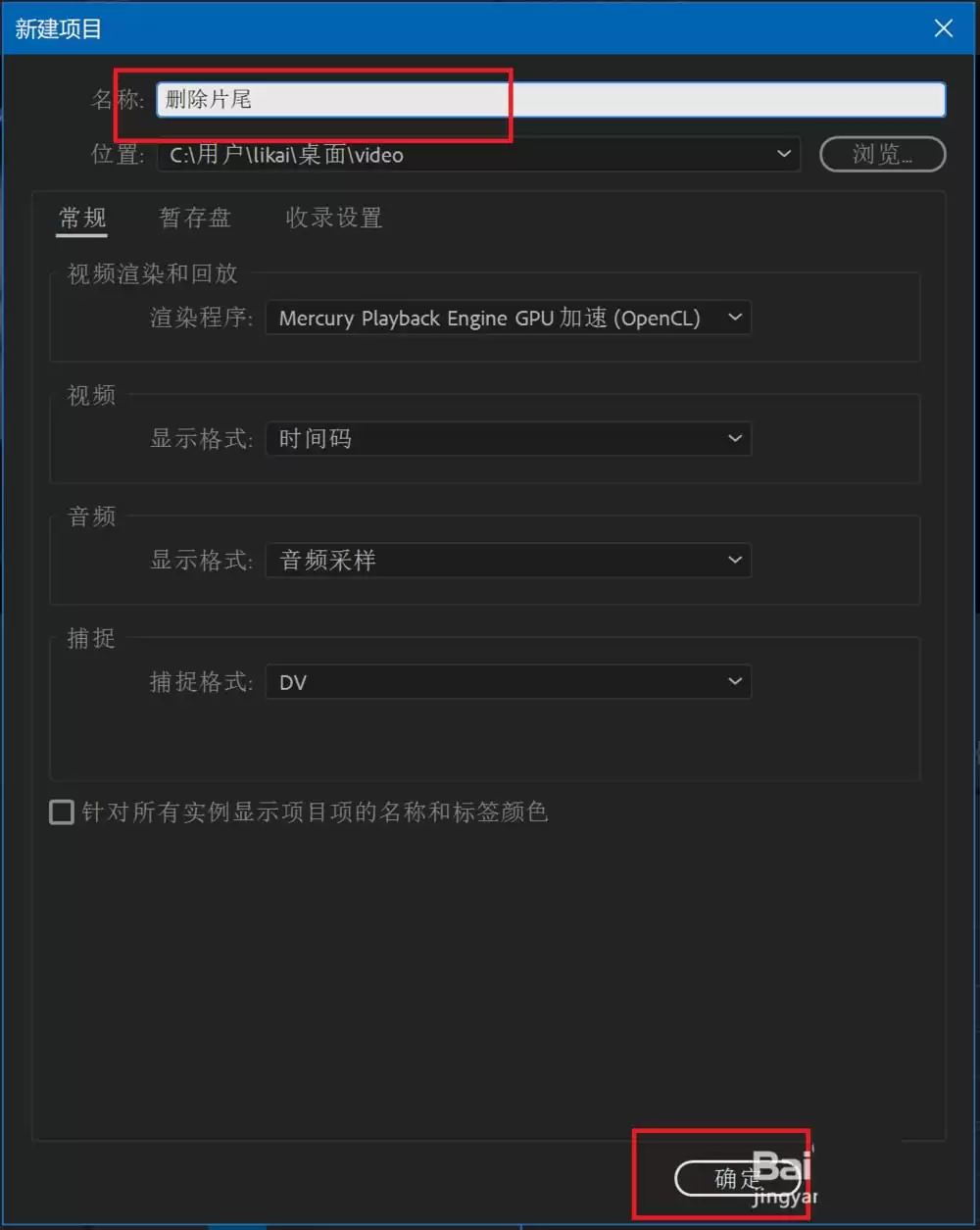
随后,在弹出的对话框中为项目命名,并点击“确定”按钮完成创建。
第二步:导入视频素材
项目创建后,需要导入待编辑的视频。点击左上角“文件”菜单,从下拉列表中选择“导入”。
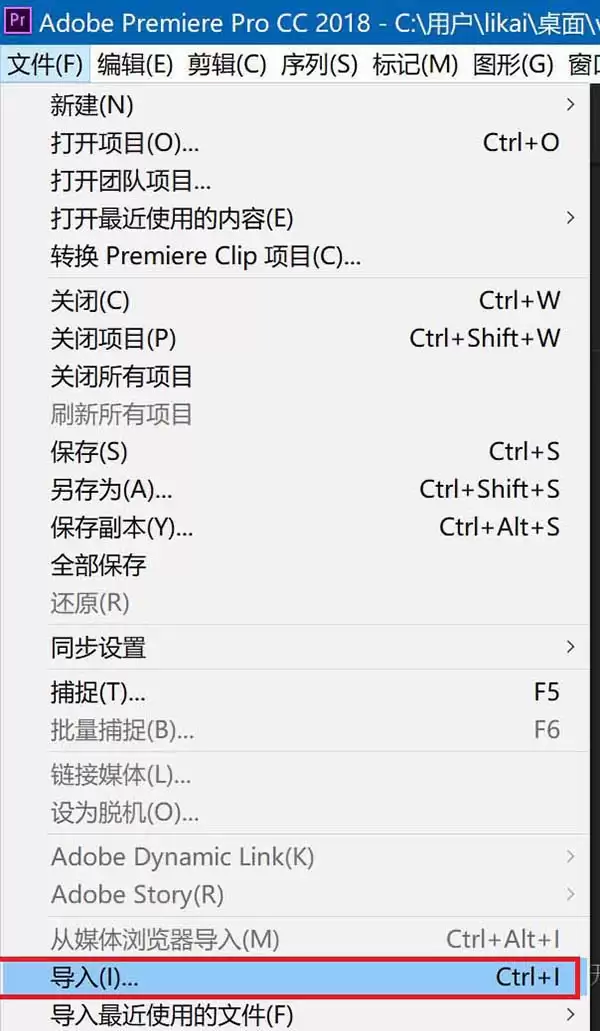
在弹出的文件浏览窗口中,找到并选中目标视频文件,点击“打开”完成导入。
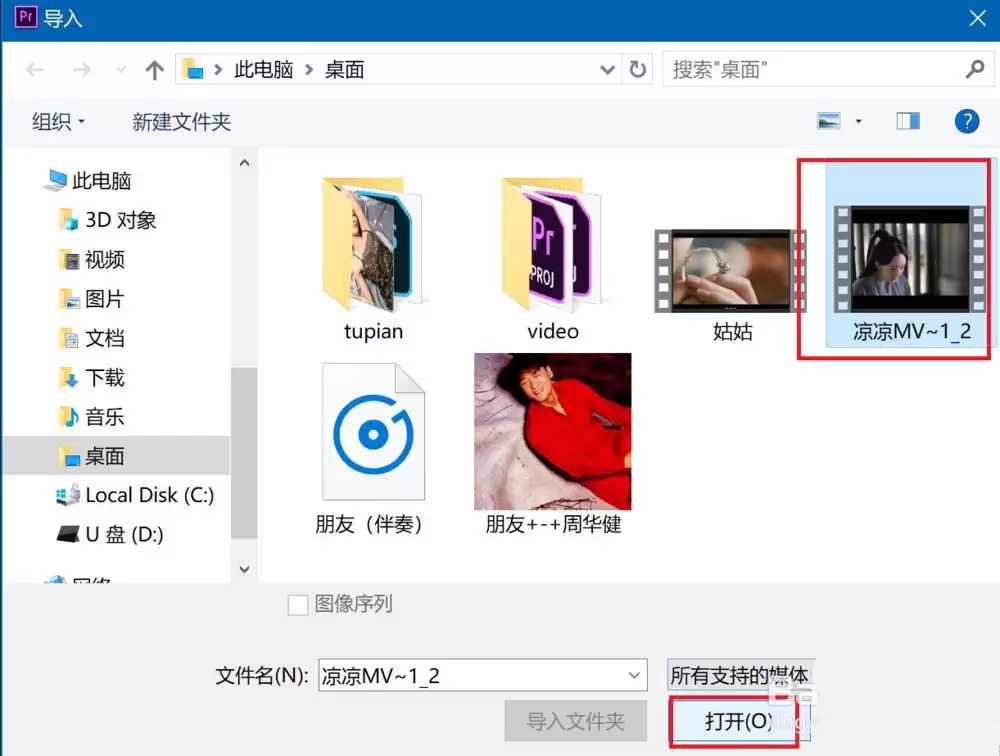
第三步:在源监视器中打开素材
导入的素材会显示在项目面板中。双击该素材,它将在左上角的“源”监视器面板中打开,进入可编辑状态。
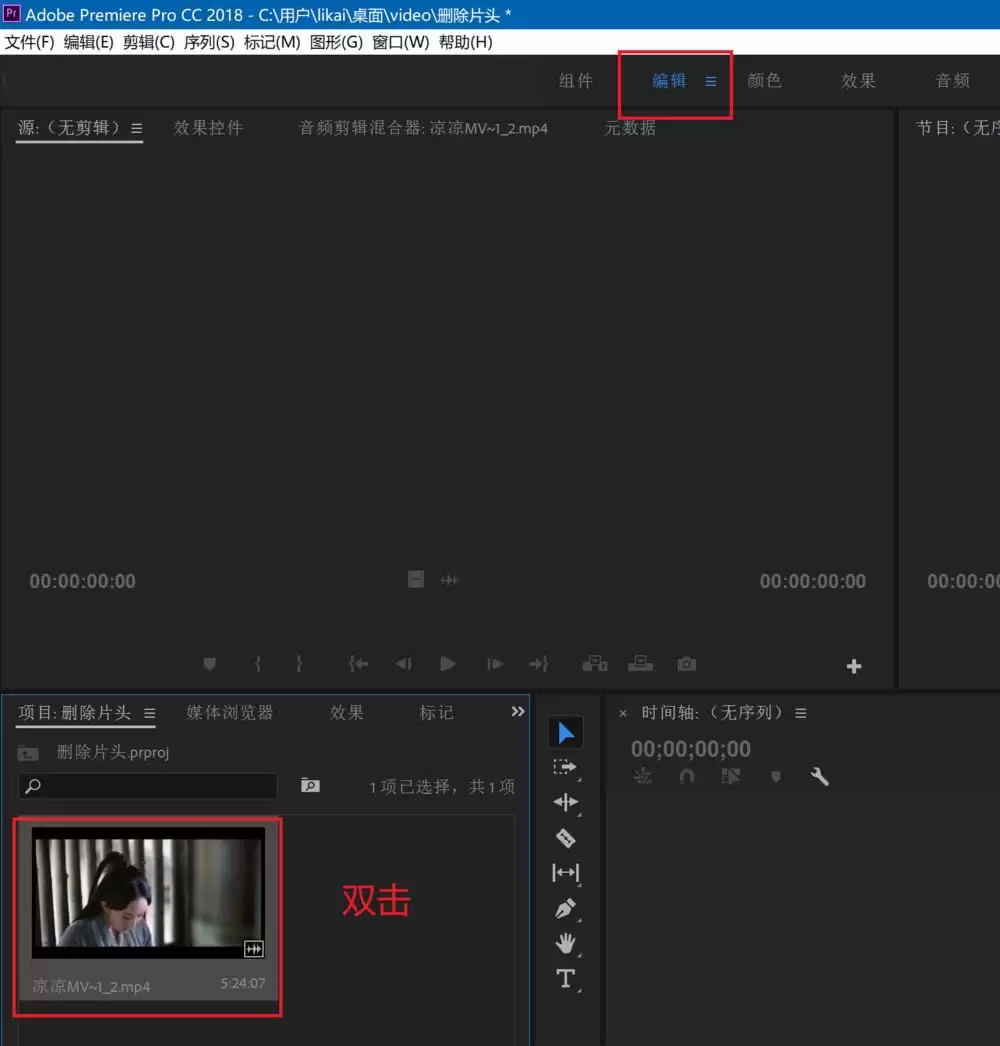
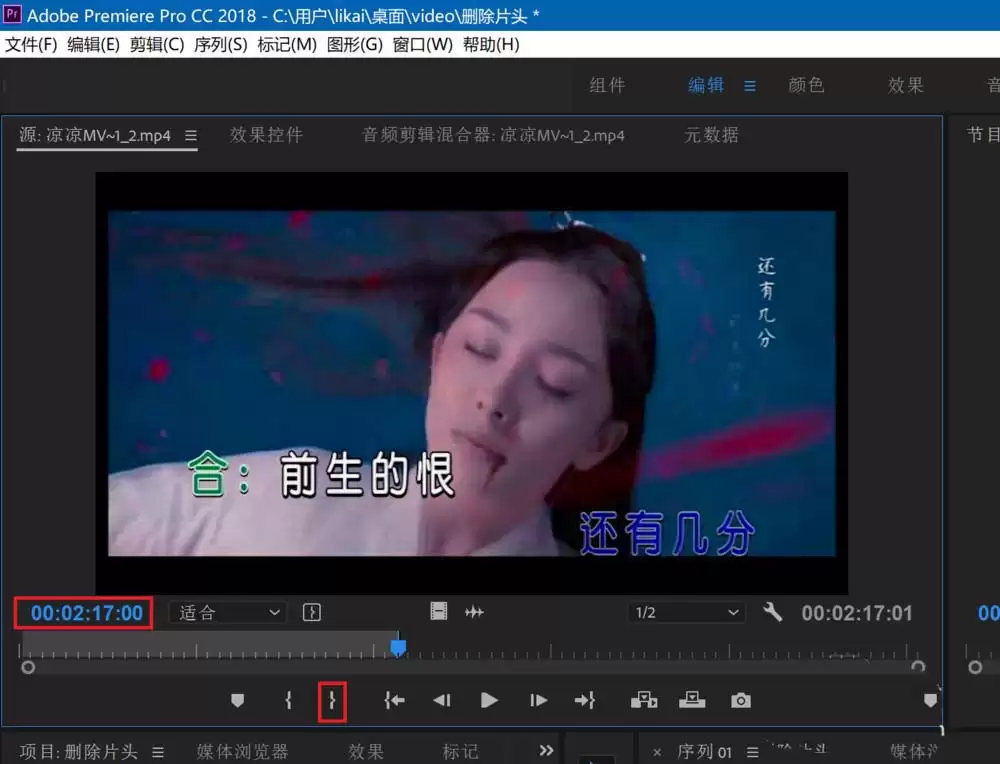
第四步:标记裁剪出点
这是裁剪片尾的关键步骤。在“源”监视器面板下方,通过拖动时间轴或使用播放控件,将蓝色时间指示器移动到您希望视频结束的位置。然后,点击设置出点的按钮(通常显示为“{”图标或标有“出点”),系统将保留从开头到该出点之间的视频部分。
第五步:创建序列并放置素材
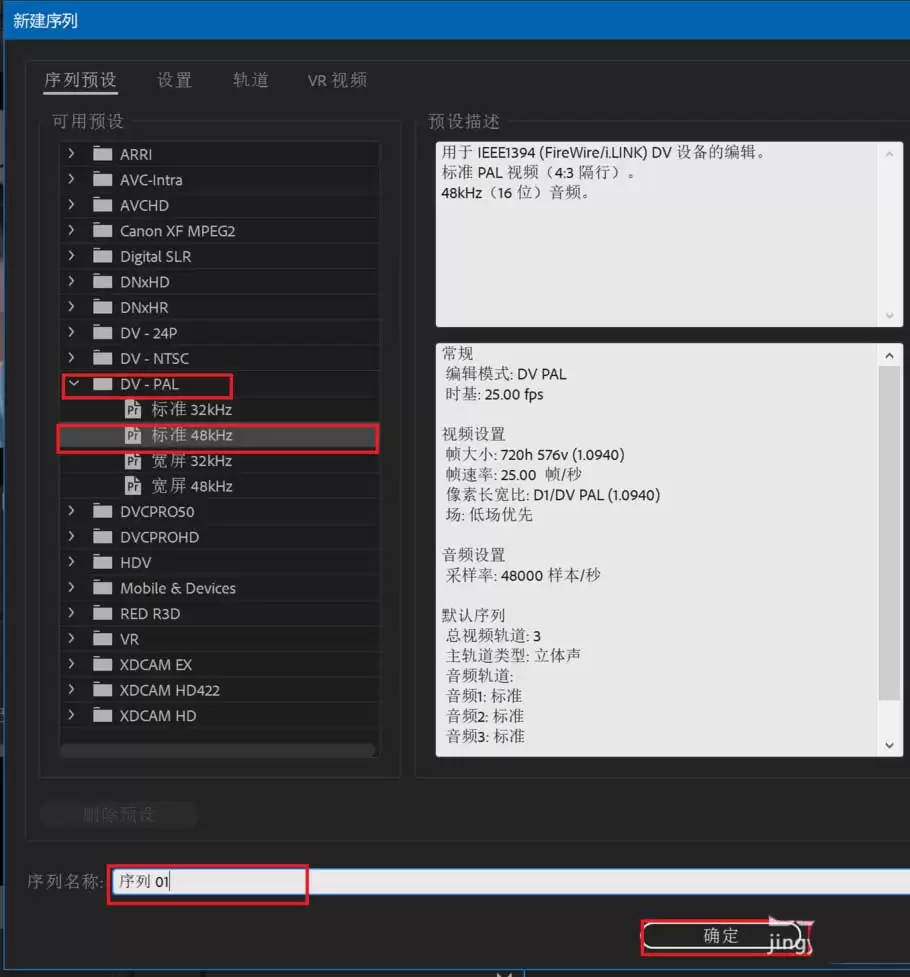
裁剪完成后,需要将素材放入时间线。依次点击“文件”->“新建”->“序列”,创建一个新序列。
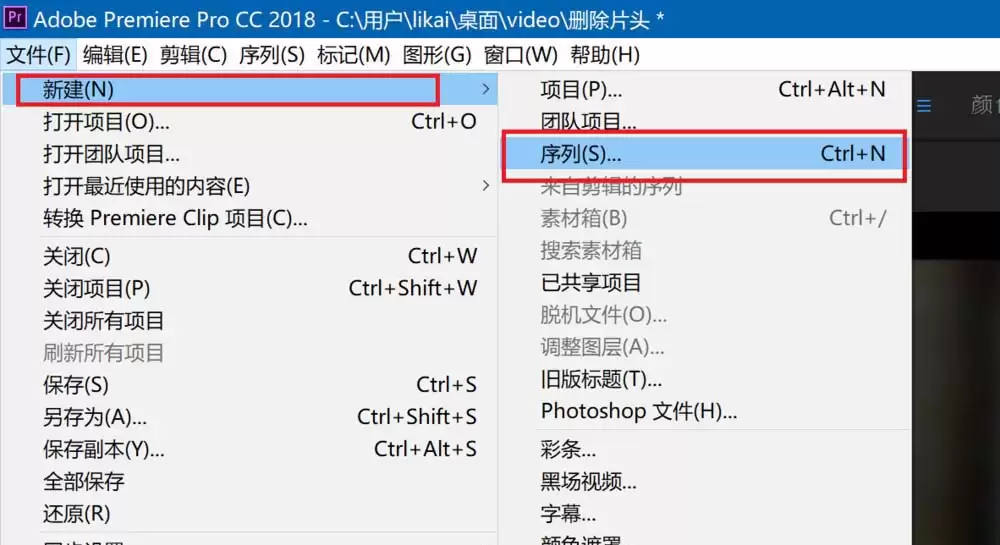
在序列设置对话框中,根据视频属性选择合适的预设,或直接使用默认设置,点击“确定”。
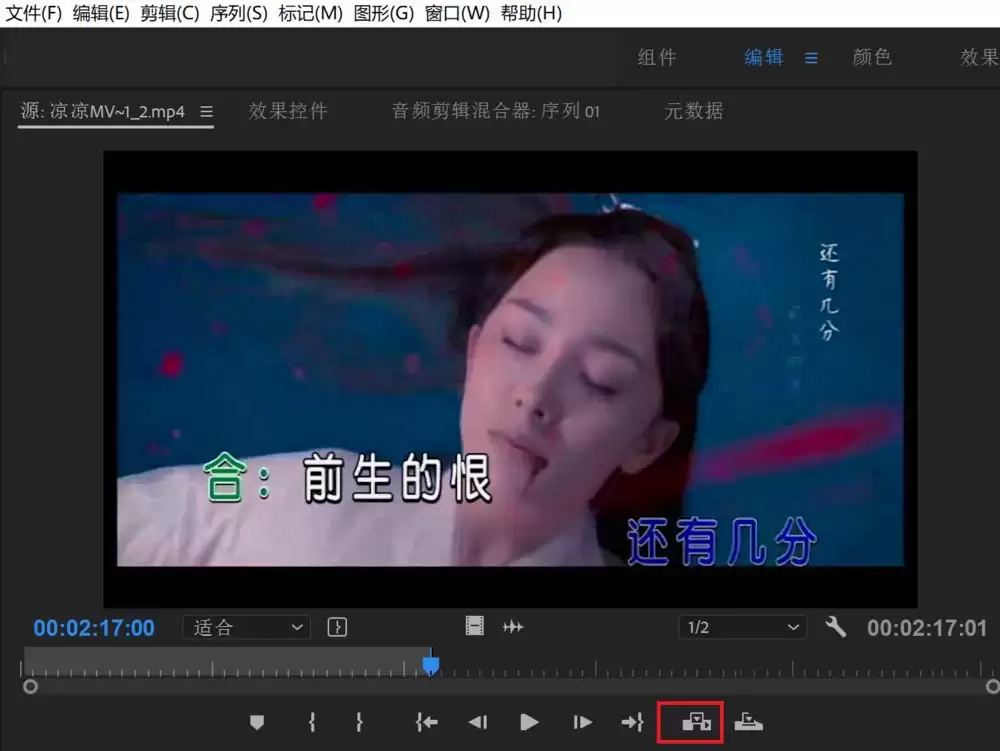
序列创建后,确保时间线面板处于激活状态。返回“源”监视器面板,点击其下方的“插入”按钮(向右箭头图标),即可将裁剪好的视频片段精准放置到时间线起始处。
第六步:导出最终视频
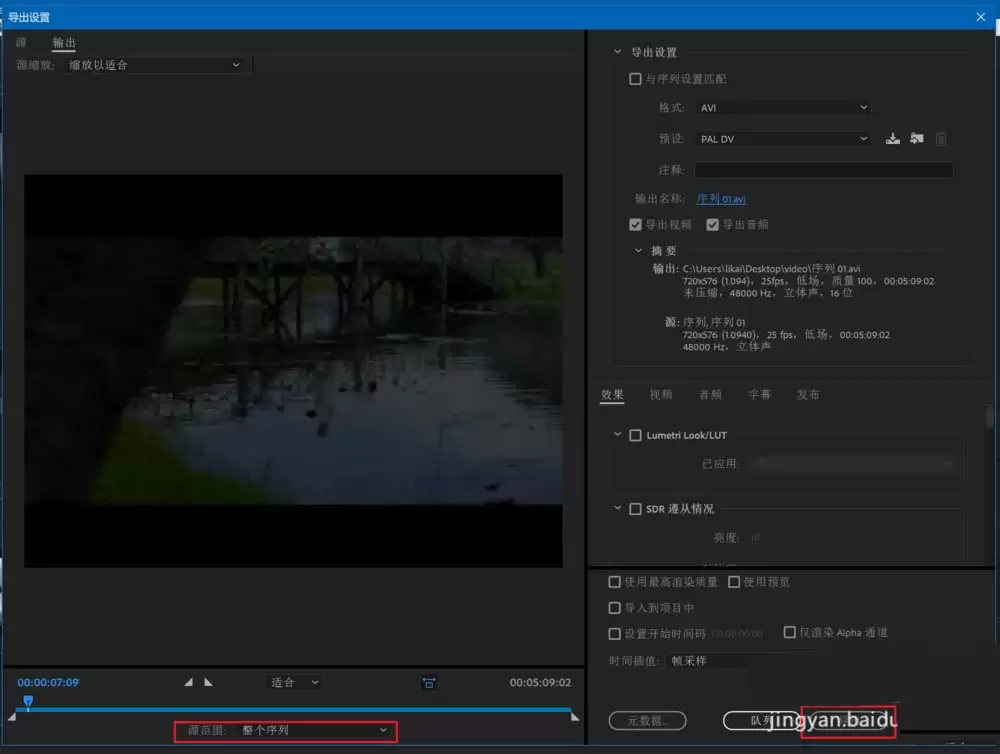
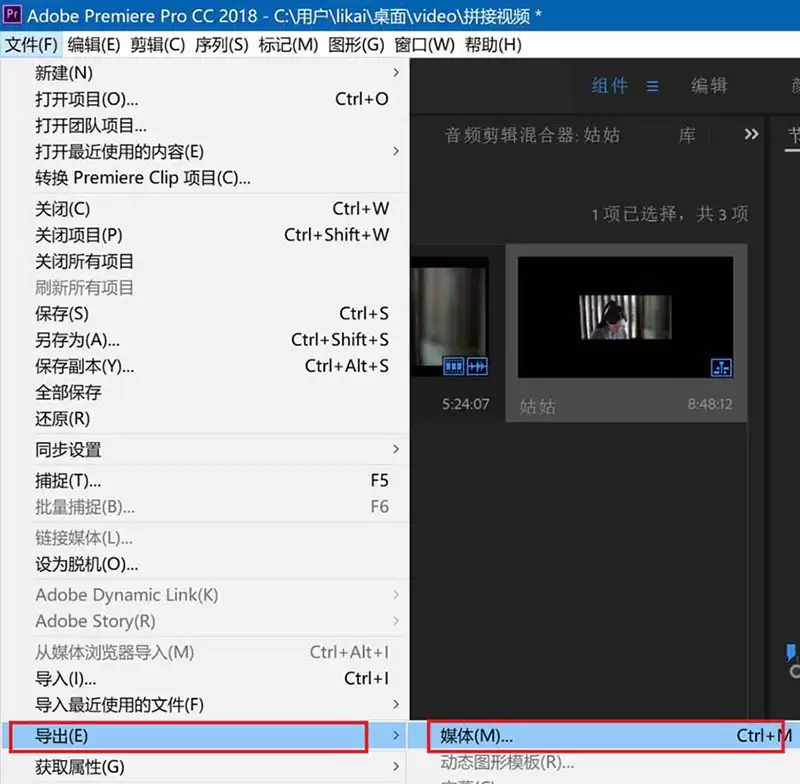
编辑工作全部完成后,即可输出视频。点击“文件”菜单,选择“导出”->“媒体”。
在导出设置窗口中,配置所需的格式(例如H.264)、预设、输出路径及文件名。确认所有设置无误后,点击“导出”按钮,Premiere Pro便会开始渲染并生成裁剪后的最终视频文件。