Premiere调整画面位置和大小教程:详细步骤详解
作者:技术拾光时间:2026-05-08 20:34:03浏览:202
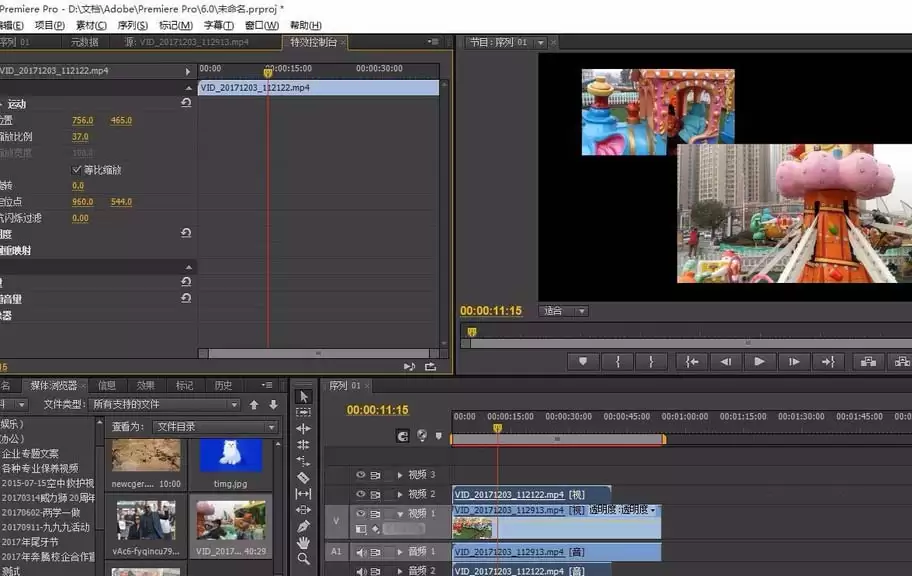
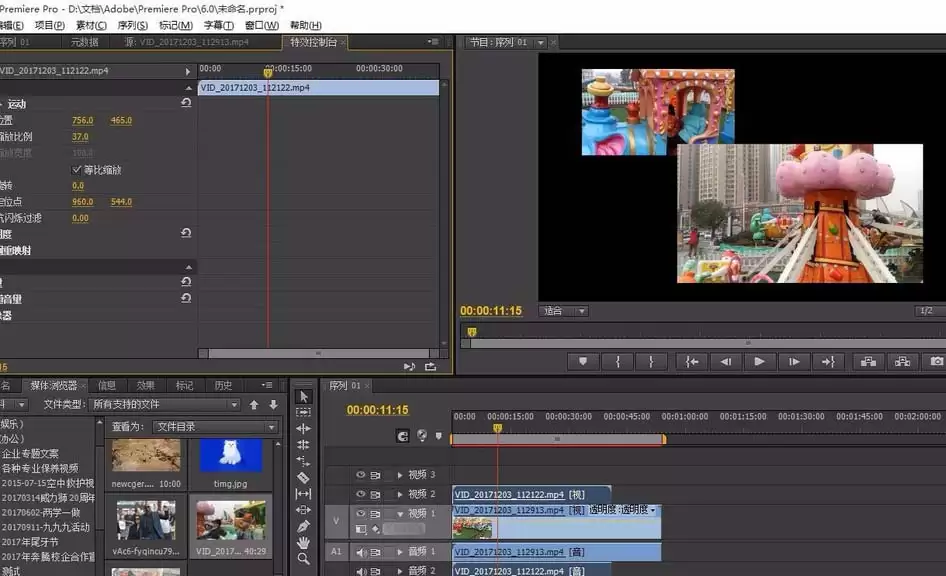
在PremierePro中调整视频画面位置和大小时,首先新建项目序列并导入素材至时间轴。通过效果控件面板中的“运动”选项,修改缩放数值以调整画面大小,并更改位置坐标移动画面。该方法也适用于多视频层叠,实现画中画等效果,但需注意所有调整均需在面板内手动输入数值完成。
在视频剪辑过程中,画面位置与大小不合适是常见问题。使用Premiere Pro可以直观地调整这些参数。本指南将详细介绍如何缩放与定位视频画面,帮助您快速掌握相关技巧。
Premiere Pro调整视频画面位置与大小的详细步骤
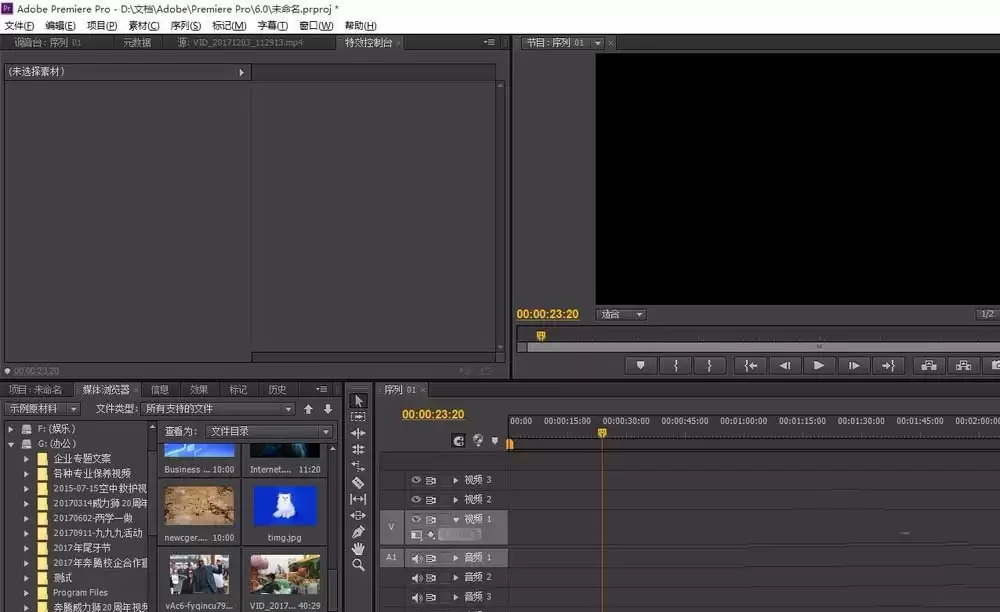
首先,需要新建一个项目序列。当前主流视频规格多为高清,例如720P或1080P,您可以根据实际需求进行选择。
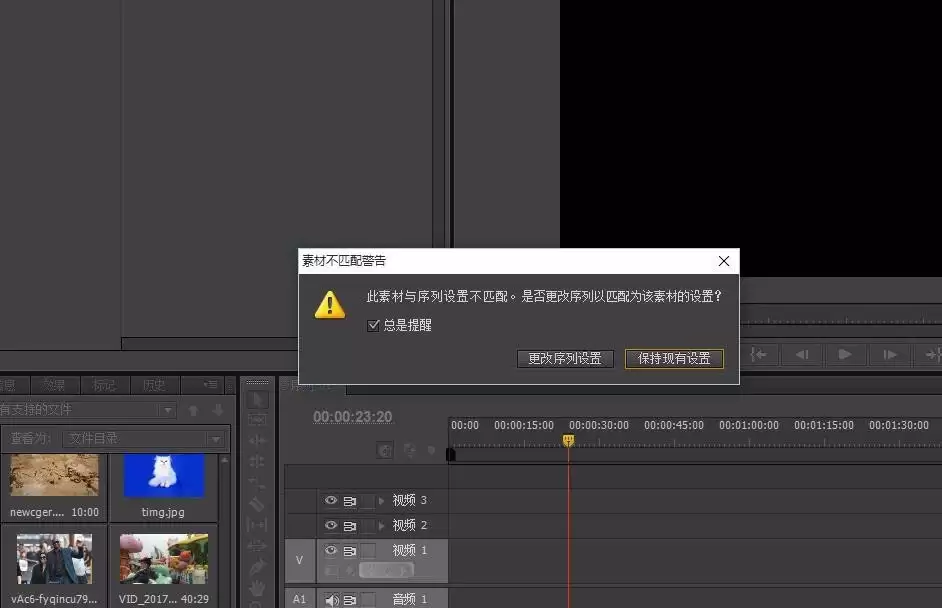
接着,将视频素材导入项目并拖拽至时间轴。如果出现序列设置不匹配的提示,通常选择“保持现有设置”即可继续操作。
此时,您可能会在右上角的节目监视器中看到视频显示不完整,画面似乎被放大,边缘部分超出了画框范围。
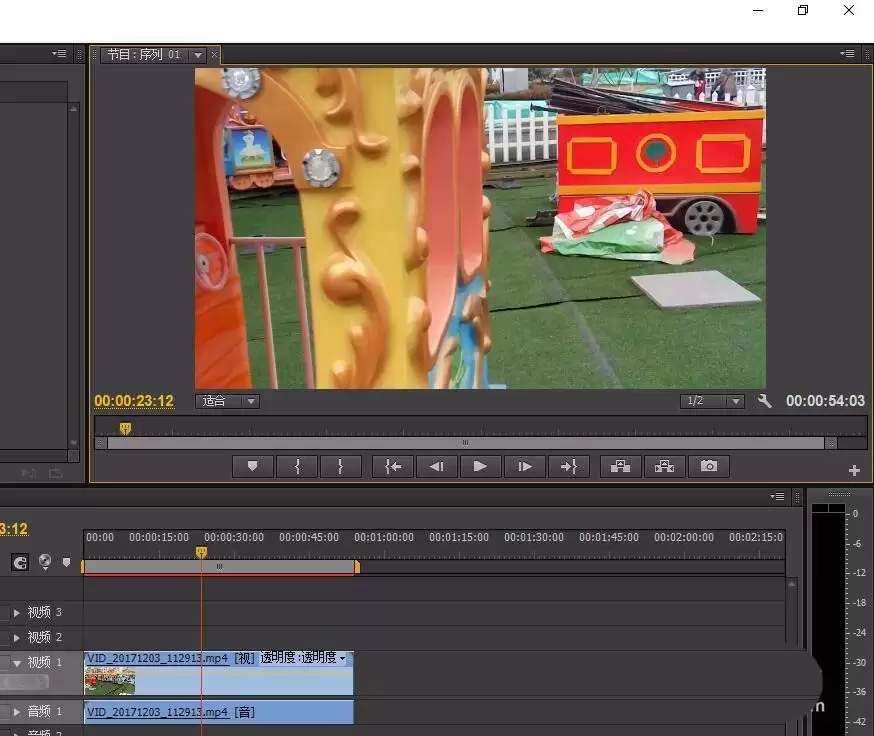
调整的核心在于左上角的“效果控件”面板。找到“运动”选项下的“缩放”参数,适当调小数值,直至画面完整显示在画框内。
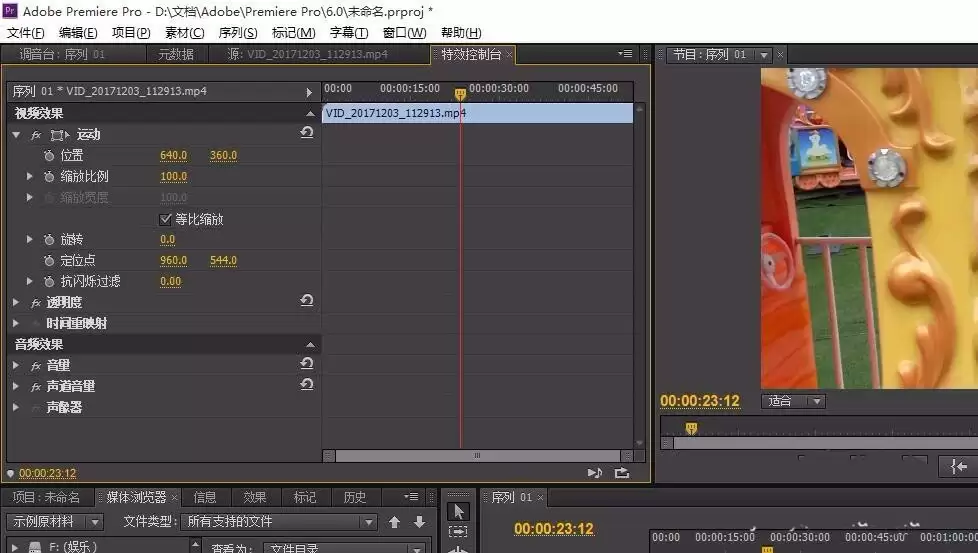
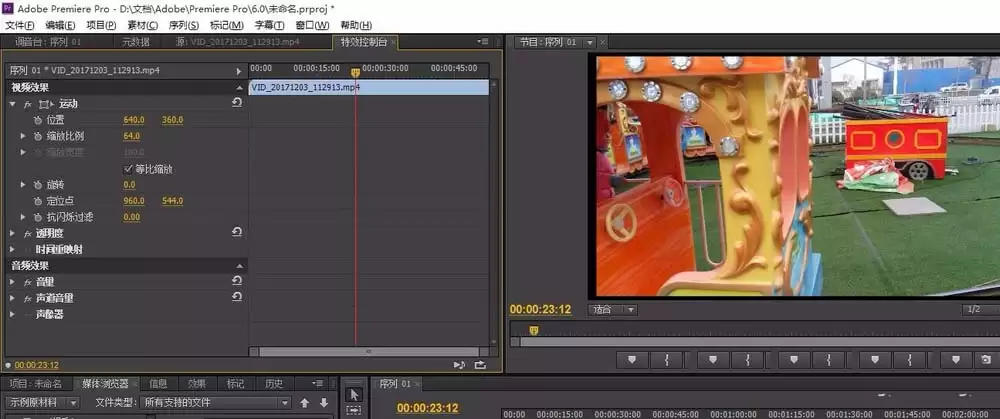
调整不仅限于此。您可以继续减小缩放值,让画面以更小的尺寸呈现。同时,直接修改“位置”的X轴和Y轴坐标,即可让画面在画框内自由移动,实现预期的构图效果。
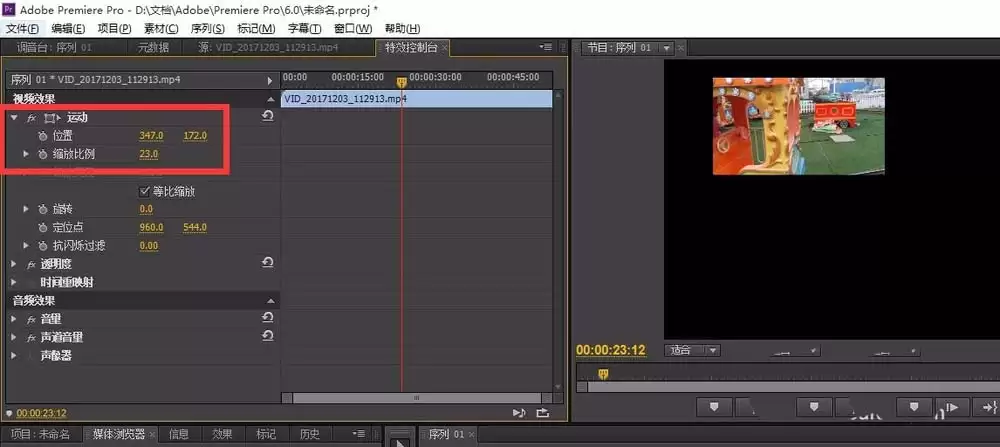
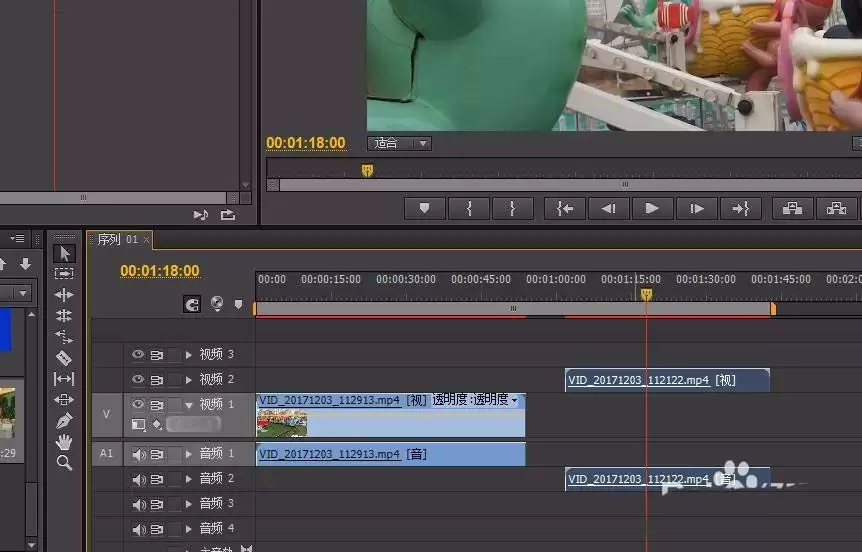
此方法同样适用于多个视频的层叠处理。例如,在同一时间段添加另一视频轨道上的素材,分别调整它们的缩放与位置,即可轻松实现画中画或分屏等效果。
需要注意一个操作细节:Premiere Pro的效果控件不支持直接用鼠标在节目监视器中拖拽来调整缩放和位置。所有微调都需在左侧面板中手动输入数值或拖动滑块完成,这可能需要一定的适应时间。