

Premiere添加轨道教程:详细步骤指南
作者:技术拾光时间:2026-05-08 20:33:10浏览:81
在PremierePro中,通过时间轴面板右键菜单选择“添加轨道”,可分别设置视频与音频轨道的数量和位置。视频轨道可置于现有轨道上方或特定轨道后,音频轨道同样能灵活放置。添加后即可使用,多余轨道可通过右键菜单快速删除。合理管理轨道有助于保持界面整洁并提升剪辑效率。
Premiere Pro作为专业的视频剪辑软件,其轨道系统是组织素材与完成复杂编辑的核心。对于初学者而言,掌握轨道的添加与管理是提升剪辑效率的关键。实际上,相关操作非常直观。本文将详细介绍在Premiere Pro中添加与删除轨道的具体方法。
Premiere Pro如何添加轨道
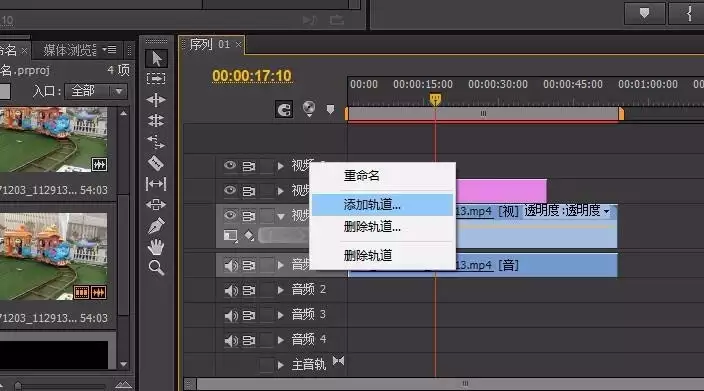
操作始于时间轴面板。在现有的视频或音频轨道上点击鼠标右键,从弹出菜单中选择“添加轨道”选项。
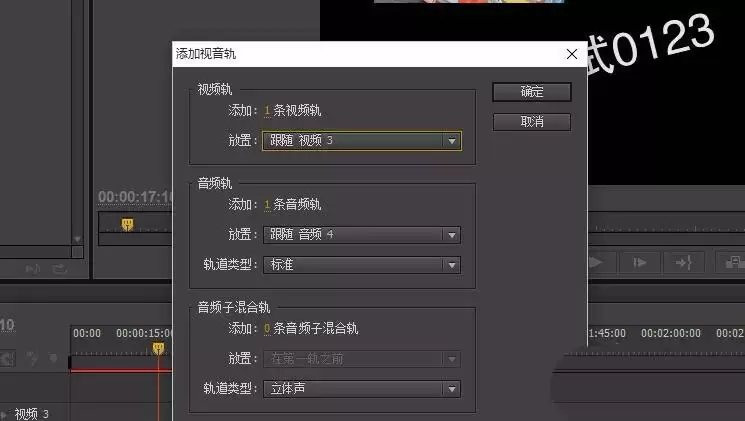
随后将弹出“添加轨道”的设置窗口。在此窗口中,可以分别设置需要添加的视频轨道和音频轨道数量。
对于视频轨道,可以进一步指定其添加位置。可以选择将其置于所有现有视频轨道的上方,或是插入到某个特定轨道的后方,这取决于当前时间轴的布局与剪辑需求。
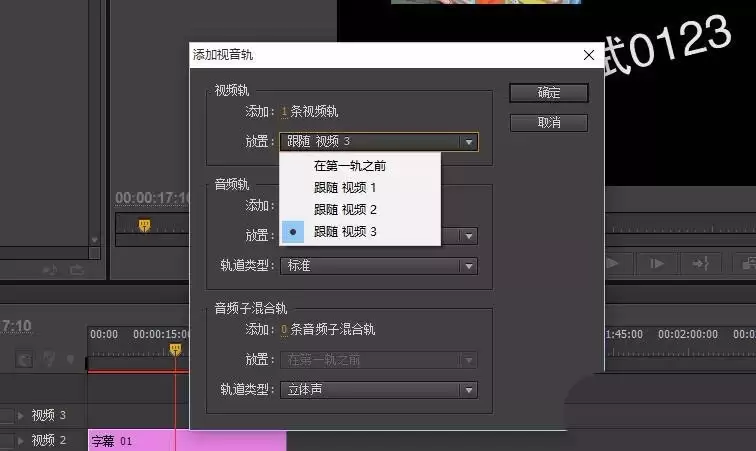
音频轨道的设置同理。可以选择将新音频轨道添加至所有音频轨顶部,或放置在某一特定音频轨道之后,便于进行多机位音频同步或复杂音效设计。
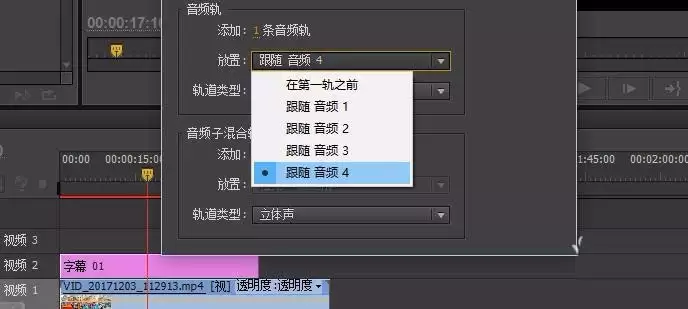
点击“确定”后,时间轴面板将立即更新。新的视频或音频轨道已按设置成功添加,即可投入使用。
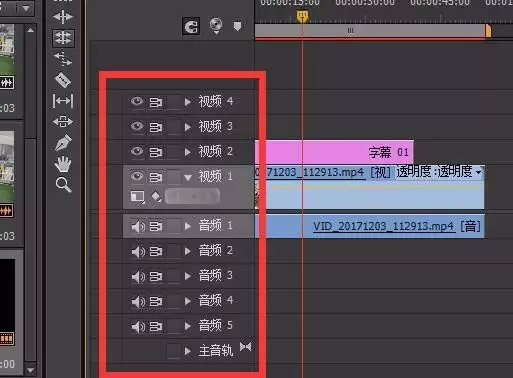
有添加便有删除。若需清理多余轨道,方法同样简便:在目标轨道的标签上点击右键,选择“删除轨道”即可完成操作。
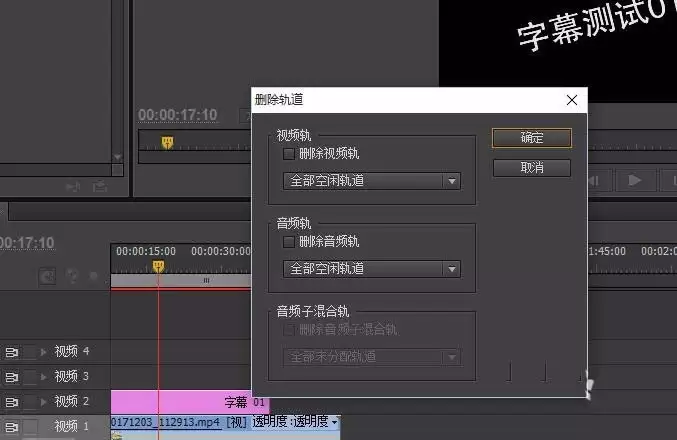
以上便是Premiere Pro中添加与删除轨道的基本步骤。合理管理轨道能使剪辑界面更整洁,大幅提升工作流程效率。