基于cropperjs实现图片自由编辑与二次还原方案
本文详解如何在React项目中利用cropperjs实现图片的自由裁剪与编辑。通过分离展示DOM与初始化DOM,解决全屏编辑时的显示问题。重点解析getCropBoxData与getCanvasData API,结合setCanvasData与setCropBoxData实现裁剪数据的持久化与二次编辑完美还原,有效减少服务器存储压力。
图片自由编辑需求与纯数据方案
当前项目需求包含一个可自由编辑图片的功能模块。针对图片可能需要频繁编辑,且用户希望在发现裁剪效果不满意时能进行微调的场景,传统的处理方式如裁剪后直接上传服务器或转换为base64编码均无法满足需求。为了以尽可能少的网络请求和存储占用来解决这一应用场景,我们采用仅通过纯数据交互来驱动功能实现的方案。
cropperjs组件引入与基础配置
推荐使用cropperjs作为裁剪工具,该组件库易于上手,且配置项和API方法较为齐全。
在项目内部引入该库时,务必注意同时引用其对应的样式文件。
import Cropper from 'cropperjs';
import 'cropperjs/dist/cropper.css';
React项目中的DOM结构设计
本文以React框架为例进行说明。
this.state = {
width: 640, //图片展示宽
height: 360, //图片展示高
imgWidth: 640, //图片实际宽
imgHeight: 360, //图片实际高
imgLeft: 0, //图片左偏移
imgTop: 0, //图片上偏移
editing: false //是否编辑中
}
//展示图片的基本dom结构,我们使用外div内img的形式,来跟数据结合控制裁剪图片的展示
const { width, height, imgWidth, imgHeight, imgLeft, imgTop, editing } = this.state;
const containerStyle = {
width: `${width}px`,
height: `${height}px`
}
const imgStyle = {
width: `${imgWidth}px`,
height: `${imgHeight}px`,
left: `${imgLeft}px`,
top: `${imgTop}px`
}
.img-container {
overflow: hidden;
position: relative;
}
.crop-img {
position: absolute;
left: 0;
top: 0;
}
<div
className="img-container"
style={containerStyle}
>
<img
className="crop-img"
src={picture}
style={imgStyle}
alt="pic"
></img>
</div>
基本结构上,外层元素用于控制裁剪展示的宽高,并根据项目需求进行元素定位;内部img元素则挂载图片的实际大小及偏移量。
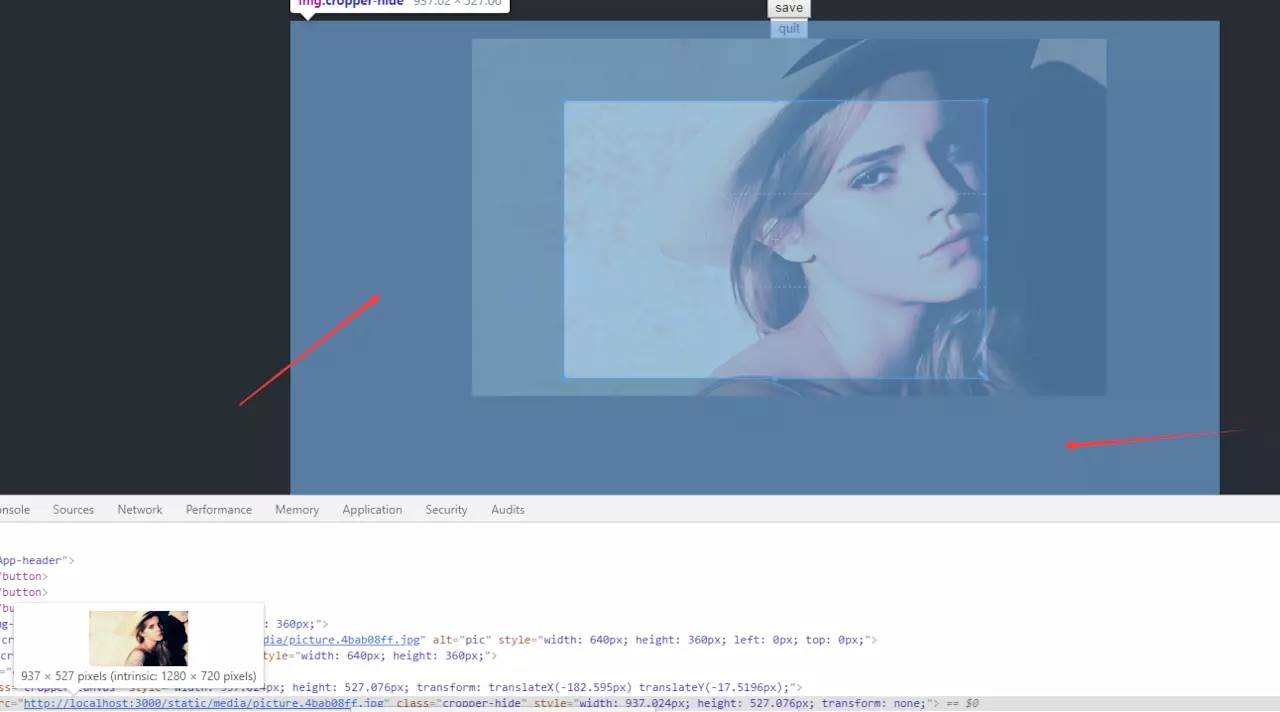
cropperjs初始化后的元素会与初始化对象img处于同一DOM层级。如果直接对展示用的img进行初始化,编辑区域的展示将受到父元素限制。例如,放大图片时可能无法方便地查看超出部分的内容。
分离展示与初始化DOM实现全屏编辑
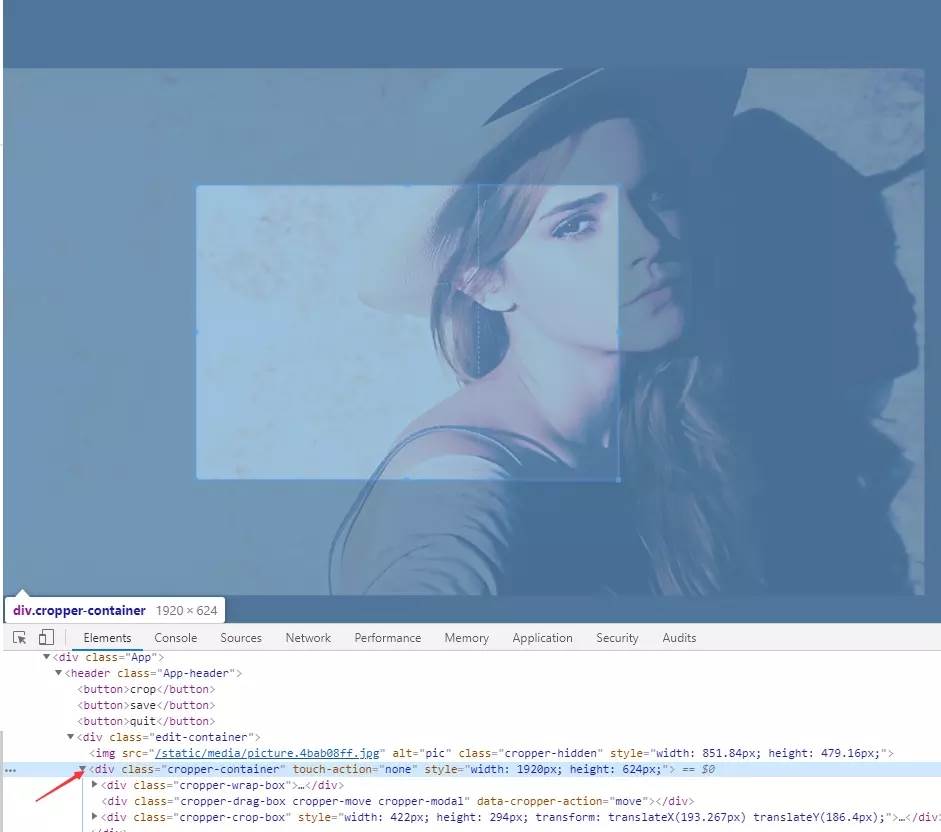
因此,为了提升图片编辑的自由度,建议将展示用的DOM与用于初始化cropper对象的DOM分开。此处以全屏编辑区域为例,实际项目中可根据具体功能区域进行调整。
.edit-container {
position: absolute;
left: 0;
right: 0;
top: 0;
bottom: 0;
}
<div
className="img-container"
style={containerStyle}
>
<img
className="crop-img"
src={picture}
style={imgStyle}
alt="pic"
></img>
</div>
//cropper初始化
this.myRef = React.createRef();
this.myCropper = new Cropper(this.myRef.current, options);
//options配置
const options = {
dragMode: 'move', //使裁剪时图片可拖动
background: false, //因为我们现在是全屏可编辑,需要隐藏掉默认的背景
}
//当然还有许多常见的配置项,如编辑框尺寸比例等,大家可自行查看api
//裁剪保存
save() {
const cropBoxData = this.myCropper.getCropBoxData(); //获取裁剪框数据
const canvasData = this.myCropper.getCanvasData(); //获取图片数据
this.setState({
width: cropBoxData.width,
height: cropBoxData.height,
imgLeft: canvasData.left - cropBoxData.left,
imgTop: canvasData.top - cropBoxData.top,
imgWidth: canvasData.width,
imgHeight: canvasData.height
})
}
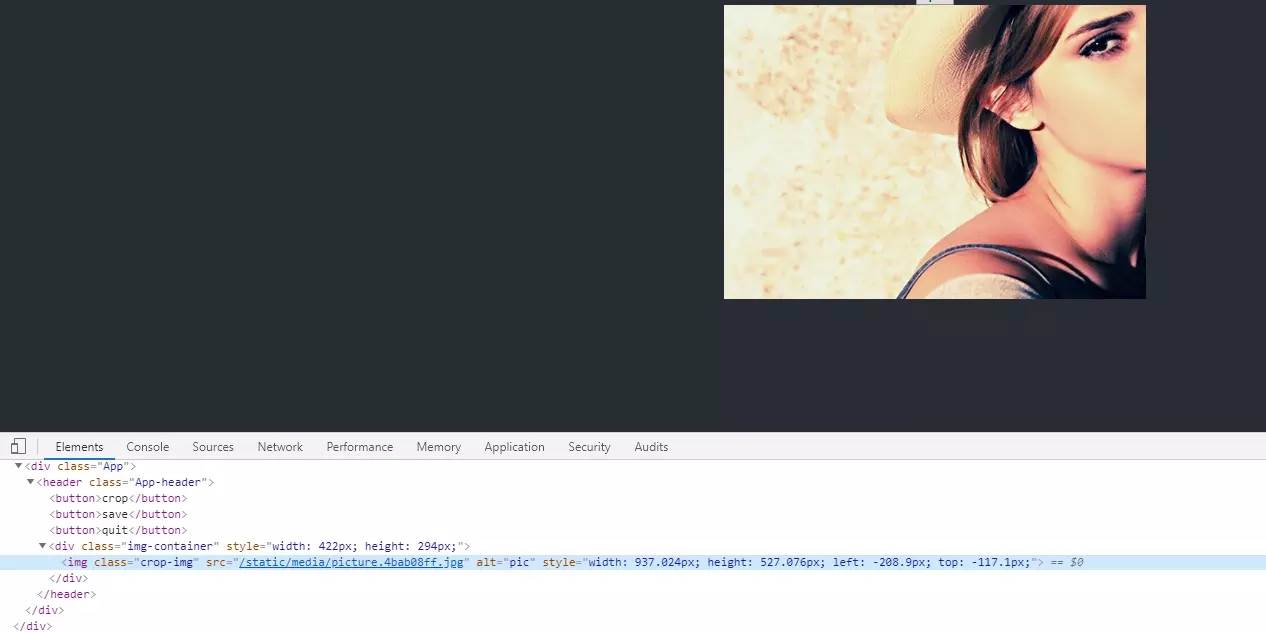
通过上述分离方式,我们即可在自定义的全屏区域内进行编辑。保存效果如截图所示,至此完成了第一部分功能:裁剪并保存数据及展示。
核心API解析与二次编辑还原
重点介绍两个常用API:getCropBoxData和getCanvasData。getCanvasData用于获取图片的实际数据(包括当前宽高及相对于父元素可视区域的位移偏移量);getCropBoxData则用于获取相对于图片区域的裁剪区相关数据。
后续需求涉及如何在二次编辑时还原之前的效果。实际上,在记录裁剪数据时,重新计算相应的数据关系即可。在初始化cropper的options中增加特定配置即可实现。
const options = {
dragMode: 'move',
background: false,
//控件初始化后重置相应配置
ready: () => {
const { width, height, imgWidth, imgHeight, imgLeft, imgTop } = this.state;
//根据实际需要出现裁图功能进行定位,此处left和top仅为测试暂时默认值定义
const left = 50;
const top = 50;
this.myCropper.setCanvasData({
width: imgWidth,
height: imgHeight,
left: left,
top: top
});
this.myCropper.setCropBoxData({
left: left - imgLeft,
top: top - imgTop,
width: width,
height: height
})
}
}
this.myCropper = new Cropper(this.myRef.current, options);
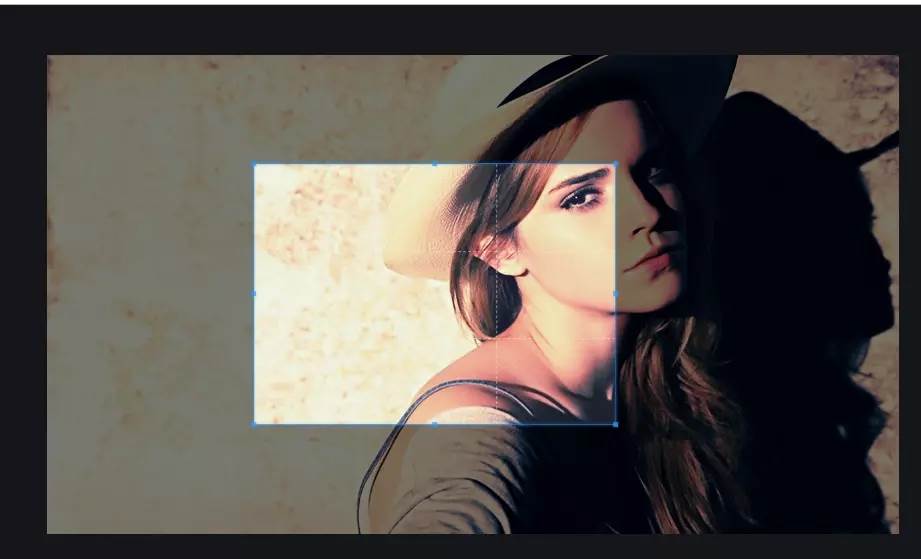
此时再次点击裁剪,即可完美还原之前的状态。左侧和上边的间隙对应setCanvasData中的top和left值,需根据实际项目进行调整。setCropBoxData中的left和top是相对于cropper-canvas的定位,因此形成了上述的计算形式。
缩放处理与数据导出优化
此时基本功能结束。若应用于H5编辑并涉及scale缩放,相关数据计算需纳入scale的缩放值,否则会导致展示图片与编辑图片大小不一致。此外,还有设置裁剪框比例、编辑缩放等功能未在此展示,欢迎尝试。
若需保存图片,也有相应的方法导出裁剪图片的数据。
this.myCropper.getCroppedCanvas().toDataURL('image/jpeg')
最终可见,整个功能过程中我们仅需裁剪数据,读写速度快,无需进行额外的图片存储,从而减少了文件服务器存储开销并实现了优化。
cropperjs github
感谢大家收看,欢迎讨论和指正。
以上就是本文的全部内容,希望对大家的学习有所帮助,也希望大家多多支持本站。
React.js 新手入门:环境搭建与第一个组件开发
2026-11-03 19:40:05
怎么在 UmiJS 中管理全局状态和数据流
2026-11-02 09:23:50
React表单处理:控制与非控制组件实战指南
2026-11-01 04:11:20
JavaScript 使用 showdown 实现 markdown 预览功能
2026-10-31 11:28:47
前后端分离架构下,JavaScript与JSP的角色演变及替代方案
2026-10-30 18:41:20