React.js 新手入门:环境搭建与第一个组件开发
面向初学者的 React.js 实用入门指南。从 Node.js 环境检查与 Vite 脚手架创建项目开始,详细解析 React 工程目录与模块挂载机制,带你一步步编写第一个支持 Props 传递与状态交互的函数组件。
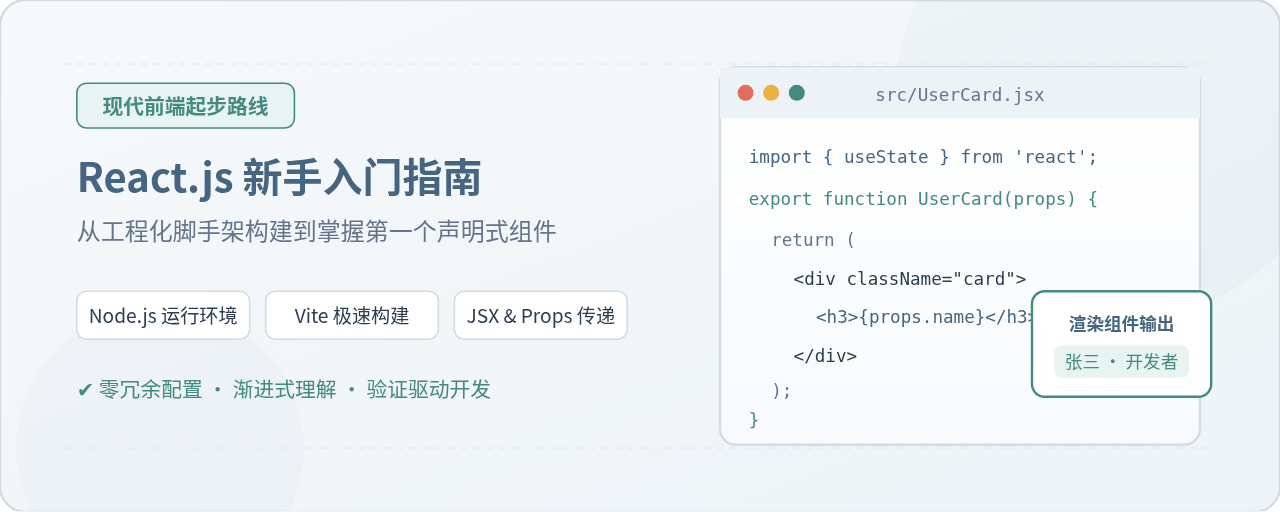
学习 React.js 的关键在于建立清晰的工程直觉。本文直接面向新手开发场景,按照“安装运行时依赖 → 使用现代工具链 Vite 初始化项目 → 梳理入口文件挂载逻辑 → 编写并验证第一个可交互自定义组件”的实际操作顺序展开,帮助你在本地快速跑通第一个完整的 React 应用。
一、基础环境准备:Node.js 安装与验证
React 核心是一个用于构建用户界面的 JavaScript 库。在现代前端开发中,我们需要借助于 Node.js 提供的本地运行环境以及 npm(Node Package Manager)包管理器来下载依赖、编译 JSX 语法并启动本地开发服务器。
开始搭建之前,必须确认本地计算机已经安装了 Node.js(推荐使用官方长期支持版本 LTS,如 v18 或 v20 及以上版本)。
1. 检查本地环境命令
打开操作系统的终端(macOS / Linux 用户使用 Terminal,Windows 用户建议使用 PowerShell 或 Windows Terminal),依次执行以下两行命令:
node -v
npm -v
预期输出示例:
v20.11.0
10.2.4command not found 或类似无法识别命令的信息,说明 Node.js 尚未安装或未加入系统环境变量 PATH。请前往 Node.js 官方网站下载安装包并完成安装,安装完成后重新打开终端进行检测。
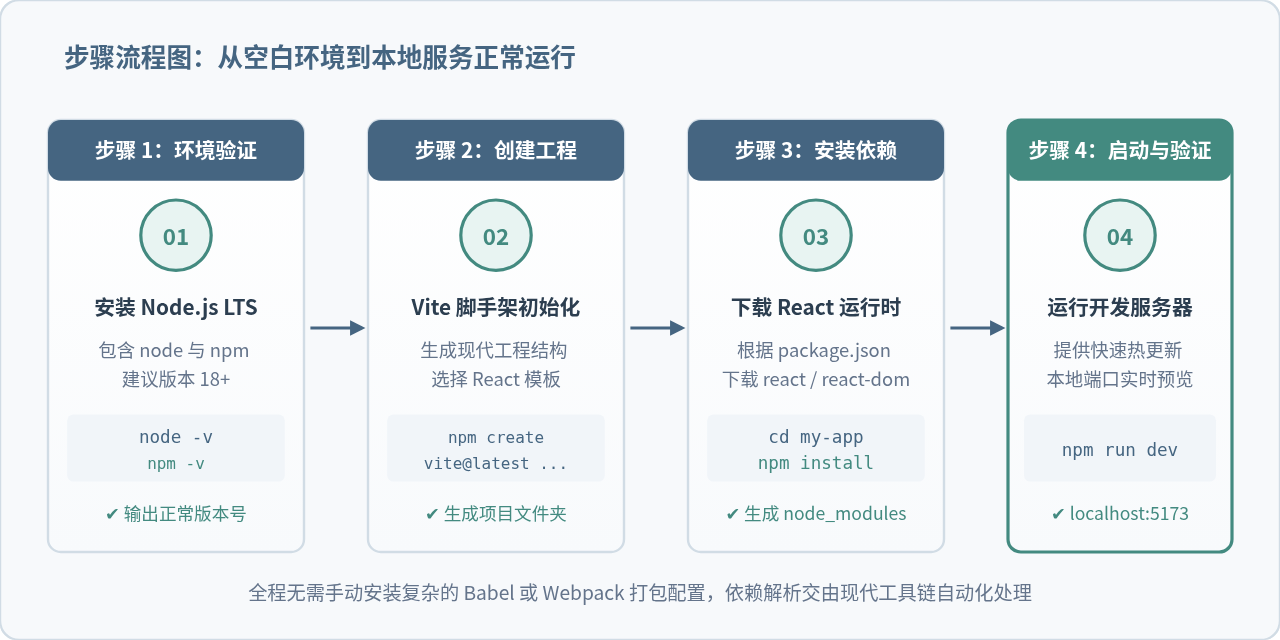
二、构建 React 项目:使用 Vite 快速初始化
过去社区常用 create-react-app(CRA)搭建环境,但 CRA 内部基于传统的 Webpack 打包方案,启动慢、构建体积大,目前官方已不再推荐使用。对于新手,当前业内最标准且轻量高效的起步方式是采用 Vite。
Vite 基于浏览器原生 ES 模块(ESM),具备毫秒级的冷启动速度与极快的模块热替换(HMR)能力,配置简明,让初学者能将精力集中在 React 语法本身。
1. 执行项目生成命令
在终端中选择一个存放代码的工作目录,执行以下命令创建一个名为 my-react-app 的工程:
npm create vite@latest my-react-app -- --template react此命令会直接使用 Vite 官方提供的 React JavaScript 模板生成文件。命令执行过程只需数秒,完成后终端会输出提示信息:
Done. Now run:

  cd my-react-app
  npm install
  npm run dev
2. 进入目录并安装依赖
脚手架生成的文件只包含工程模版与配置说明,核心的 react 和 react-dom 库尚未下载到本地。需要切换到项目目录并执行安装命令:
cd my-react-app
npm install
该命令会读取 package.json 中列出的依赖项,并将编译构建所需的所有包下载到生成的 node_modules 目录中。
3. 启动开发服务器并验证结果
依赖安装完成后,在同一目录下执行:
npm run dev终端中会出现类似如下的本地开发地址信息:
  VITE v5.x.x  ready in 280 ms

  ➜  Local:   http://localhost:5173/
  ➜  Network: use --host to expose
  ➜  press h + enter to show help
按住键盘 Ctrl 键并单击链接(或在浏览器地址栏手动输入 http://localhost:5173/)。如果你在浏览器中看到了带有 Vite 与 React 旋转图标、包含一个可点击计数器按钮的默认欢迎页面,说明你的本地 React 工程环境已经完全搭建成功。
三、项目结构剖析与渲染链路
在开始写自己的组件之前,先打开刚刚生成的 my-react-app 文件夹,了解各个核心文件的分工及其在页面加载时的调用次序。
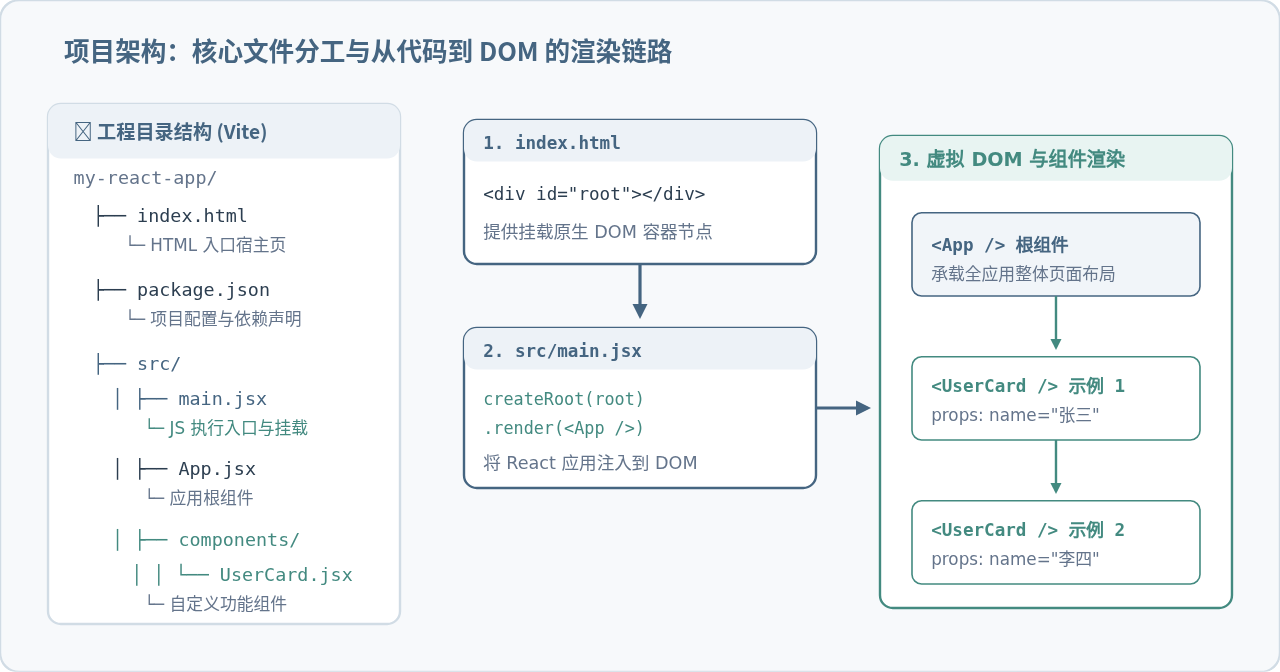
整个页面的渲染链路非常清晰,主要由以下三个文件串联而成:
-
index.html:单页应用(SPA)的宿主 HTML 文件。其主体部分只有一个<div id="root"></div>,底部的<script type="module" src="/src/main.jsx"></script>负责载入 JavaScript 入口文件。 -
src/main.jsx:客户端渲染入口。使用 React 18+ 提供的ReactDOM.createRoot()方法找到index.html中的#root节点,并将根组件<App />渲染进真实 DOM 中。 -
src/App.jsx:根组件。所有的自定义子组件、页面布局和业务逻辑,最终都直接或间接组合在这个组件中输出。
四、编写你的第一个 React 自定义组件
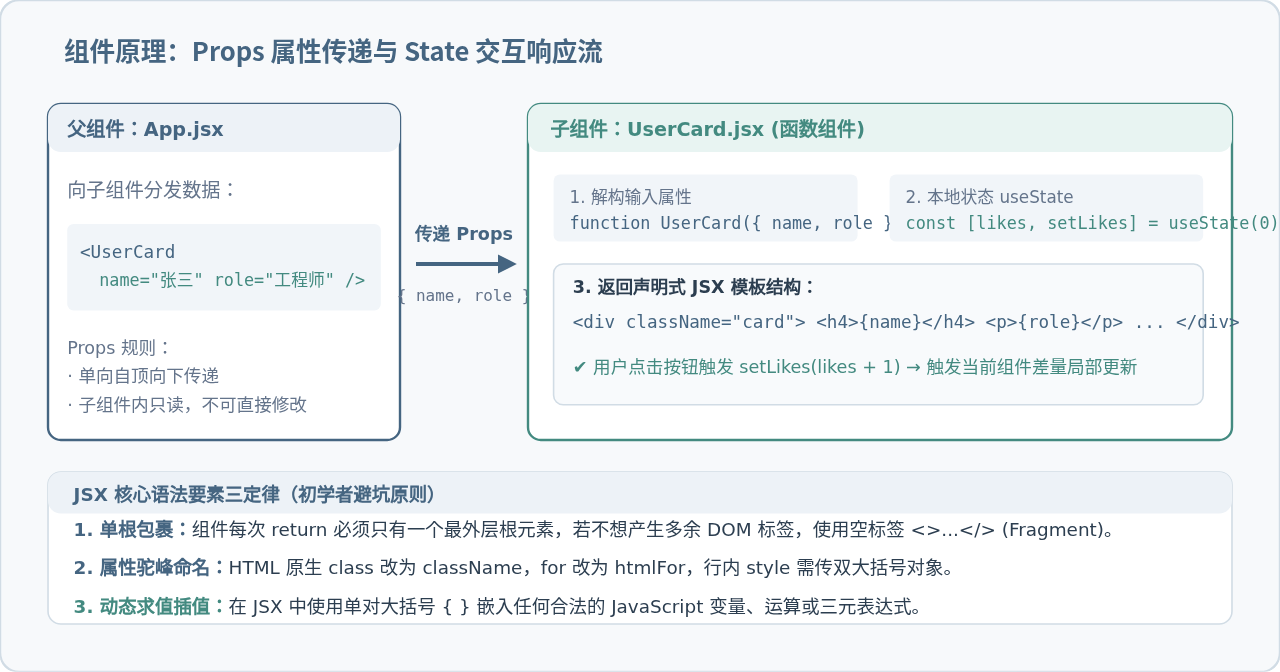
React 的核心理念是组件化(Component-Based)。一个组件在现代 React 中就是一个普通的 JavaScript 函数,它接收被称为 props 的输入属性,并返回描述 UI 样貌的 JSX 元素。
为了具体掌握组件的编写方法,我们将在项目中创建一个“用户卡片”组件(UserCard)。该组件具备以下功能:
- 接收父组件传入的用户姓名(
name)与岗位职责(role); - 内部维护一个“点赞 / 互动计数”(
likes)状态,读者点击按钮时数值实时递增; - 利用 JSX 语法将属性与交互状态完整呈现在卡片视图中。
1. 新建组件文件:src/components/UserCard.jsx
在项目的 src 目录下新建一个名为 components 的文件夹,并在其中创建 UserCard.jsx,填入以下完整代码:
import { useState } from 'react';

// 自定义函数组件:组件名称首字母必须大写
export function UserCard({ name, role }) {
  // 定义内部响应式状态:likes 代表当前点赞数,setLikes 是更新函数
  const [likes, setLikes] = useState(0);

  // 处理点击交互
  const handleLike = () => {
    setLikes(likes + 1);
  };

  return (
    <div style={{
      border: '1px solid #D1DCE5',
      borderRadius: '8px',
      padding: '16px 20px',
      margin: '12px 0',
      backgroundColor: '#F8FAFC',
      display: 'flex',
      justifyContent: 'space-between',
      alignItems: 'center'
    }}>
      <div>
        <h4 style={{ margin: '0 0 6px 0', color: '#456581' }}>{name}</h4>
        <p style={{ margin: 0, color: '#64748B', fontSize: '14px' }}>岗位:{role}</p>
      </div>
      <button
        onClick={handleLike}
        style={{
          backgroundColor: '#438A80',
          color: '#FFFFFF',
          border: 'none',
          borderRadius: '4px',
          padding: '8px 14px',
          cursor: 'pointer',
          fontSize: '13px'
        }}
      >
        👍 赞 ({likes})
      </button>
    </div>
  );
}
2. 在根组件中引入并装配 UserCard
完成子组件编写后,打开 src/App.jsx。将原先 Vite 生成的默认代码清空,替换为装配我们自定义卡片的代码:
import { UserCard } from './components/UserCard';

function App() {
  // 模拟业务数据列表
  const users = [
    { id: 1, name: '张三', role: '前端架构师' },
    { id: 2, name: '李四', role: 'UI 设计师' },
    { id: 3, name: '王五', role: '后端开发工程师' },
  ];

  return (
    <div style={{ maxWidth: '600px', margin: '40px auto', fontFamily: 'sans-serif' }}>
      <h2 style={{ color: '#456581', borderBottom: '2px solid #E2E8F0', paddingBottom: '10px' }}>
        团队成员展示面板
      </h2>
      <p style={{ color: '#64748B', fontSize: '14px' }}>
        以下卡片均为复用 UserCard 组件渲染,支持独立点击点赞计数:
      </p>

      {/* 使用数组 map 方法循环渲染组件列表 */}
      {users.map((user) => (
        <UserCard
          key={user.id}
          name={user.name}
          role={user.role}
        />
      ))}
    </div>
  );
}

export default App;
3. 浏览器验证结果
保存文件后,回到此前打开的浏览器窗口 http://localhost:5173/。因为 Vite 具备热更新机制,页面会自动更新出“团队成员展示面板”,包含三张整齐排列的用户卡片。
尝试分别点击不同卡片上的“赞”按钮,你会发现:每个卡片的计数器能够各自独立递增,互不干扰。这说明你的第一个 React 函数组件不仅成功完成了属性传递(Props),还成功实现了独立的局部状态管理(State)。
五、新手开发常见问题与排查方法
| 常见现象 / 报错 | 根本原因 | 针对性解决方案 |
|---|---|---|
| Adjacent JSX elements must be wrapped | 组件 return 中输出了两个并列的标签,违反了 JSX 单根元素限制。 | 在最外层使用空标签 <>...</>(即 React.Fragment)将它们包裹起来。 |
| Each child in a list should have a unique "key" prop | 使用 .map() 遍历渲染列表元素时,未给最外层标签提供唯一的 key 属性。 |
为组件添加唯一的标识属性,如 key={user.id},帮助 React 准确识别 DOM 变更项。 |
| 点击按钮时页面立即报错或死循环 | 误将 onClick={handleLike} 写成了 onClick={handleLike()}。 |
事件绑定时必须传入函数引用本身(或箭头函数 () => handleLike()),而不是直接调用。 |
| 开发环境下组件内 console.log 打印了两次 | main.jsx 中默认启用了 <React.StrictMode>(严格模式)。 |
这是 React 在开发环境下特意执行的双重调用机制,用以帮助检测潜在副作用,生产构建时会自动关闭。 |
六、全流程回顾与核心要点总结
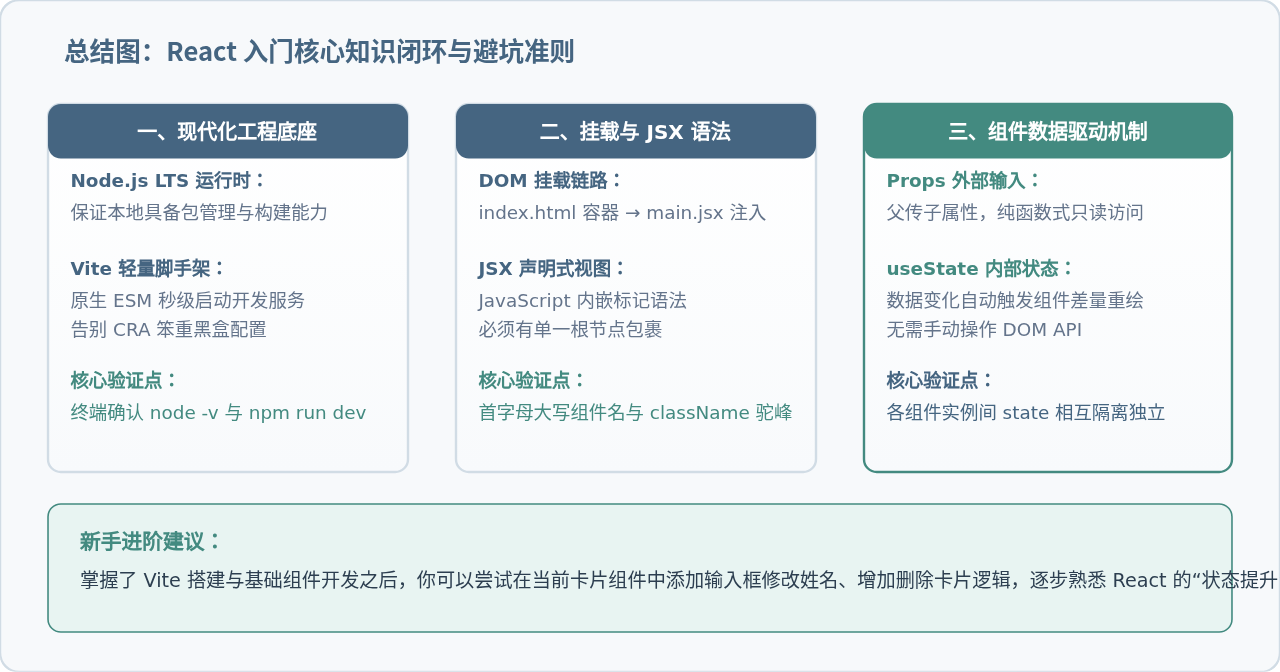
回顾本文从零到一的完整操作,从环境搭建到组件化开发的整个过程可以归纳为三个相互依存的层级:
怎么在 UmiJS 中管理全局状态和数据流
2026-11-02 09:23:50
React表单处理:控制与非控制组件实战指南
2026-11-01 04:11:20
JavaScript 使用 showdown 实现 markdown 预览功能
2026-10-31 11:28:47
前后端分离架构下,JavaScript与JSP的角色演变及替代方案
2026-10-30 18:41:20
ReactJS入门:Hello World组件化架构解析
2026-10-29 12:07:57