

Sublime Text 配置 Node.js 调试环境完整指南
本文详细介绍如何在 Sublime Text 中配置 Node.js 调试环境。通过创建自定义 Build System 文件实现代码构建,并结合 node-inspector 工具在 Chrome 浏览器中进行断点调试。涵盖从安装依赖、启动服务到使用 debugger 语句和命令行参数执行脚本的完整步骤,帮助开发者高效排查 JavaScript 代码问题。
Sublime Text 构建系统配置
首先访问 nodejs.org 下载 Node.js 安装包并完成安装。
启动 Sublime Text 2 编辑器,依次点击菜单 Tools(工具) --> Build System(构建系统) --> new Build System...(新建构建系统...)。
将新建的配置文件保存为 JavaScript.sublime-build。
在配置文件中输入以下内容:
{
"cmd": ["node", "$file"],
"file_regex": "^[ ]*File \"(...*?)\", line ([0-9]*)",
"selector": "source.javascript"
}
保存后重新启动 Sublime Text 2。在菜单 Tools --> Build System 下勾选 JavaScript 选项。
此时可以使用 Ctrl + b 快捷键来执行 JavaScript 程序。
Node.js 调试环境搭建与使用
以下是调试 Web 程序的具体步骤:
1. 安装 node-inspector,执行命令:npm install -g node-inspector
2. 安装完成后,启动 inspector 服务:node-inspector & 
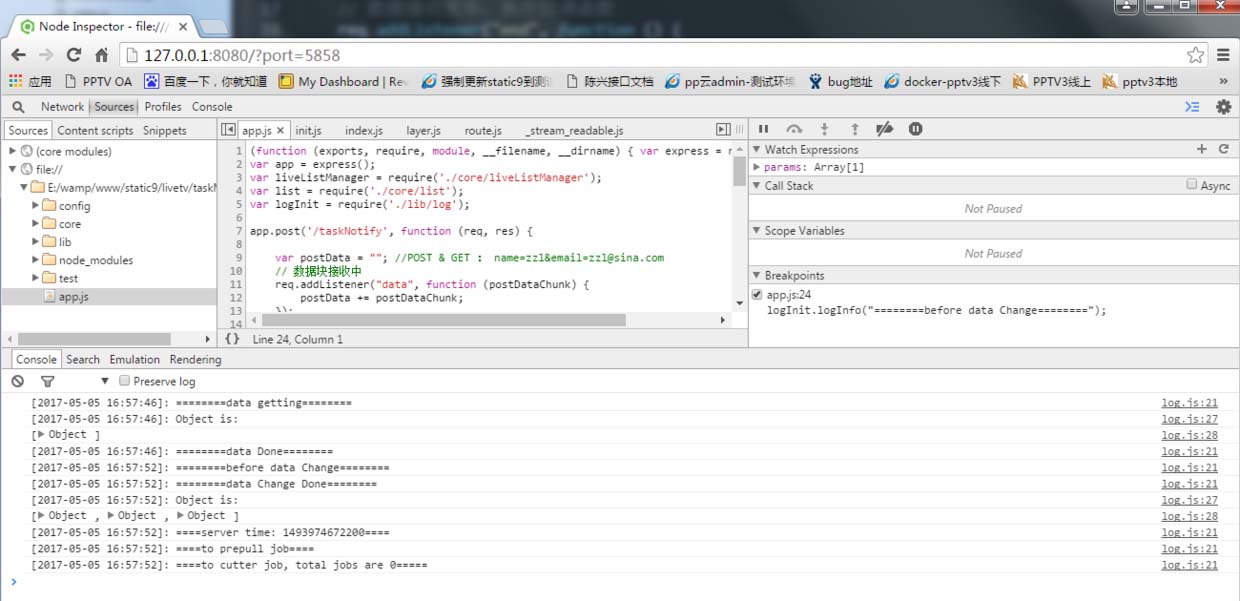
3. 在 Chrome 浏览器中访问地址:http://127.0.0.1:8080/?port=5858
4. 打开需要调试的 JavaScript 文件(例如 app.js),在代码中设置断点:debugger; 例如: 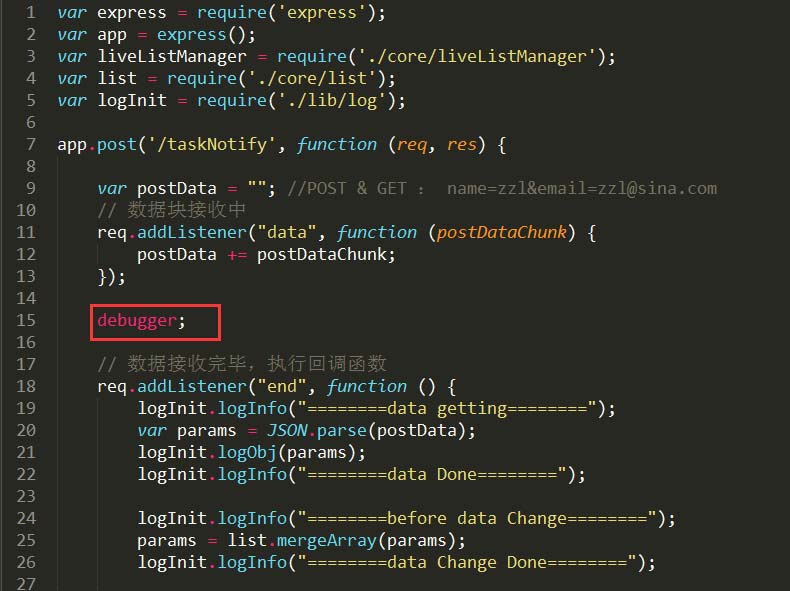
5. 在命令行(cmd)中进入项目目录,执行入口文件:node --debug app.js 
6. 刷新之前打开的浏览器页面: 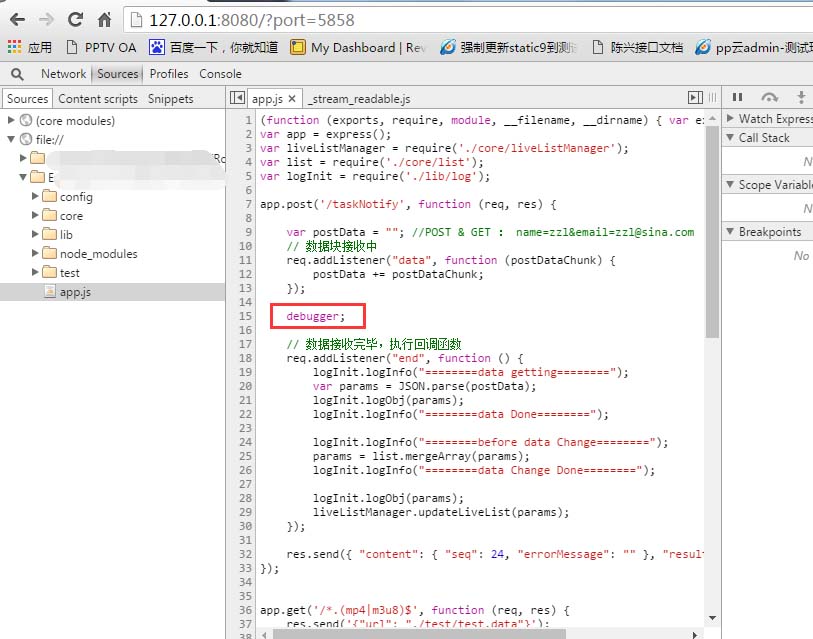
7. 进行测试:本例涉及 POST 请求,在 Postman 中调用该接口: 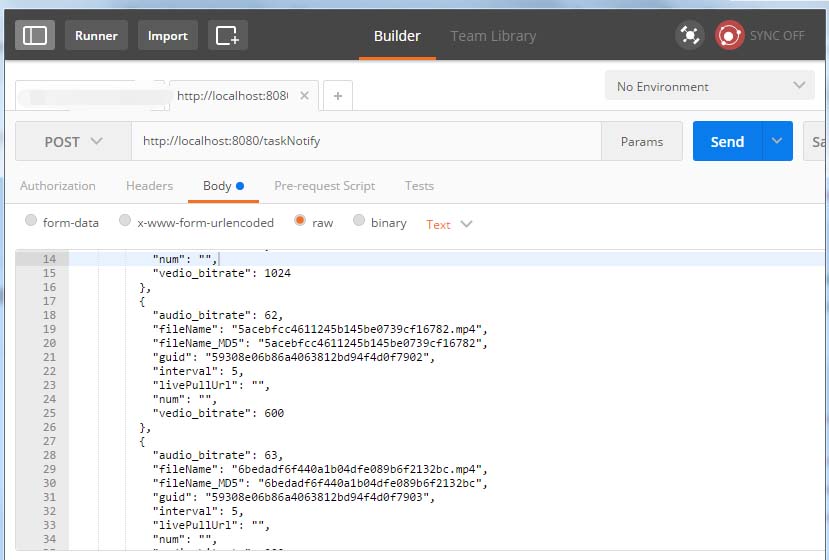
8. 打开浏览器即可看到代码已进入 debugger 状态,调试方法与普通 JavaScript 调试一致,逐步执行代码即可 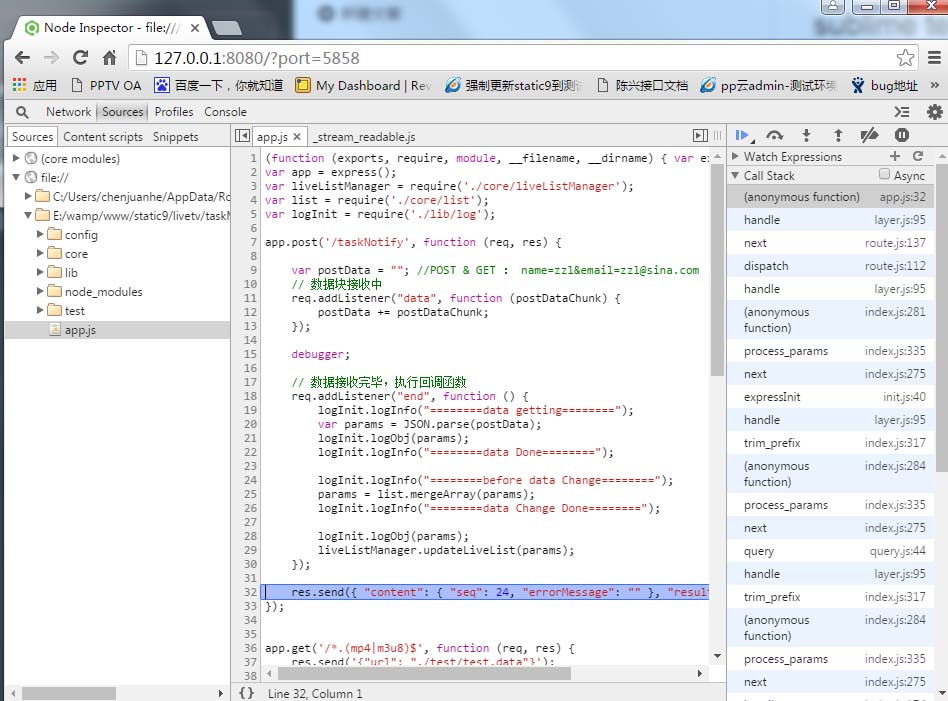
9. 逐步执行后,命令行会打印 console.log() 的输出信息 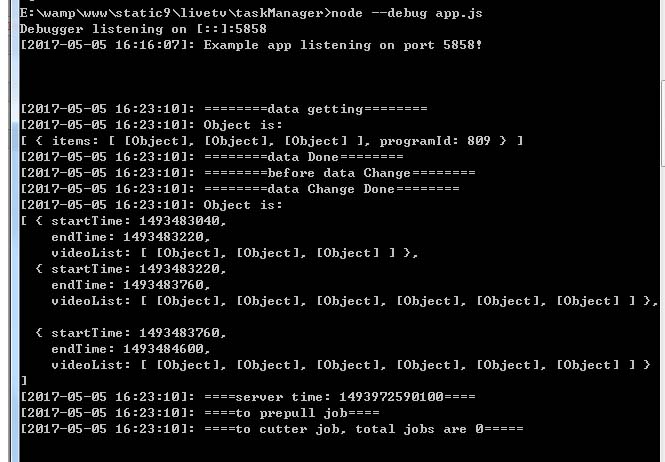 ,同时浏览器中也能查看到 log 信息:
以上即为 Sublime Text 配置 Node.js 调试的完整教程,希望能为开发者提供参考。
Java和JavaScript的应用场景分工:后端企业级开发与Web前端交互
2026-11-05 15:57:34
除了浏览器和Node.js,还有哪些轻量级Js脚本运行工具?
2026-11-04 17:38:24
无需后端:用JavaScript实现简单网站的本地数据存储
2026-11-03 23:03:30
Node.js 下载慢或官网打不开怎么办
2026-11-03 18:19:37
JS解析大体积Excel文件内存溢出怎么办
2026-11-03 18:19:37