使用Webpack构建Vue项目的完整指南
本文详细讲解如何利用Webpack构建Vue.js前端项目。内容涵盖Node.js环境准备、项目初始化、Loader与插件配置、模块解析规则、公共代码提取以及开发服务器调试。通过具体配置示例,展示如何实现HTML模板生成、CSS剥离及多入口打包,帮助开发者掌握现代前端工程化的核心流程。
Webpack构建Vue项目概述
本文主要介绍如何利用Webpack工具对Vue项目进行打包处理。
前言部分简述了前端技术的发展历程,从Node.js兴起至今,各类构建工具层出不穷。尽管技术迭代迅速,掌握Webpack等核心构建工具对于前端开发者而言依然具有重要价值。
回顾过去一年的学习历程,前端生态经历了巨大变化。随着各类构建工具的涌现,开发者需要不断学习新工具以跟上技术步伐。虽然精力有限,但广泛涉猎有助于建立更完整的技术视野。本文将重点阐述如何使用Webpack搭建前端工程架构。
明确本次教程的核心目标。
本项目以Vue.js为核心框架,结合Webpack进行模块化打包。Vue.js是一款轻量级且功能强大的MVVM框架。通过两者的配合,我们将构建出一个具备基础结构的前端应用,其中涉及多种插件和加载器的配置。
环境准备与初始化
环境准备阶段。
主要涉及Node.js全局包的安装与配置。
- Node.js:确保系统中已安装Node.js环境,这是运行npm和Webpack的基础。
- npm:Node.js的包管理工具,用于安装和管理项目依赖。
- Webpack:核心打包工具,需全局安装以便在命令行中直接使用。
- Less:CSS预处理器,用于编写更高效的样式代码,需配合相应Loader使用。
sudo npm install webpack -g // -g 代表全局安装webpack,调出命令行即可使用webpack命令
sudo npm install less -g   // -g 全局安装 less to css 转换器
项目初始化与依赖安装
开始实施构建流程。
第一步:初始化工程项目。
创建名为“new”的工程文件夹,并在终端中切换至该目录。
mkdir new && cd new使用npm命令对项目进行初始化配置。
npm init根据实际需求填写项目信息,或直接回车使用默认设置。注意项目名称应避免与现有模块名冲突,否则可能导致后续模块引用报错。
name: (new)
version: (1.0.0)
description:
entry point: (index.js)
test command:
git repository:
keywords: new
author: fz
license: (ISC)


{
 "name": "gt",
 "version": "1.0.0",
 "description": "",
 "main": "index.js",
 "scripts": {
  "test": "echo \"Error: no test specified\" && exit 1"
 },
 "keywords": [
  "new"
 ],
 "author": "fz",
 "license": "ISC"
}

Is this ok? (yes)
初始化完成后,目录下会生成package.json文件,该文件记录了项目的详细信息、依赖列表及插件配置。
第二步:创建目录结构及Webpack配置文件。
├── dist      // 编译之后输出文件的目录
├── src       // 应用逻辑代码存放区域
│  ├── lib    // 存放npm上找不到的第三方库
│  │  ├── backbone.js
│  │  └── underscore.js
│  ├── static   // 存放静态资源
│  │  └── logo.png
│  ├── app.html  // 部件模板
│  ├── app.js   // 部件代码
│  └── app.less  // 部件样式
├── index.html   // 应用首页模板
├── index.js    // 应用入口
├── package.json  // 工程配置文件
└── webpack.config.js // webpack配置文件
此时目录结构中的文件均为空白,后续步骤将逐步填充具体内容。
第三步:安装Webpack所需的各类Loader(加载器)、插件以及项目依赖模块。
npm install --save less     // 本地按装less
npm install --save less-loader  // less模块的加载器,配合下面css-loader 和 style-loader
npm install --save css-loader  // css 模块加载器
npm install --save style-loader // 以上两个插件的根基
npm install --save url-loader  // 用来处理 图片 字体 的模块,是由下面file-loader封装的。可自定义文件名
npm install --save file-loader
npm install --save html-loader  // 加载html文件用的
npm install --save text-loader  // 加载纯文本用的
npm install --save html-webpack-plugin      // 生成html文件插件
npm install --save extract-text-webpack-plugin  // 单独提取css文件插件
npm install --save webpack            // 提供webpack对象
npm install --save webpack-dev-server      // webpack-server开发包,方便调试
npm install --save vue
npm install --save jquery
安装完成后,package.json文件将更新,包含所有已安装的依赖和插件信息。
{
 "name": "new",
 "version": "1.0.0",
 "description": "",
 "main": "index.js",
 "scripts": {
  "dev": "webpack-dev-server --hot --inline",  // 用户启动 webpack-dev-server 用于用户调试 --hot 代表热替换 , --inline 模式。。不太清楚。
  "test": "echo \"Error: no test specified\" && exit 1"
 },
 "keywords": [
  "new"
 ],
 "author": "fz",
 "license": "ISC",
 "dependencies": {
  "bootstrap": "^3.3.6",
  "css-loader": "^0.23.1",
  "extract-text-webpack-plugin": "^1.0.1",
  "file-loader": "^0.9.0",
  "html-loader": "^0.4.3",
  "html-webpack-plugin": "^2.22.0",
  "jquery": "^2.1.4",
  "less": "^2.7.1",
  "less-loader": "^2.2.3",
  "style-loader": "^0.13.1",
  "text-loader": "0.0.1",
  "url-loader": "^0.5.7",
  "vue": "^1.0.26",
  "webpack": "^1.13.1",
  "webpack-dev-server": "^1.14.1"
 }
}
Webpack配置文件详解
第四步:编写webpack.config.js配置文件。
Webpack配置文件相对复杂,需进行详细说明。Webpack作为模块打包器,其管理单元不仅限于JavaScript,还包括样式、图片、字体及模板等。不同类型的模块需要对应的Loader进行加载处理。
var webpack = require('webpack');
var path = require('path');
var htmlWebpackPlugin = require('html-webpack-plugin');
var extractTextWebpackPlugin = require('extract-text-webpack-plugin');
引入必要的插件和模块。
module.exports = {
  entry: {
    "index": "./index.js",
    "common": ['vue', 'jquery', 'underscore', 'backbone']
  },
entry配置项指定了程序的入口文件,同时也是Chunk(代码块)的构造器。构造方式有两种:一种是通过文件内部的require关系自动打包;另一种是手动指定组成Chunk的模块列表(如backbone、underscore等第三方模块,以及vue、jQuery等可通过npm安装的库)。
该配置旨在编译生成两个文件:一个作为公共库供多处引用,另一个作为网站的主入口文件。
  output: {
    path: './dist',
    publicPath: '/path/',
    filename: '[name].[hash].js'
  },
output配置项用于控制输出文件的生成规则。
- path:指定编译后文件输出的目录路径。
- publicPath:在html-webpack-plugin插件中,指定引入脚本的根目录路径。
- filename:定义输出文件的名称。其中[name]代表原Chunk代码块的名字,[hash]代表文件的哈希值,用于缓存控制。
例如,若入口文件名为index,则最终输出的文件名可能类似index.d87f87sd6fsdgs76gsd967.js,其中包含哈希值。
  module: {
    loaders: [
      {
        test: /\.less$/,
        loader: 'style-loader!css-loader!less-loader'
      },
      {
        test: /\.less$/,
        loader: extractTextWebpackPlugin.extract("style-loader", "css-loader!less-loader")
        // 配合‘extract-text-webpack-plugin'可以剥离,css
      },
      {
        test: /\.css$/,
        loader: 'style-loader!css-loader'
      },
      {
        test: /\.(png|jpg|gif|woff|woff2|ttf|eot|svg)$/,
        loader: 'url-loader?limite=8192'  // limit 是转换base64的文件大小的阀值8兆
      },
      {
        test: /\.html$/,
        loader: 'html-loader'  // 可以用来加载模板
      }
    ]
  },
module配置部分主要用于定义Loader规则,loaders是一个数组,包含具体的加载器配置。
- test:定义匹配需要加载模块的文件名的正则表达式。
- loader:指定处理该模块所使用的加载器名称。
加载器可以组合使用,例如处理Less样式时,逻辑通常为:Less转CSS,再通过css-loader处理,最后由style-loader注入样式。
  resolve: {
    root: [
      path.resolve(__dirname, 'src/lib')
    ],
    extensions: ['', '.js'],
    alias: {
      'underscore': 'underscore.js',
      'backbone': 'backbone.js',
    }
  },
resolve配置用于解析模块功能,帮助Webpack处理第三方模块或require路径不方便的模块。
- root:定义模块搜索路径数组,告知Webpack从哪些目录查找模块。例如定义src/lib路径存放库文件,引用时可直接require(‘underscore.x.x.x.js’)而无需写完整路径。
- extensions:设置文件扩展名。配置后,require(‘underscore’)无需添加.js后缀。此配置必须设置,否则webpack-dev-server可能报错。
- alias:通过别名方式管理模块引用,比直接使用路径(如require(‘../../lib/ssssss.js’)更便捷。在配置中定义好别名,即可在代码中直接使用别名引用公共库。
 plugins: [
    new webpack.optimize.CommonsChunkPlugin({
      name: 'common',
      filename: '[name].[hash].js',
      chunks: ['index', 'common']  // extract commonChunk from index & common
    }),
    new htmlWebpackPlugin({
      template: './index.html',
      filename: 'index.html',
      chunks: ['index', 'common']
    }),
    new webpack.ProvidePlugin({
      jQuery: "jquery"
    }),
    new webpack.optimize.UglifyJsPlugin(),
    new extractTextWebpackPlugin("style.css", {
      allChunks: true
    })
  ]
};
插件库定义部分。
- CommonsChunkPlugin:用于提取公共模块的插件。它分析多个Chunk中的公共模块,并将其打包为指定的Chunk。若生成的common代码块与入口定义的common重名,可重新命名或保持原样。若重名,生成的common.js将包含entry入口定义的所有模块(如vue, jquery, underscore, backbone),这有助于理解模块依赖关系。
- html-webpack-plugin:非Webpack自带插件,用于根据Chunk生成HTML文件。配置示例表明在index.html中自动引入index.js和common.js脚本。
- webpack.ProvidePlugin:用于解决某些库(如Bootstrap)在全局环境下报错的问题。Bootstrap初始化时需要全局jQuery变量,若jQuery无法自动挂载到window对象,该插件可将jQuery模块输出到全局jQuery变量,从而避免报错。
- extract-text-webpack-plugin:外部插件,用于将CSS文件从JS bundle中剥离,保存为独立的样式文件。
插件可根据开发环境动态定义。由于插件越多编译越慢,开发环境通常不需要所有插件,而生产环境则需要。可通过配置动态添加插件,具体实现可参考相关文档。
业务逻辑与编译调试
第五步:编写业务逻辑代码。
// index.js

var Vue = require('vue');

var app = new Vue({
  el: '#app',
  components: {
    app: require('./src/app.js')
  }
});
在代码中使用require('vue')引入Vue模块,并新建Vue实例(具体用法参考官网)。内部包含一个app子组件,通过同步方式获取./src/目录下的app.js模块。
// index.html 入口模板

<!DOCTYPE html>
<html lang="en">
<head>
  <meta charset="UTF-8">
  <title>vueapp</title>
</head>
<body id="app">
  <app></app>
</body>
</html>
html-webpack-plugin会自动生成script标签,将生成的JS文件作为入口引入。
// app.js

var template = require('./app.html');
require('./app.less');

module.exports = {
  template: template,
  data: function (){
    return {
      message: 'hello word!!'
    };
  }
};
// app.html 视图模板

<div id="div1">
  <img src="./static/logo.png" alt="">
  <div id="div2">
    {{message}}
  </div>
</div>
// app.less 视图样式

#div1 {
  text-align: center;
}

#div2 {
  font-size: 30px;
}
定义一个视图作为首页,引入模板和样式,至此一个单页应用(SPA)的基础框架搭建完成。
第六步:执行编译。
在工程目录下的命令行中执行编译命令。
webpack
查看生成的目录结构。
├── dist
│  ├── common.6b92c6b075a69a71d22f.js
│  ├── index.6b92c6b075a69a71d22f.js
│  ├── index.html
│  └── style.6b92c6b075a69a71d22f.css
编译完成后,可以看到生成的目录结构:common目录包含提取的公共模块,style目录包含提取的CSS文件,index.js为逻辑入口。项目打包完成。
第七步:调试与开发。
Webpack提供了webpack-dev-server插件,便于开发调试。在package.json的scripts中定义一个启动命令。
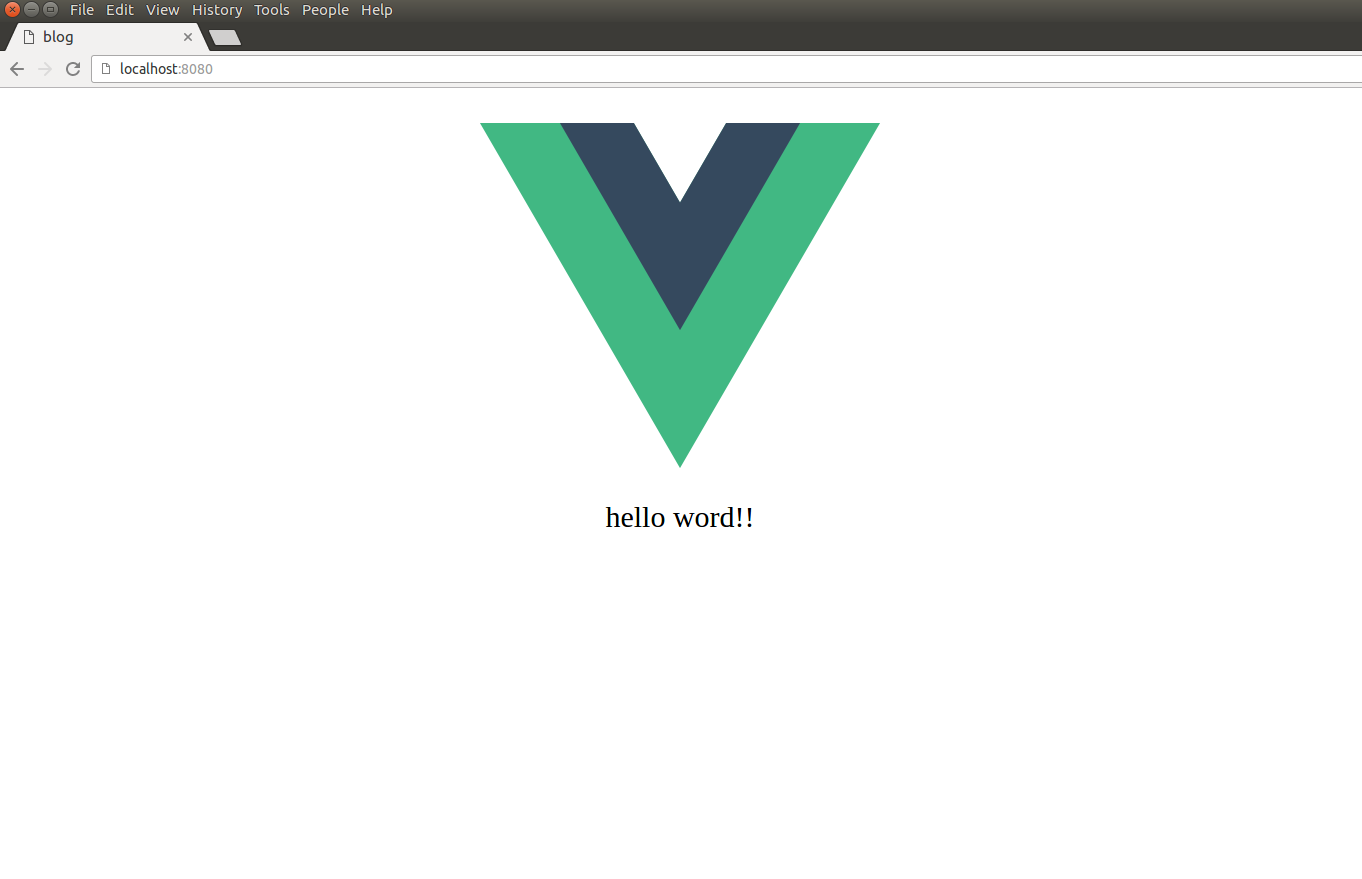
'dev': 'webpack-dev-server --hot --inline'在命令行中输入npm run dev,即可启动开发服务器。在浏览器访问localhost:8080即可查看网页效果。
以上就是本文的全部内容,希望对大家的学习有所帮助,也希望大家多多支持本站。
Vue.js官网地址是多少?区分国际站与中文文档入口
2026-11-05 16:29:53
Vue/React 项目中怎么封装复用 flv.js 播放器组件
2026-11-03 19:42:36
Vue.js 动态路由权限控制与菜单生成实战方案
2026-11-03 13:46:47
Vue.js 企业级项目架构搭建与目录规范实战
2026-11-03 12:25:32
Vue 或 React 项目中集成 Swiper.js 的最佳实践
2026-11-02 10:29:42