

Node.js本地HTTP服务器搭建指南
本文详细介绍如何在Windows环境下利用Node.js搭建本地HTTP服务器。通过安装Node.js和配置环境变量,编写server.js代码实现HTTP服务,并在浏览器中访问localhost:3000查看Hello World页面,适合初学者快速上手Node.js基础应用。
Node.js本地HTTP服务器搭建指南
我们的目标很明确,即使用Node.js在本地环境中构建一个HTTP服务器,并成功输出“Hello World”。
系统环境配置如下:
操作系统为Win7 64位,IP地址为127.0.0.1;Node.js版本为v6.10.2,Npm版本为3.10.10,Git版本为2.12.2.2-64-bit。
基础安装步骤:
首先,从https://nodejs.org/en/download/下载Node.js的安装包及源码。
其次,从https://git-scm.com/download/win下载Git。
接着,根据安装向导提示进行操作,指定安装路径并配置npm。
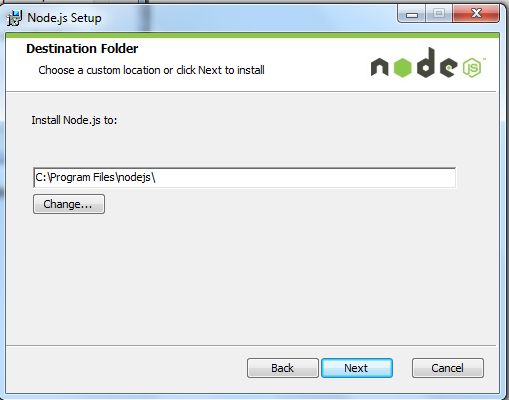
环境变量默认设置为C:\Users\Administrator\AppData\Roaming\npm\node_modules。
需要手动创建新的环境变量。
具体创建方法为:右键点击“我的电脑”选择“属性”,进入“高级系统设置”,点击“环境变量”,新建名为NODE_PATH的变量,其值设为Node.js当前的安装目录。
命令行工具默认在当前计算机用户目录下运行,因此提示符通常以C:/Users/XXX/Desktop>开头,这与Node.js的具体安装位置无关。
安装Node.js后,cmd中提供两种模式:开发模式和命令行模式。进入开发模式只需输入node并回车,此时可直接执行代码,例如require("express")。若在命令行模式下直接输入此类语句,会报错提示'require'不是内部或外部命令,也不是可运行的程序或批处理文件。从开发模式退出可使用.exit命令,或使用快捷键ctrl+D及两次ctrl+C。
接下来创建应用:
首先创建一个项目目录,路径可自定义,本例中目录为e:/node/serve。
鉴于我们要搭建的是服务器,因此将第一个文件命名为server.js。
在server.js文件中输入以下代码:
const http = require('http');  //实例化“http”

const hostname = '127.0.0.1';
const port = 3000;

const server = http.createServer((req, res) => {
  res.statusCode = 200;   //状态值200:OK
res.setHeader('Content-Type', 'text/plain');  //内容类型:text/plain
res.end('Hello World\n');   //响应结果“hello world”
});

server.listen(port, hostname, () => {  //实现监听
  console.log(`Server running at http://${hostname}:${port}/`);
});
应用执行步骤如下:
打开Git命令行工具,输入命令cd e:/node/serve/进入项目目录。
随后输入命令node service.js运行服务器。
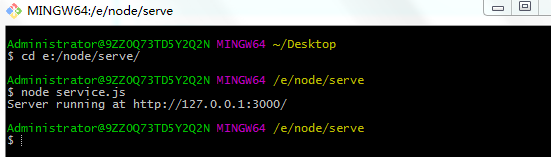
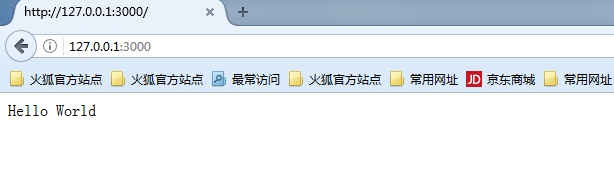
打开浏览器,访问http://127.0.0.1:3000/,你将看到一个显示“Hello World”的网页。
由于刚接触NodeJs,尚未进行更深入的学习,我对其中运行机制的理解可能不完全准确,欢迎批评指正。
以上就是本文的全部内容,希望对大家的学习有所帮助,也希望大家多多支持本站。
NestJS 是什么?与 Express、Koa 的核心区别及选型建议
2026-11-05 13:46:41
生产环境升级 Node.js 的注意事项与兼容性测试策略
2026-11-05 09:19:24
nvm 常用命令详解:怎么平滑切换和升级 Node.js 版本
2026-11-04 09:02:34
JavaScript和JSP的根本区别:运行环境与执行机制解析
2026-11-03 23:30:18
使用nvm卸载指定版本Node.js并切换默认环境
2026-11-03 23:09:26