

Konva.js 图片处理实战:加载、裁剪及应用内置滤镜
深入讲解在 Konva.js 中进行图片处理的核心技术方案,涵盖原生图片加载与异步挂载、基于 crop 属性的视口裁剪、离线缓存机制 cache() 以及内置滤镜链的配置与性能调优。
crop 属性的高性能视窗裁剪,以及结合离线缓存 cache() 机制调用内置滤镜链的工程化落地方案。
一、全流程架构:Konva 图像处理链路
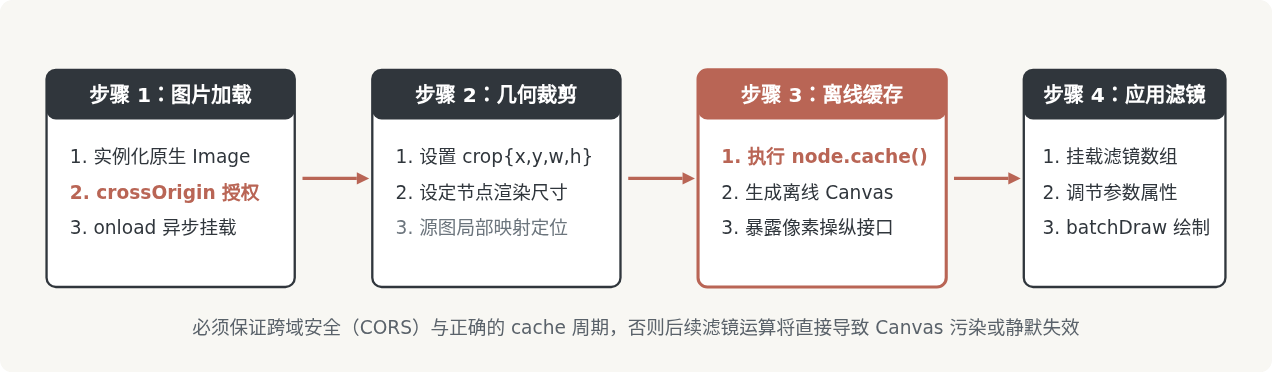
在原生 Canvas 中,绘制图像、裁剪指定区域和像素滤镜运算往往需要直接操作 CanvasRenderingContext2D 并反复调用 drawImage 与 getImageData。Konva.js 将这些底层操作封装在 Konva.Image 节点内部,但仍然保留了严格的执行前后依赖顺序:图片源加载完成是渲染的前提,开启离线像素缓存则是所有滤镜生效的前置条件。
二、图像的安全加载与场景挂载
在浏览器环境中,向 Canvas 添加图像必须先获得完整的图像 DOM 对象。Konva 提供了两种主流加载途径:原生 new Image() 异步驱动与便捷方法 Konva.Image.fromURL()。
1. 原生 Image 异步实例化的安全加载
在实际生产环境中,最稳妥的方案是先构造原生 Image 实例,显式配置跨域属性,再在 onload 回调中实例化 Konva.Image 并触发图层重绘:
// 1. 初始化舞台与图层
const stage = new Konva.Stage({
  container: 'canvas-container',
  width: 800,
  height: 500
});
const layer = new Konva.Layer();
stage.add(layer);

// 2. 创建原生图片并配置跨域
const imgObj = new Image();
imgObj.crossOrigin = 'Anonymous'; // 必须在设置 src 前指定,保证滤镜可读像素

imgObj.onload = function() {
  const konvaImg = new Konva.Image({
    x: 50,
    y: 50,
    image: imgObj,
    width: 400,
    height: 300,
    draggable: true
  });

  layer.add(konvaImg);
  layer.batchDraw();
};

imgObj.src = 'https://images.example.com/sample.jpg';如果省略
imgObj.crossOrigin = 'Anonymous',图像虽然能够正常显示在 Canvas 上,但该 Canvas 会被标记为“被污染(tainted)”。一旦调用后续章节的 cache() 或滤镜,浏览器将立即抛出 SecurityError: Failed to execute 'getImageData' on 'CanvasRenderingContext2D' 异常。
2. 使用 Konva.Image.fromURL 快捷方法
若希望减少样板代码,可以直接使用 Konva 封装的静态方法。该方法同样支持传递包含跨域配置的回调函数:
Konva.Image.fromURL('https://images.example.com/sample.jpg', function(doodleImage) {
  doodleImage.setAttrs({
    x: 100,
    y: 80,
    width: 320,
    height: 240
  });
  layer.add(doodleImage);
  layer.batchDraw();
}, function(error) {
  console.error('图片加载失败:', error);
});
三、基于 crop 属性的矩形裁剪与视口映射
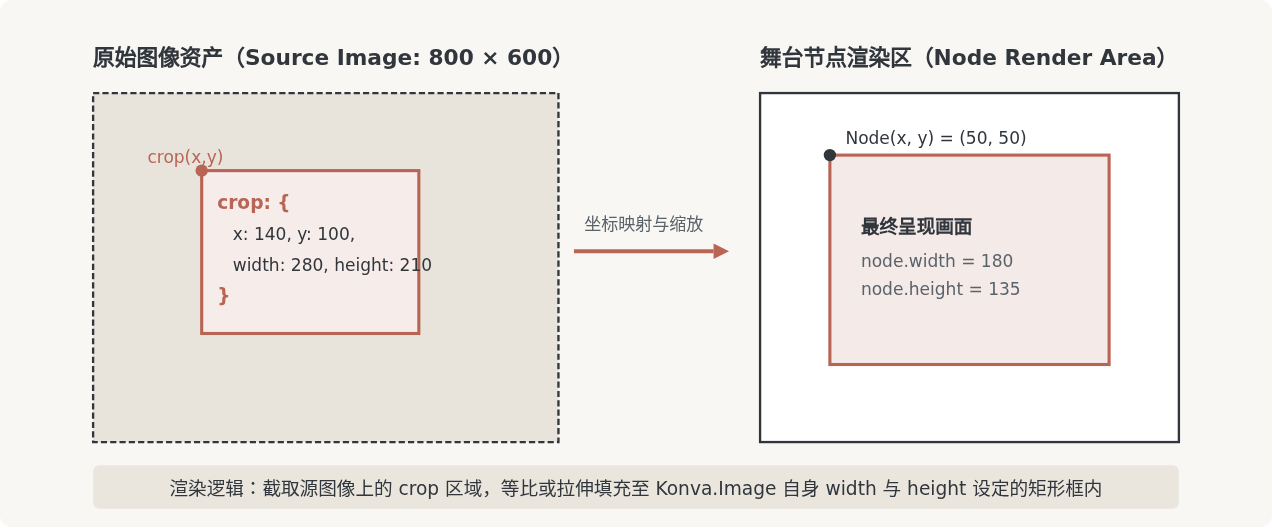
在图形编辑场景中,裁剪常见于头像截取、精灵图(Sprite Sheet)动画提取或定焦放大。Konva.js 提供了核心属性 crop,它对应底层 drawImage(image, sx, sy, sWidth, sHeight, dx, dy, dWidth, dHeight) 的源矩形定义。
1. crop 参数与节点尺寸的对应关系
配置裁剪时,需要特别区分源图采样坐标与舞台显示尺寸两个维度:
crop.x与crop.y:在源图片原始分辨率像素坐标系下的起始偏移。crop.width与crop.height:在源图上需要截取的矩形宽高。node.width()与node.height():截取到的图像块最终展示在 Konva 舞台上的实际宽高。
// 从原图中提取 (100, 80) 处、宽 300 高 200 的子区域,并以 150×100 显示在舞台上
const croppedImage = new Konva.Image({
  x: 100,
  y: 100,
  image: imgObj,
  crop: {
    x: 100,
    y: 80,
    width: 300,
    height: 200
  },
  width: 150,  // 舞台显示宽度(产生等比缩减)
  height: 100  // 舞台显示高度
});

layer.add(croppedImage);
layer.batchDraw();
2. 动态调整裁剪区域
在交互式裁剪工具中,用户拖拽选框时需要动态改变裁剪视图。可以通过 node.crop({...}) 方法实时更新参数:
function updateCropWindow(newX, newY, newW, newH) {
  croppedImage.crop({
    x: newX,
    y: newY,
    width: newW,
    height: newH
  });
  // 如果当前节点已经处于缓存状态,更新裁剪后必须刷新缓存
  if (croppedImage.hasName('_cached') || croppedImage._cache.canvas) {
    croppedImage.cache();
  }
  layer.batchDraw();
}
3. crop 与 clip / clipFunc 的本质区别
初学者常混淆 crop 与 clipFunc。crop 仅仅针对位图进行源像素级提取与映射,输出仍为一个轴对齐矩形;而 clipFunc 是在当前绘图上下文绘制一条闭合的矢量路径(例如圆形、圆角矩形或多边形),并将该路径外的所有像素全部遮罩剔除。两者常配合使用:例如先用 crop 锁定人物面部,再给 Group 设置圆形 clipFunc 得到圆形头像。
四、内置滤镜与 cache 离线缓存机制
Konva.js 内置了完备的像素滤镜集合,涵盖灰度(Grayscale)、模糊(Blur)、反相(Invert)、明度调节(Brighten)、对比度(Contrast)、复古(Sepia)等。理解其核心运作机理的关键在于掌握离线画布缓存(Offscreen Canvas Cache)。
1. 为什么滤镜必须搭配 cache()
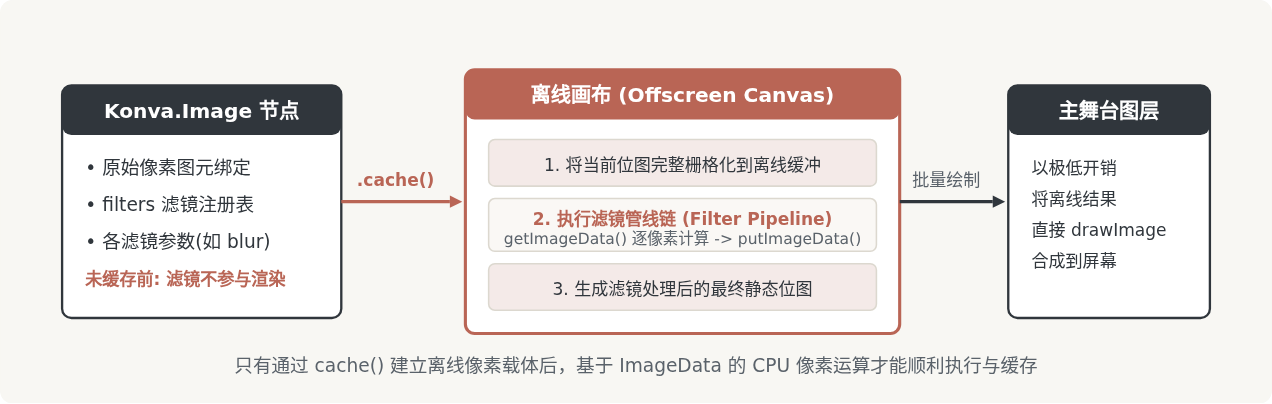
原生 Canvas 的 filter 属性受限于浏览器兼容性,且在移动端性能不可控。Konva 的内置滤镜方案是在 CPU 中逐像素操作 ImageData。如果在每次舞台渲染(layer.draw())时都重复运行这种高开销的像素计算,帧率会迅速暴跌。
因此,Konva 强制要求使用滤镜前必须先调用 node.cache()。该调用会将当前节点的渲染输出绘制到一个离线 Canvas 上,并在该离线 Canvas 上一次性执行滤镜算法。此后舞台每次重绘,只需极快地将离线 Canvas 复制到屏幕,彻底规避了高频重复运算。
2. 实战代码:应用多种内置滤镜
下面的完整代码演示了如何同时挂载灰度、明度与高斯模糊滤镜,并动态调节参数:
// 1. 加载并挂载图片
const imageObj = new Image();
imageObj.crossOrigin = 'Anonymous';

imageObj.onload = function() {
  const imageNode = new Konva.Image({
    x: 60,
    y: 60,
    image: imageObj,
    width: 360,
    height: 240,
    draggable: true
  });

  layer.add(imageNode);

  // 2. 关键步骤:建立缓存(必须在挂载或配置滤镜前后执行)
  imageNode.cache();

  // 3. 注册内置滤镜数组:灰度 + 模糊 + 明度调整
  imageNode.filters([
    Konva.Filters.Grayscale,
    Konva.Filters.Blur,
    Konva.Filters.Brighten
  ]);

  // 4. 设置滤镜对应的参数属性
  imageNode.blurRadius(12);     // 模糊半径,默认 0
  imageNode.brightness(0.15);   // 明度调节范围: -1 到 1,0 为原始状态

  // 5. 提交重绘
  layer.batchDraw();

  // 动态修改参数的示例:
  // 改变模糊半径时,必须通知缓存重新栅格化像素
  function updateBlur(newRadius) {
    imageNode.blurRadius(newRadius);
    // 当属性变更影响像素算法时,直接重绘即可响应已挂载的滤镜参数
    layer.batchDraw();
  }
};

imageObj.src = 'https://images.example.com/demo.jpg';
3. 常用内置滤镜及关键参数对照
| 滤镜名称 (Konva.Filters) | 控制方法 / 属性 | 取值区间 | 功能描述 |
|---|---|---|---|
Grayscale |
无额外参数 | 无 | 转换为黑白单色灰度图像。 |
Blur |
blurRadius(val) |
≥ 0(像素) | 高斯模糊,数值越大画面越虚化。注意溢出边缘需扩展缓存区。 |
Brighten |
brightness(val) |
[-1, 1] | 调节明度,-1 为纯黑,1 为纯白,0 为原始明度。 |
Contrast |
contrast(val) |
[-100, 100] | 调整画面明暗反差,增强或弱化视觉对比。 |
Invert |
无额外参数 | 无 | 像素色值反转(底片效果)。 |
Sepia |
无额外参数 | 无 | 经典老照片复古暖棕褐色调。 |
HSL |
hue(), saturation(), luminance() |
色相[0,360],饱和度[-2,2],亮度[-2,2] | 基于 HSL 色彩空间进行精准的调色与调光。 |
五、工程落地的避坑指南与性能法则
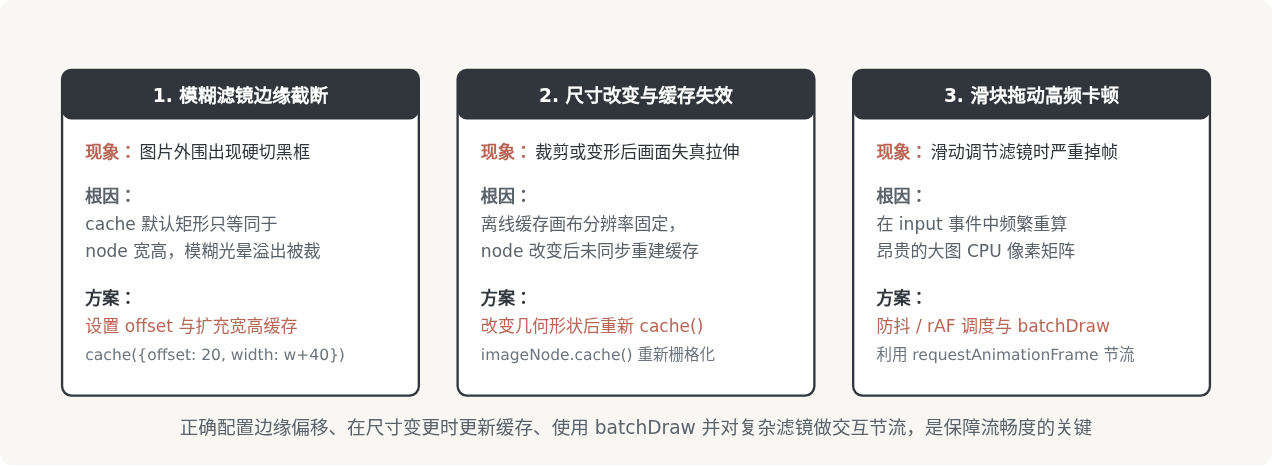
在实际项目将裁剪与滤镜复合使用时,由于离线缓存边界、图层缩放与高频交互,容易遭遇边缘裁切黑边、滤镜不生效或内存泄露等问题。
1. 模糊滤镜外溢边缘的解决方案
当对图片应用 Konva.Filters.Blur 时,模糊卷积运算会将边缘像素向外发散。由于默认的 imageNode.cache() 仅仅为当前节点宽高开辟离线画布,导致向外发散的像素被画布边界生硬切断,四周形成难看的黑框或直角硬边。
解决方法是使用 cache() 的扩展参数对象,显式声明向外扩展的偏移内边距(padding/offset):
const blurRadius = 15;
// 依据模糊半径向外扩充缓存边界
imageNode.cache({
  x: -blurRadius * 2,
  y: -blurRadius * 2,
  width: imageNode.width() + blurRadius * 4,
  height: imageNode.height() + blurRadius * 4,
  offset: blurRadius * 2
});
2. 裁剪与滤镜协同调用的正确顺序
当业务需要同时支持图像裁剪(修改 crop 属性)和滤镜调整时,应当遵循以下逻辑生命周期:
- 初始化节点时,优先配置
crop与width/height。 - 调用
imageNode.cache()冻结离线画布。 - 挂载
filters并设定滤镜参数。 - 后续若用户拖拽裁剪框改变了
crop,必须先更新node.crop(...),再重新调用node.cache()刷新像素缓冲,最后调用layer.batchDraw()。若忽略重新cache(),离线画布仍保留旧像素,画面将出现严重拉伸或撕裂。
3. 清理缓存释放内存
如果节点不再需要滤镜,或者在销毁节点前,建议主动调用 imageNode.clearCache()。这将注销关联的离线 Canvas DOM 对象并释放显存与内存资源,防止在长会话的多图画板应用中发生内存泄漏。
六、总结
在 Konva.js 中进行图片处理,其核心逻辑建立在面向对象的节点树与离线像素缓存之上:
- 加载环节:严格把控原生 Image 的
crossOrigin = 'Anonymous',阻断 Canvas 污染是后续一切像素操纵的基石。 - 裁剪环节:利用
crop: { x, y, width, height }精准截取源图像素,与节点本身的width/height实现解耦映射。 - 滤镜环节:牢记
cache()机制是内置滤镜生效的唯一通道;高斯模糊时注意预留offset扩展区,并在尺寸或裁剪发生变更后及时同步缓存。
JS怎么实现页面强制刷新
2026-11-05 14:53:38
点击JS链接直接运行不下载?前端实现.js文件强制下载的三种方法
2026-11-05 12:12:23
怎么封装一个通用的JS创建元素辅助函数
2026-11-05 11:41:41
Swiper.js 怎么监听滑动结束并获取当前索引
2026-11-05 10:57:15
HTML、CSS和JS的关系:Web前端三件套怎么协作
2026-11-04 15:41:40
相关标签:







