怎么使用Chrome DevTools调试JavaScript代码
详细讲解如何使用Chrome DevTools调试JavaScript代码,涵盖Sources面板三栏结构、行断点与条件断点设置、单步步进控制、调用栈排查及作用域状态检查等实用技能。
在浏览器中调试 JavaScript 代码,核心在于借助 Chrome 开发者工具(DevTools)的 Sources 面板在关键语句处暂停脚本运行,并逐行审查运行时作用域、内存变量以及调用栈。通过断点调试,开发者无需在源码中反复插入和清理打印日志,就能在真实的浏览器运行上下文中精确排查逻辑错误与状态异常。
一、打开 DevTools 与定位 Sources 面板
在 Chrome 浏览器中访问需要调试的网页后,可以通过以下快捷键直接调出开发者工具窗口:
- macOS 用户:按下
Command + Option + I(或Command + Option + J直接打开 Console,再切换标签)。 - Windows / Linux 用户:按下
F12或Ctrl + Shift + I。 - 鼠标右键操作:在页面任意元素上右键,选择菜单末尾的“检查(Inspect)”。
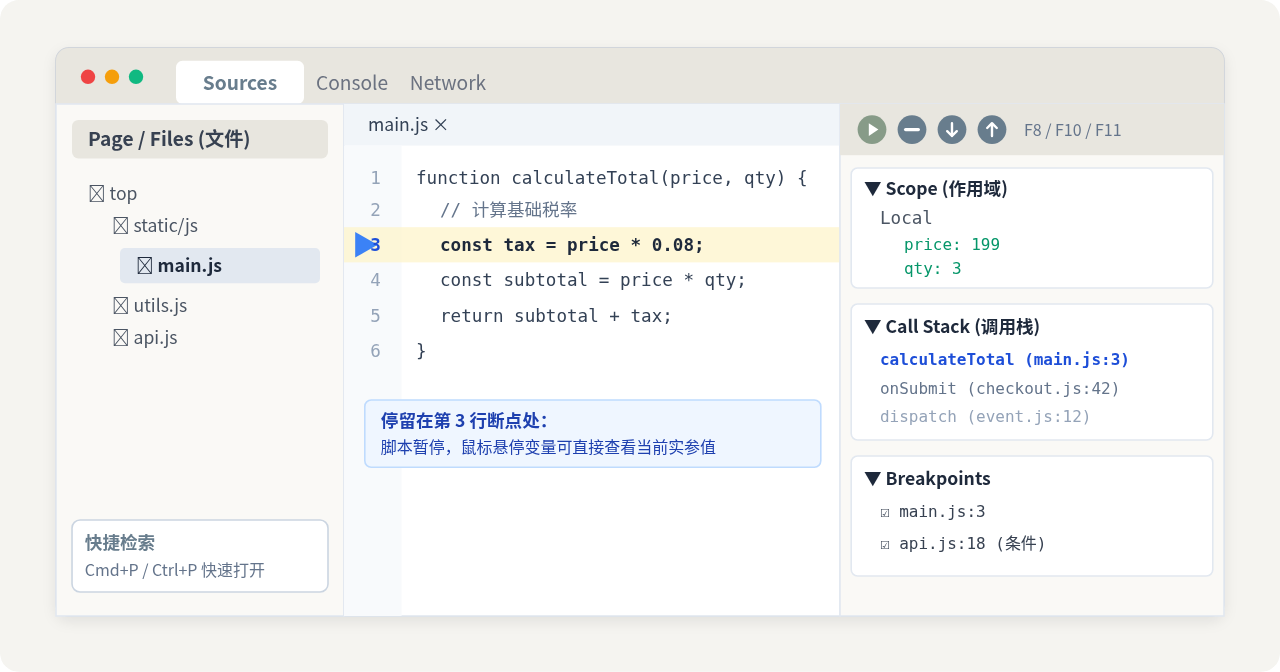
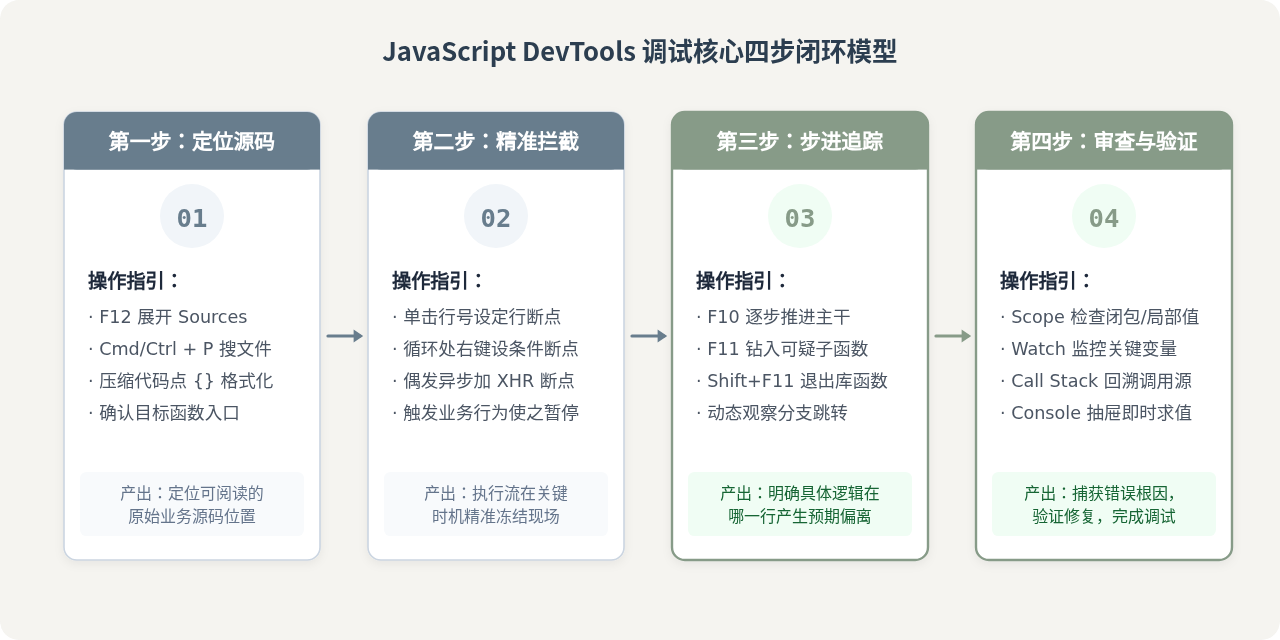
进入 DevTools 顶部标签栏后,点击选择 Sources(源代码) 面板。该面板是 JavaScript 调试的核心工作区,通常由三个左右并排的独立区域组成:
- 左侧:文件导航区(File Navigator)。列出了当前页面加载的所有静态资源,包含域名、HTML 文件、CSS、图片以及按目录层级展开的
.js脚本文件。在此处支持按下Ctrl + P(macOS 为Cmd + P)通过文件名模糊搜索快速定位脚本。 - 中间:代码编辑区(Code Editor)。展示当前打开脚本的代码内容,左侧包含行号栏(Line Numbers)。点击任意行号即可在此处直接添加断点;若代码经过压缩混淆,左下角会显示大括号图标
{}(Pretty Print),点击可将其格式化为易读的换行代码。 - 右侧:调试控制与状态监视区(Debugging Sidebar)。包含执行步进按钮(暂停/继续、单步跨过、单步进入、单步跳出)、Watch 表达式、Call Stack(调用栈)、Scope(作用域变量)以及各类断点列表。
二、传统 console.log 与断点调试的关键差异
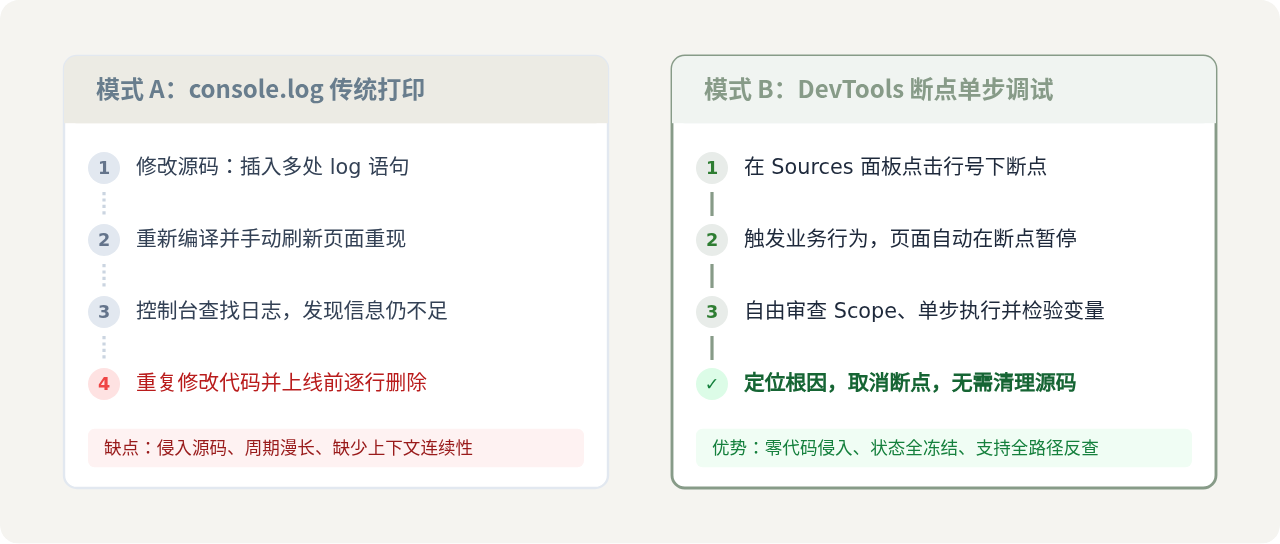
许多初学者习惯在排查问题时,在代码中添加多条 console.log()。尽管这种做法在快速确认某个变量是否为空时简单直观,但面对复杂的前端交互、异步链路或组件生命周期时,其局限性尤为明显。理解两种调试方式在工作流和获取信息维度上的差异,有助于在实际开发中做出合理选择。
| 对比维度 | console.log 打印方式 | DevTools 断点调试方式 |
|---|---|---|
| 代码侵入性 | 必须修改源码并重新保存、构建或刷新页面;上线前必须清理,易残留无用代码。 | 非侵入式。直接在浏览器界面中点选,无需修改或重编任何源代码文件。 |
| 状态捕获时机 | 只能记录执行瞬间输出的快照(引用类型甚至可能在展开时显示被后续修改后的值)。 | 冻结运行时。JavaScript 引擎暂停在指定指令,完整保留当前作用域的真实内存镜像。 |
| 信息获取范围 | 仅能查看主动打印出的变量,遗漏了其他变量就必须增加日志重新触发。 | 可查看局部(Local)、闭包(Closure)、全局(Global)所有变量,并支持实时动态求值。 |
| 执行流程跟踪 | 静态黑盒。只能通过不同日志的打印顺序反推执行流,无法随意逐步推进。 | 动态交互。可以自由单步跳过、钻入深层函数内部、跳出当前调用,随时观察变量变化。 |
| 异常追溯深度 | 只能打印单个变量或手动打印 Error 对象的 stack 字符串。 | 随时点选 Call Stack 中的任意历史调用帧,恢复并审查该历史函数当时的完整变量环境。 |
三、设置不同类型的断点
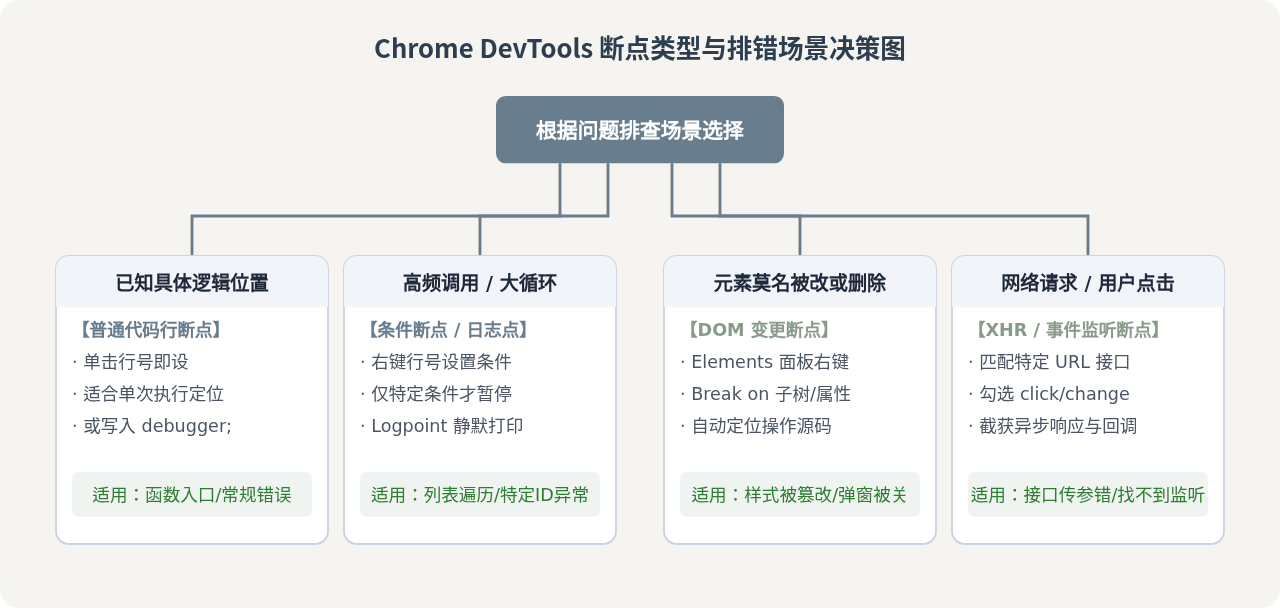
在实际场景中,问题并不总是集中在固定的某一两行代码上。Chrome 提供了多种断点形式,用于应对不同维度的执行拦截需求:
1. 代码行断点(Line-of-code Breakpoint)
最常用的断点类型。在中间代码区中直接点击某一行数字编号,行号上会出现一个蓝色标记。当 JavaScript 执行流推进到这一行时,会在该行语句执行前立即暂停。
debugger;。只要 DevTools 处于打开状态,浏览器运行到该语句时会自动暂停并直接聚焦到 Sources 面板对应位置。
2. 条件断点(Conditional Breakpoint)与 日志点(Logpoint)
如果某段循环逻辑会执行上千次,或者某个事件频繁触发(例如 mousemove 或列表渲染),普通行断点会导致每次迭代都频繁暂停,大幅降低排错效率:
- 条件断点(Conditional Breakpoint):在行号上右键选择 Add conditional breakpoint...,输入布尔表达式(如
item.id === 1042或index > 50)。只有当该表达式求值为真时,程序才会暂停;表达式为假时则静默跳过。 - 日志点(Logpoint):右键行号选择 Add logpoint...,输入要记录的表达式(如
'当前用户:', user.name)。它会在不暂停脚本、不污染源码的前提下,自动在控制台打印该时刻的表达式结果。
3. DOM 变更断点(DOM Change Breakpoints)
当页面上的某个元素突然消失、样式错乱或被意外篡改,但你不知道是哪段 JavaScript 脚本操作了该 DOM 时,使用 DOM 断点最为高效。切换到 Elements 面板,在对应 DOM 节点上右键,展开 Break on:
- Subtree modifications:子节点增删或顺序变动时触发暂停。
- Attribute modifications:该节点的属性(如 class、style、data-*)发生修改时暂停。
- Node removal:该节点本身被从 DOM 树移除时暂停。
4. XHR / Fetch 断点与事件侦听器断点
- XHR/fetch Breakpoints:在 Sources 面板右侧栏中找到该折叠项,点击
+号输入接口 URL 片段(例如/api/v1/orders)。只要页面发起匹配该 URL 的异步请求,脚本就会在发送前暂停。 - Event Listener Breakpoints:展开该项可勾选特定的浏览器事件,如
Mouse -> click、Keyboard -> keydown或Timer -> setTimeout。当用户触发对应事件或定时器到期回调被拉起时,执行流会自动暂停在对应的事件处理函数首行。
四、单步步进与控制代码执行流
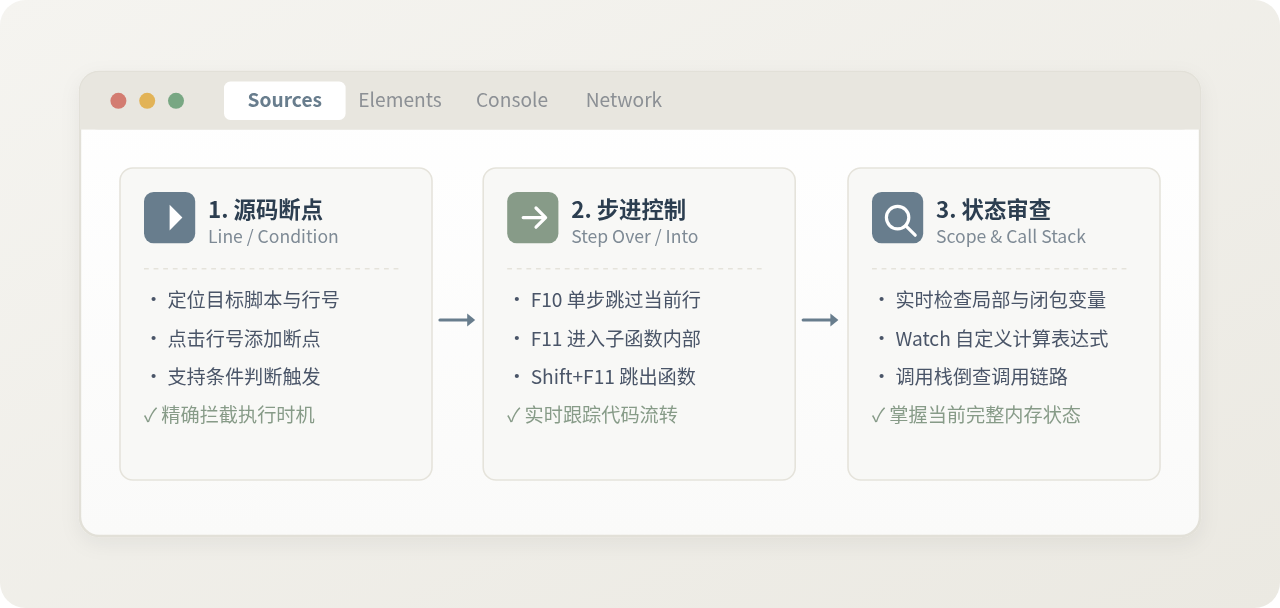
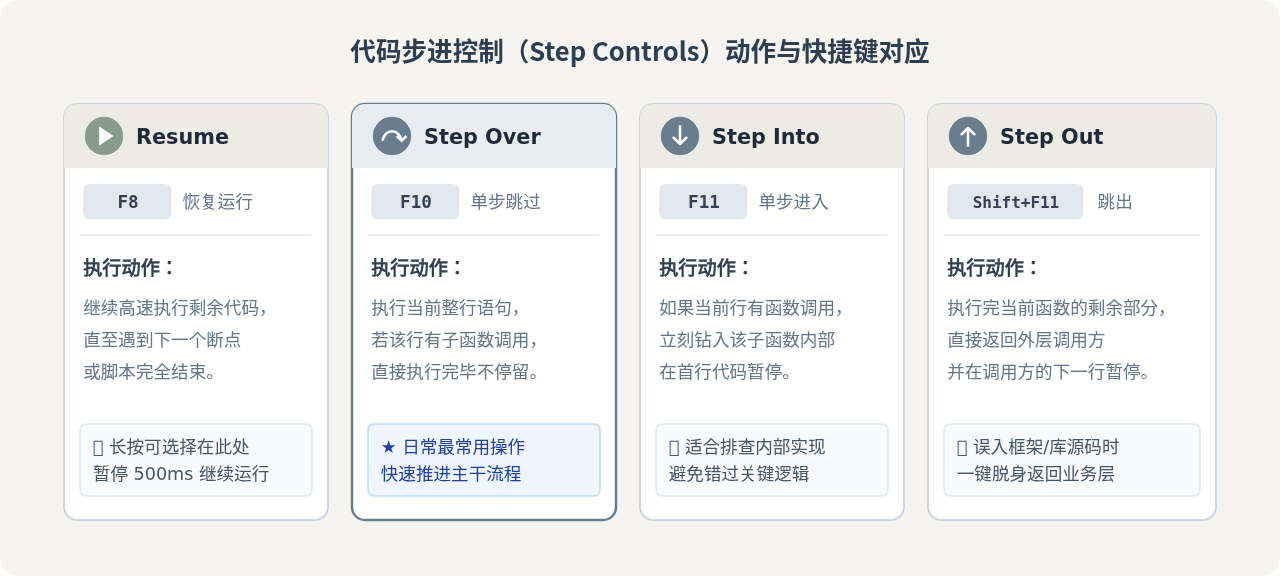
当代码停在断点后,右侧控制区(或者按下键盘快捷键)提供了五个最核心的执行控制命令,用于驱动代码继续向前流转:
// 示例:单步调试跟踪流转
function processOrder(orderId) {
    const order = fetchOrderFromCache(orderId); // 行 A:准备步过
    const valid = validateOrder(order);          // 行 B:准备步入
    if (!valid) {
        return null;
    }
    return submitToBackend(order);
}- Resume script execution(恢复执行,快捷键 F8 或 Cmd + \):继续执行脚本,直到遇到下一个断点。如果后续没有其他断点,页面将恢复正常响应。
- Step over next function call(单步跳过,快捷键 F10 或 Cmd + '):执行当前行代码,并停在下一行。如果当前行包含函数调用(例如上面代码中的
fetchOrderFromCache(orderId)),它会将该函数作为一个整体快速执行完毕,而不会跳转进该函数内部细节中,保持主干视角的连贯性。 - Step into next function call(单步进入,快捷键 F11 或 Cmd + ;):如果当前行包含函数调用(如
validateOrder(order)),按下后执行流会直接钻进该函数的第一行代码,方便检查该子函数内部的具体实现逻辑。 - Step out of current function(单步跳出,快捷键 Shift + F11 或 Shift + Cmd + ;):当你钻入了一个多层嵌套的函数或者第三方库内部,发现逻辑已经确认无误时,点击此按钮会立即执行完当前函数的剩余代码,并将执行流送回调用它的外部函数下一行暂停。
- Step(单步步进,快捷键 F9):逐语句推进,遇到异步调度或生成器时按执行队列依序前进。
五、状态审查:作用域、监视表达式与调用栈
代码暂停时,DevTools 右侧面板会实时同步当前指令所处的所有内存上下文。通过以下几个模块,可以全面排查数据异常的原因:
1. 鼠标悬停(Hover Preview)与 Scope 面板
在代码编辑区中,将鼠标悬停在任何变量名上方,会弹出一个悬浮气泡,展示该变量当前的最新值(若是对象或数组,可直接展开查看内部属性)。
而在右侧栏的 Scope(作用域) 列表中,变量按层次被组织为:
- Local(局部作用域):当前函数内部声明的变量与入参。
- Closure(闭包作用域):外层函数所提供的变量引用。这对于排查闭包内存泄漏或异步回调中的状态污染极为有效。
- Global(全局作用域):挂载在
window上的全局属性与函数。
2. Watch 表达式监视
当变量较为深层(例如 user.profile.settings.theme)或者需要关注某个计算结果(如 list.length > 0、a + b)时,可以在 Watch 面板中点击 + 号添加表达式。在每一步单步调试过程中,DevTools 都会自动计算并刷新该表达式的值。
3. Call Stack(调用栈)回溯
如果报错发生在一个通用工具函数内部(例如 formatDate(null) 报错),只看当前行往往无法获知是哪个页面逻辑传入了非法实参。此时观察 Call Stack:
- 栈顶为当前正在执行的函数。
- 往下每一层都是调用前者的上一级函数。
- 直接点击调用栈中的任意一行,Sources 面板会自动跳转到那层函数被调用的位置,同时中间代码区和右侧 Scope 面板会自动切换回那一层函数当时的变量作用域。
六、进阶技巧与常见避坑提醒
1. 开启 Pause on exceptions(异常自动暂停)
在 Sources 面板右侧顶部,有一个包含八角停止符号的圆形小图标(Pause on exceptions)。开启此项后,只要脚本抛出任何未捕获的运行时异常(Uncaught Exception),DevTools 就会在抛出异常的那一瞬间自动中断代码,使你能立刻查看现场的变量和上下文,省去手动寻找出错行号的步骤。
2. 使用 Console Drawer 抽屉进行交互
在任何断点暂停状态下,按下键盘上的 Esc 键,可以在 Sources 面板下方直接呼出半屏 Console 抽屉。在此控制台中执行的任何 JavaScript 表达式,都完全运行在当前断点所处的局部作用域内。你可以自由调用当前函数入参、输出隐藏在闭包内的私有属性,甚至调用本地函数进行临时验证。
3. 处理生产环境 Source Maps 与打包混淆
在现代基于 Webpack、Vite、Rollup 等工具构建的前端工程中,部署到测试或生产环境的脚本通常已被打包压缩。如果直接调试 bundle.min.js,变量名会被简化为单个字母且行号集中在一行。通过确保项目生成 .map 源码映射文件(并在 DevTools 设置中勾选 Enable JavaScript source maps),DevTools 能够将编译后的压缩文件自动映射还原为工程最初的 .ts 或 .vue / .jsx 组件源码,断点也会精准打在源工程的行号上。
4. 常见排错注意事项
- 断点始终呈浅灰色且不触发:通常是因为浏览器读取了强缓存旧脚本,或者打包工具热更新(HMR)后内存脚本与展示脚本脱节。按下
Ctrl + F5(或长按刷新按钮选择“清空缓存并硬性重新加载”)即可解决。 - 步进误入 node_modules 或第三方库:在第三方库代码(如 React、Vue 或 Lodash 源码)上右键,选择 Add script to ignore list(加入忽略列表)。DevTools 将自动忽略该脚本中的所有调用,单步执行时会直接略过框架内部代码,始终停留在你的业务代码中。
JS处理含Emoji或中文的字符串转数组乱码问题
2026-11-05 16:12:28
JS怎么使用展开运算符合并对象
2026-11-05 14:42:18
ES6+环境下判断JS对象为空的简洁写法
2026-11-05 12:12:23
怎么通过replacer函数自定义JS中JSON的格式化输出
2026-11-05 11:19:44
JS正则表达式基础:字面量与RegExp构造函数的区别及常用元字符
2026-11-05 11:16:58