NW.js 应用打包指南:使用 nw-builder 生成多平台安装包
本指南详尽介绍如何使用 nw-builder 将 NW.js 桌面应用源码构建并打包为面向 Windows、macOS 与 Linux 的多平台独立可执行文件及系统级安装包,覆盖工程治理、构建配置、原生模块重编与签名分发全流程。
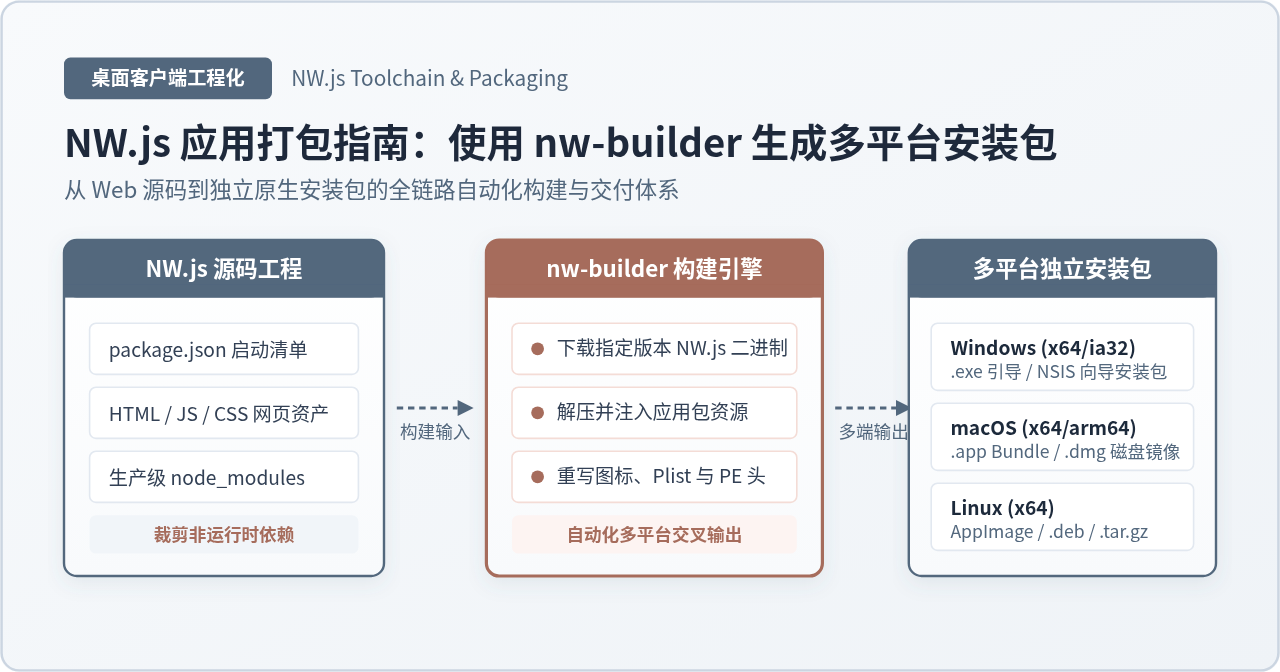
完成基于 NW.js 的应用业务开发后,将包含 HTML、CSS、JavaScript 与 Node.js 逻辑的源码交付给终端用户,核心路径是将整套 Web 资产与特定平台的 NW.js 运行时可执行二进制融合。借助现代化的 nw-builder 构建工具,开发者能够通过精简且一致的配置脚本,自动完成运行时下载、资源打包注入、系统元数据修改,并进一步封装为符合 Windows、macOS 和 Linux 用户使用习惯的系统安装包。
一、NW.js 架构与打包底层机制
要理解打包工具的行为,首先需要理清 NW.js 与传统浏览器网页的本质差异。NW.js(早期称为 node-webkit)将 Chromium 渲染引擎与 Node.js 运行时进行了深层整合,使两者在同一个上下文周期中运行。这意味着在前端 JavaScript 代码中可以直接调用 fs、path 以及原生操作系统 API,而无需像常见客户端那样设立显式的 IPC(进程间通信)通道。
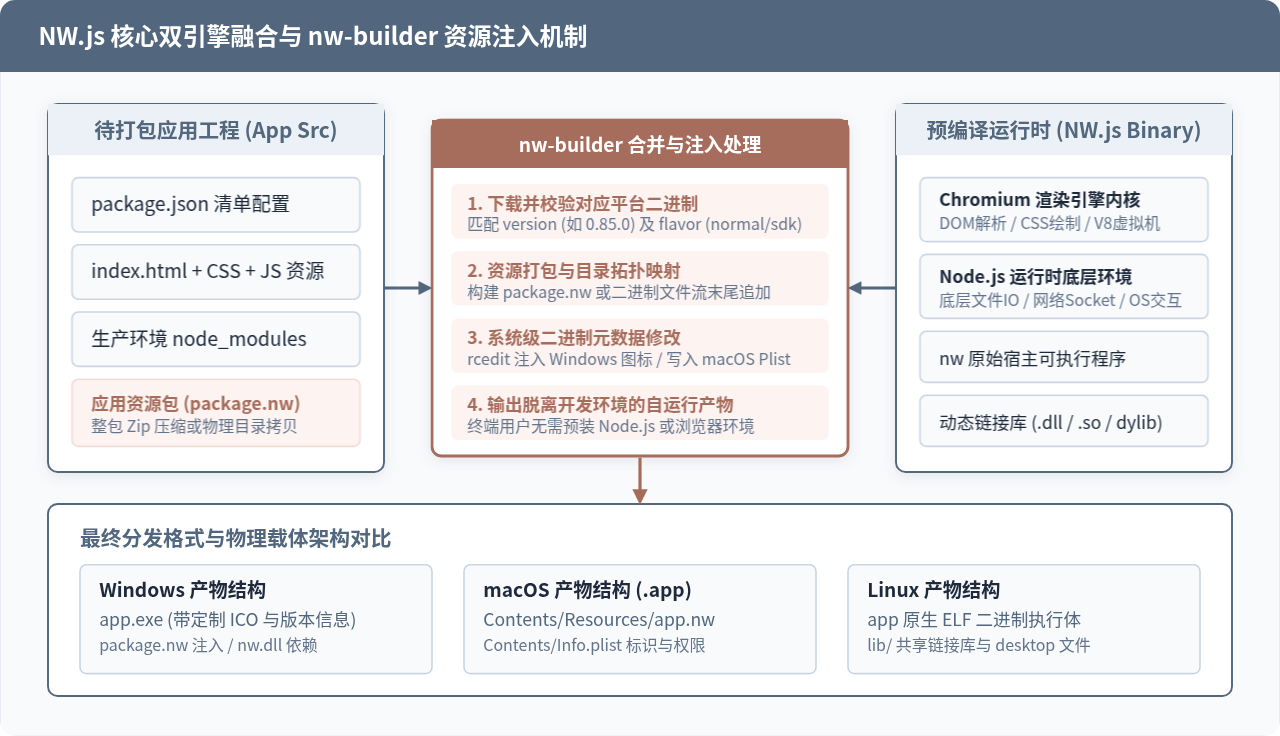
但这种设计直接决定了:一个 NW.js 应用不能像普通网站那样仅分发静态 HTML 文件,它必须伴随完整的 Chromium 二进制体、Node.js 运行时环境以及必需的动态链接库(如 ffmpeg.dll、nw.dll、icudtl.dat)。
打包工具 nw-builder 的工作原理,本质上是一个精准的“合并与封装”流水线:
- 运行时缓存拉取:根据开发者在配置中指定的版本(如
0.85.0)、架构(x64、arm64等)以及类型(normal或sdk),从官方发布源自动下载对应操作系统的预编译运行时压缩包并缓存至本地。 - 应用资源注入:将业务源码工程(HTML、JS、生产环境
node_modules等)合并打包为package.nw(或在 Windows 下直接追加写入宿主执行文件的尾部,或在 macOS 中置入Contents/Resources/app.nw目录)。 - 平台二进制定制:调用平台专属修补工具(如在 Windows 上调用
rcedit替换可执行程序的图标、公司名称、版本号与版权信息;在 macOS 上重写Info.plist与.icns图标),将原本通用的nw.exe蜕变为专属的独立可执行程序。
二、打包前工程结构治理与 package.json 规范
在着手配置 nw-builder 之前,工程结构的清晰度直接决定了最终产物的体积与稳定性。许多初次接触打包的开发者常犯的一个典型错误,是将整套开发工程(包括 webpack、eslint、单元测试框架等数十个重型开发依赖)原封不动打入安装包,导致产物体积无端膨胀数百兆甚至触发启动异常。
推荐的稳健项目目录结构如下:
my-nw-app/
├── src/                  # 业务前端源码(HTML/CSS/JS/Vue/React 源码)
├── dist/                 # 前端编译构建后的静态文件,或应用根目录
│   ├── index.html        # 应用启动主页面
│   ├── package.json      # 生产运行清单(NW.js 核心配置)
│   ├── main.js           # 后台主进程逻辑(若配置了 node-main)
│   └── node_modules/     # 仅包含生产环境运行必需的第三方模块
├── build/                # 打包与构建辅助脚本目录
│   ├── build.js          # nw-builder 自动化打包执行脚本
│   └── icons/            # 多平台图标源文件(icon.ico, icon.icns, icon.png)
├── release/              # 打包工具输出目录(可执行程序与安装包)
└── package.json          # 工程根目录清单(开发依赖,如 nw-builder、打包器等)
生产清单 package.json 核心字段解析
置于应用目录(如上述 dist/package.json)的清单文件是 NW.js 启动时解析的“第一入口”,必须确保以下字段配置规范:
{
  "name": "my-desktop-app",
  "version": "1.2.0",
  "description": "基于 NW.js 的现代化桌面客户端",
  "main": "index.html",
  "window": {
    "title": "我的桌面应用",
    "icon": "assets/icon.png",
    "width": 1200,
    "height": 800,
    "min_width": 800,
    "min_height": 600,
    "position": "center",
    "resizable": true,
    "frame": true,
    "toolbar": false
  },
  "dependencies": {
    "axios": "^1.6.0"
  }
}node_modules,在运行打包前务必在构建脚本中执行 npm prune --production,彻底剥离开发依赖;或者将构建完成的纯静态资源与经过独立 npm install --omit=dev 的依赖拷贝至独立的待打包目录。
三、使用 nw-builder 实施构建实操
nw-builder 提供了命令行 CLI 与 Node.js 编程式 API 两种调用方式。在正式的软件工程中,推荐采用 Node.js 脚本形式,这样可以将元数据处理、环境变量判定、目录清理以及错误捕获纳为自动化流水线。
1. 安装构建依赖
在项目根目录安装 nw-builder 作为开发依赖:
npm install nw-builder --save-dev2. 编写自动化构建脚本 build/build.js
创建 build/build.js 文件。以下提供了一份满足多平台构建需求、具备完善参数配置的标准脚本实现:
const nwbuild = require('nw-builder');
const path = require('path');
const fs = require('fs');

async function runBuild() {
  const projectRoot = path.resolve(__dirname, '..');
  const srcDir = path.join(projectRoot, 'dist');
  const outDir = path.join(projectRoot, 'release');

  // 构建前核对源码目录是否存在入口清单
  if (!fs.existsSync(path.join(srcDir, 'package.json'))) {
    console.error('错误:未在待打包目录中检测到 package.json 清单!');
    process.exit(1);
  }

  console.log('>>> 开始执行 NW.js 多平台打包任务...');

  try {
    await nwbuild({
      mode: 'build',
      version: '0.85.0',         // 明确指定锁定的 NW.js 版本
      flavor: 'normal',           // 关键:生产发布必须使用 normal,绝不能使用带调试器的 sdk
      platform: 'win',           // 目标操作系统:'win' | 'osx' | 'linux'
      arch: 'x64',               // 目标架构:'x64' | 'ia32' | 'arm64'
      srcDir: `${srcDir}/**/*`,    // 输入的资源通配符
      outDir: outDir,             // 输出目录
      glob: false,
      app: {
        name: 'MyDesktopApp',
        company: 'InnovateTech Ltd.',
        fileDescription: '现代化桌面数据分析客户端',
        version: '1.2.0',
        copyright: 'Copyright (C) 2026 InnovateTech',
        // 平台专属图标路径配置
        icon: path.join(__dirname, 'icons/app.ico')
      }
    });

    console.log('>>> NW.js 二进制可执行目录构建成功!产物位置:', outDir);
  } catch (error) {
    console.error('>>> 构建流程遇到严重错误:', error);
    process.exit(1);
  }
}

runBuild();
3. 执行构建与控制台输出解析
在终端中执行打包脚本:
node build/build.js控制台将依次输出以下阶段的执行状态(示例):
[nw-builder] Fetching NW.js binary version: 0.85.0 (flavor: normal, platform: win, arch: x64)...
[nw-builder] Download complete. Cache stored in .cache/nw/0.85.0-normal-win-x64
[nw-builder] Zipping application source from dist/ ...
[nw-builder] Injecting package.nw into executable ...
[nw-builder] Modifying PE header and resources with rcedit ...
[nw-builder] Build finished successfully in 8.42s.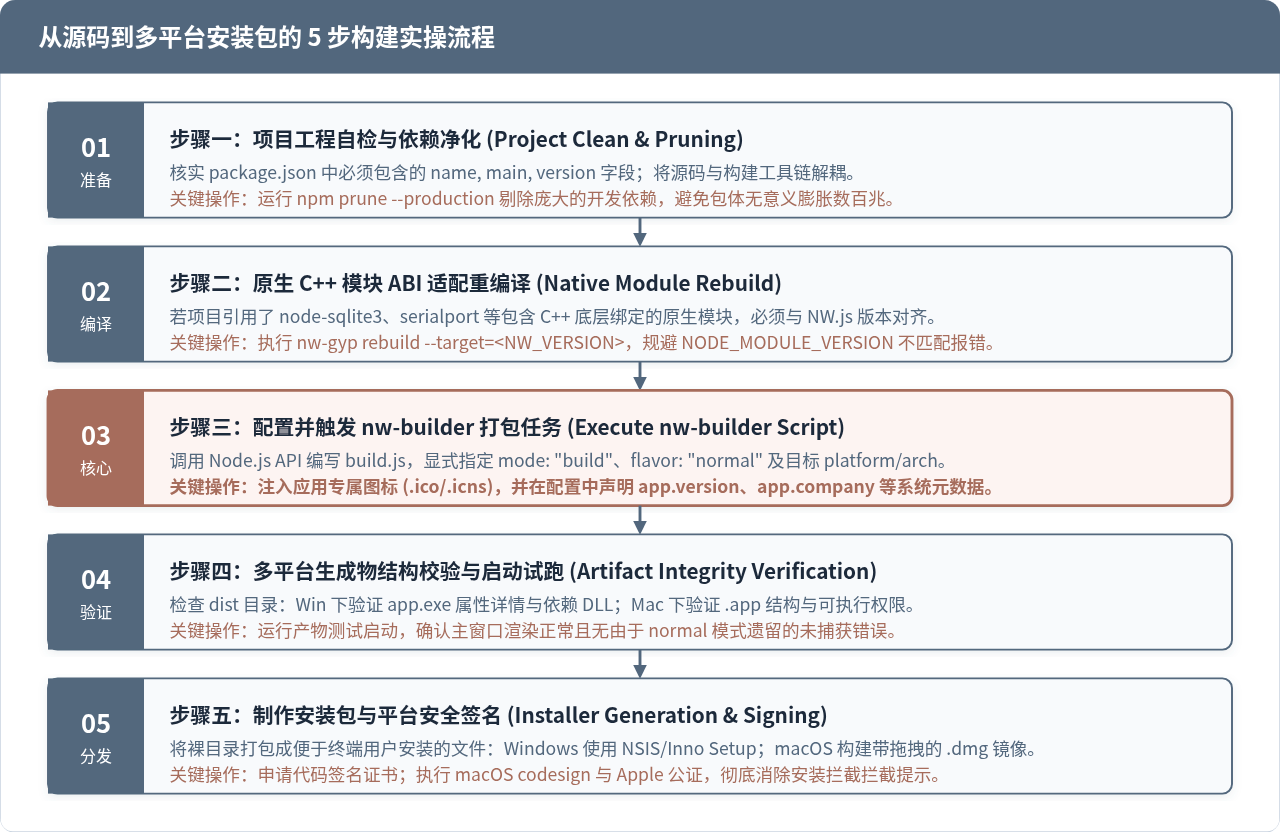
四、多平台差异化产物剖析与专属配置
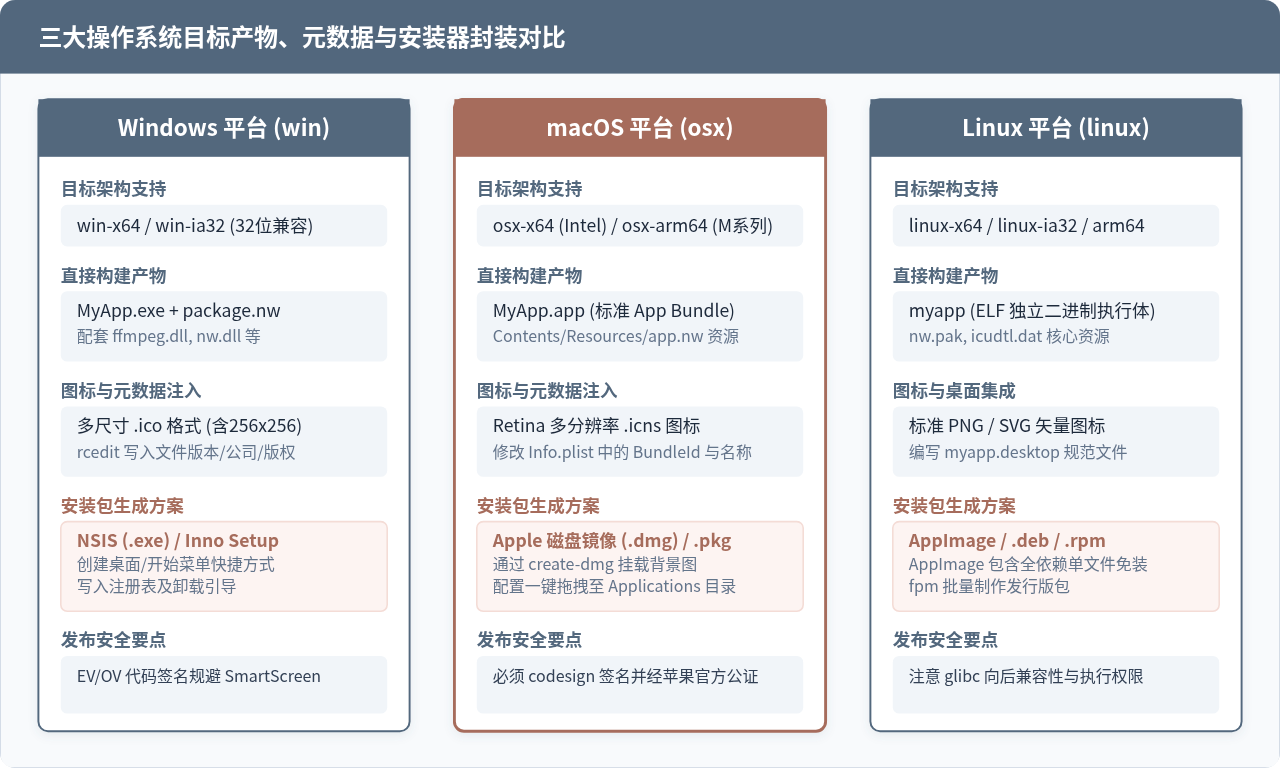
跨平台打包并非“一次配置到处通用”,每个操作系统在可执行体格式、图标标准与系统元数据规范上存在根本差异。在配置 nw-builder 时,必须针对目标平台提供正确的配套资产。
| 对比维度 | Windows 平台 (win) | macOS 平台 (osx) | Linux 平台 (linux) |
|---|---|---|---|
| 默认产物形式 | 包含 app.exe 的可执行目录 |
标准应用目录包 app.app |
ELF 原生二进制可执行程序目录 |
| 图标文件格式 | 多尺寸复合 .ico(含 256×256) |
Retina 矢量/多尺寸 .icns |
标准 .png(常用 512×512)或 .svg |
| 元数据修改机制 | 通过 rcedit 覆写 PE 二进制头信息 |
重写 Contents/Info.plist 字典 |
编写 FreeDesktop 标准 .desktop 引导 |
| 安全与校验门槛 | 微软 SmartScreen(需代码签名证书) | Gatekeeper 校验(必须公证与签名) | 运行权限(需确保 chmod +x)与 glibc 匹配 |
1. Windows 平台的注意事项
Windows 产物是一个文件夹,其中包含被注入了代码的 MyDesktopApp.exe,以及 nw.dll、d3dcompiler_47.dll 等支撑渲染与多媒体的动态库。
务必提供真彩色的多分辨率 .ico 图标文件(建议集成 16×16、32×32、48×48、64×64、128×128 和 256×256 分辨率)。如果只提供一张低分辨率 PNG 转成的 ICO,应用在 Windows 任务栏或大图标视图下会出现模糊拉伸。
2. macOS 平台的注意事项
在 macOS 上,nw-builder 输出的是一个 .app 格式的 Bundle(例如 MyDesktopApp.app)。其本质是一个遵循特定目录层级的文件夹,内部包含 Contents/MacOS/nwjs 执行引导文件、Contents/Resources/app.nw 业务代码,以及至关重要的 Contents/Info.plist 配置文件。
针对 macOS 的构建,在 nw-builder 的 app 配置块中应补充 Bundle 标识:
// macOS 专属配置扩充
app: {
  name: 'MyDesktopApp',
  bundleId: 'com.innovatetech.mydesktopapp',
  icon: path.join(__dirname, 'icons/app.icns'),
  version: '1.2.0'
}
五、从可执行目录到正式系统安装包封装
nw-builder 的 mode: 'build' 默认生成的是解压即可运行的绿色目录。然而在实际交付给普通用户时,裸露的文件夹容易导致依赖 DLL 被误删,且缺乏桌面快捷方式创建、开机启动项注册与标准的控制面板卸载功能。因此,将该目录进一步封装为“系统安装包”是生产上线的必经步骤。
1. Windows 端:使用 NSIS 制作标准向导式安装包
NSIS(Nullsoft Scriptable Install System)是 Windows 生态中最稳定且广泛支持的打包器。通过编写简洁的 installer.nsi 脚本,可以将 nw-builder 生成的目录一键编译为单文件 MyDesktopApp_Setup_v1.2.0.exe。
!include "MUI2.nsh"

Name "我的桌面应用"
OutFile "release/MyDesktopApp_Setup_v1.2.0.exe"
InstallDir "$PROGRAMFILES64\MyDesktopApp"
InstallDirRegKey HKLM "Software\MyDesktopApp" "Install_Dir"
RequestExecutionLevel admin

; 界面向导页面配置
!insertmacro MUI_PAGE_WELCOME
!insertmacro MUI_PAGE_DIRECTORY
!insertmacro MUI_PAGE_INSTFILES
!insertmacro MUI_PAGE_FINISH

!insertmacro MUI_UNPAGE_CONFIRM
!insertmacro MUI_UNPAGE_INSTFILES
!insertmacro MUI_LANGUAGE "SimpChinese"

Section "MainSection" SEC01
  SetOutPath "$INSTDIR"
  ; 将 nw-builder 输出的 win64 目录所有文件打包压入
  File /r "release\MyDesktopApp\win64\*.*"

  ; 创建桌面与开始菜单快捷方式
  CreateShortCut "$DESKTOP\我的桌面应用.lnk" "$INSTDIR\MyDesktopApp.exe"
  CreateDirectory "$SMPROGRAMS\我的桌面应用"
  CreateShortCut "$SMPROGRAMS\我的桌面应用\启动应用.lnk" "$INSTDIR\MyDesktopApp.exe"
  CreateShortCut "$SMPROGRAMS\我的桌面应用\卸载.lnk" "$INSTDIR\Uninstall.exe"

  ; 写入注册表以支持在控制面板“添加/删除程序”中卸载
  WriteRegStr HKLM "Software\Microsoft\Windows\CurrentVersion\Uninstall\MyDesktopApp" "DisplayName" "我的桌面应用"
  WriteRegStr HKLM "Software\Microsoft\Windows\CurrentVersion\Uninstall\MyDesktopApp" "UninstallString" '"$INSTDIR\Uninstall.exe"'
  WriteUninstaller "$INSTDIR\Uninstall.exe"
SectionEnd
2. macOS 端:构建带拖拽引导的 .dmg 磁盘镜像
在 macOS 上,官方推荐的安装方式是交付 .dmg 镜像,用户打开后只需将 .app 图标拖入 /Applications 快捷链接中。在构建机器上可以利用开源工具 create-dmg 快速完成:
# 自动化生成带布局和背景图的 DMG
create-dmg \
  --volname "MyDesktopApp-Installer" \
  --window-pos 200 120 \
  --window-size 600 400 \
  --icon-size 100 \
  --icon "MyDesktopApp.app" 160 190 \
  --app-drop-link 440 190 \
  "release/MyDesktopApp-v1.2.0.dmg" \
  "release/MyDesktopApp/osx64/MyDesktopApp.app"
3. Linux 端:生成全依赖单文件 AppImage
Linux 各发行版的包管理器(APT、RPM、Pacman)差异极大。为了降低分发成本,推荐优先打包为 AppImage 格式。配合 appimagetool,只需准备一个包含 AppRun 启动脚本和 .desktop 的 AppDir 目录,即可生成在 Ubuntu、CentOS、Debian、Fedora 上均能双击直接启动的独立文件。
六、原生 C++ 模块与跨平台构建关键陷阱
当应用引入了纯 JavaScript 编写的 npm 库时,跨平台打包通常十分顺畅;但一旦涉及 better-sqlite3、node-serialport、canvas 等包含 C/C++ 动态链接库的“原生模块(Native Addons)”,开发者往往会遭遇严重的构建陷阱。
1. Node.js 与 NW.js 的 ABI 冲突机制
常规的 npm install 是基于当前宿主计算机上安装的 Node.js 官方版本编译原生模块二进制文件(.node)的。然而,NW.js 为了支持 Chromium 渲染引擎的高效互操作,对其内置的 V8 引擎与 Node.js 进行了深度定制,其应用二进制接口(ABI,由 NODE_MODULE_VERSION 标识)与标准 Node.js 完全不同。
如果直接使用未经适配的模块打包,启动应用时就会在终端或控制台捕获到致命异常:
Error: The module '/path/to/better_sqlite3.node' was compiled against a different Node.js version using NODE_MODULE_VERSION 115. This version of NW.js requires NODE_MODULE_VERSION 108.nw-gyp,进入依赖模块根目录,指定目标 NW.js 的精确版本进行编译:
npm install -g nw-gyp
cd node_modules/better-sqlite3
nw-gyp rebuild --target=0.85.0 --arch=x64
2. 跨平台交叉编译的真实边界
理论上 nw-builder 允许在 Windows 环境下配置 platform: 'osx',并下载 macOS 版的 NW.js 进行文件解压与注入。但在生产实践中,必须认清物理操作系统的限制:
- macOS 签名机制:macOS 应用程序必须在安装了 Xcode 开发工具的真实 macOS 机器上,通过
codesign注入开发者证书并上传苹果公证服务器(Apple Notary Service)。在 Windows 或 Linux 环境下无法完成正规公证,打包出的.app分发给他人后会被系统 Gatekeeper 强行拦截并提示“应用已损坏,应移至废纸篓”。 - 符号链接(Symlink)丢失:macOS 的 Frameworks 包含大量相对路径符号链接。在非类 Unix 系统(如旧版 Windows)上解压往往会导致软链接断裂,从而使运行时崩溃。
因此,商业级工程应当采用 CI/CD 流水线(例如 GitHub Actions 或 GitLab CI 构建矩阵),分别在独立的 windows-latest、macos-latest 与 ubuntu-latest 虚拟机运行环境中执行各自平台的打包与签名。
七、构建验证与发布核对清单
在将安装包推向官方下载站点或更新服务器前,必须完成一次系统化的全维度质量把关。
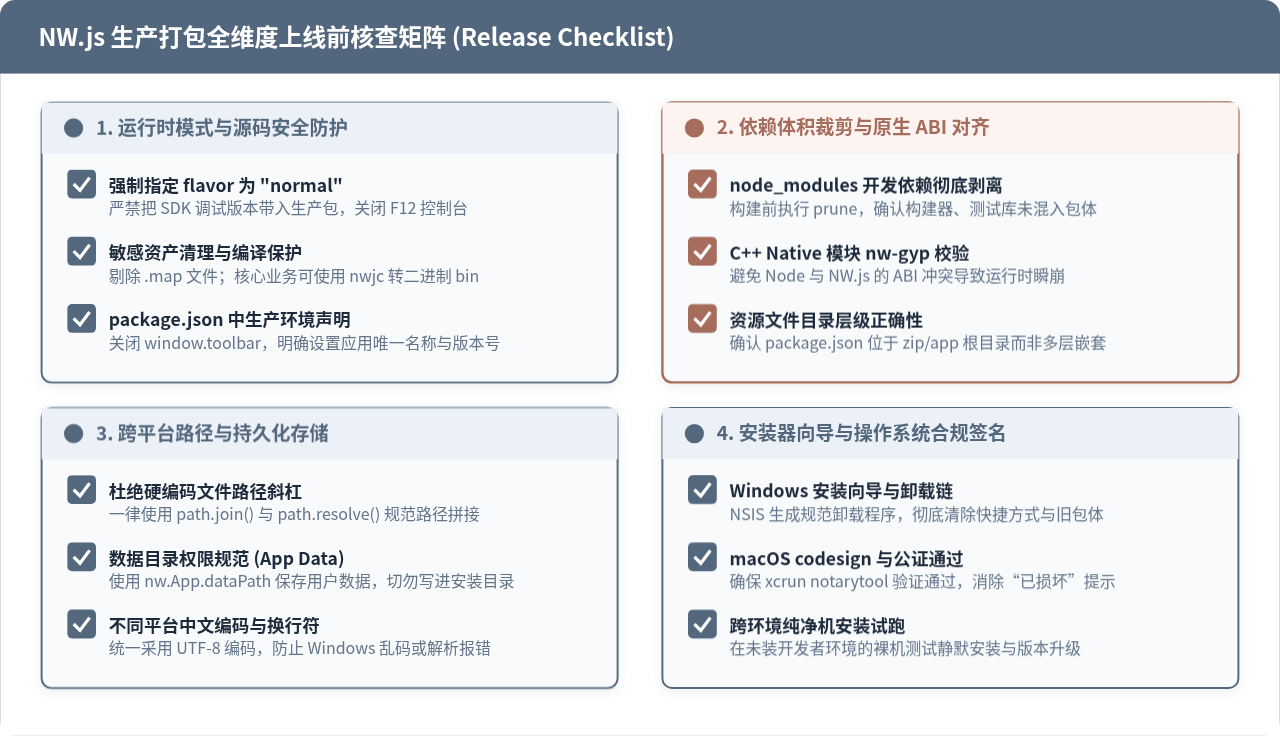
常见高频故障与速查排查
- 现象一:打包后的应用双击打开没有任何窗口,后台进程瞬间退出。
排查思路:打开终端或命令提示符,通过命令行直接运行可执行程序(如./MyDesktopApp.exe)。通常是由于package.json中main指定的文件路径拼写错误,或者代码顶层存在未处理的 SyntaxError 导致启动崩溃。 - 现象二:窗口能正常弹出,但页面白屏,DevTools 无法开启。
排查思路:这是因为打包时指定了flavor: 'normal',屏蔽了开发者工具。可在排查阶段临时改回flavor: 'sdk',重新构建后按下 F12 查看 Console 中是否有因为相对路径错误(如把./assets/logo.png写成了绝对路径/assets/logo.png)导致的资源加载 404。 - 现象三:在用户电脑上写入本地配置文件时报错“EACCES: permission denied”。
排查思路:Windows 安装至C:\Program Files或 Linux 安装至/opt后,应用所在目录属于管理员权限保护区,普通权限下不可写。绝不能将用户运行时生成的本地数据库或日志写在应用可执行文件同级目录,必须使用 NW.js 提供的专有存储路径:nw.App.dataPath。
八、总结与持续交付建议
使用 nw-builder 打包 NW.js 应用的核心逻辑是清晰且高度自动化的。整个流程可以归纳为三个阶段:首先在工程层做好依赖瘦身与原生模块 ABI 适配;接着通过 nw-builder 将应用与纯净的 normal 运行时结合并定制元数据;最后选用 NSIS、create-dmg 或 AppImage 将可执行目录转化为主流操作系统最友好的安装文件。
当把这套基于脚本的构建流程固化至代码仓库后,配合版本标签(Git Tag)与云端自动化流水线,便能彻底摆脱繁琐脆弱的手工打包,实现面向多平台用户的高质量、可复现持续交付。
JavaScript插件版本冲突怎么解决?npm安装报错排查
2026-11-03 23:58:39
怎么指定版本下载 pdf.js 旧版资源
2026-11-03 20:56:02
JS控制台打印样式美化:使用%c自定义日志颜色
2026-11-02 10:29:52
Vue3 + Vite 项目创建与配置指南
2026-11-01 04:02:02
Webpack 常用 Loader 详解与手写实现指南
2026-10-31 22:29:37