Cropper.js 动态替换图片后怎么重置裁剪状态
深入讲解在前端使用 Cropper.js 动态替换图片后,如何彻底重置裁剪框与画布状态。分析直接重置失效的根本原因,提供基于 replace() 配合 ready 事件与 destroy() 重建的两种标准做法、完整代码及避坑指南。
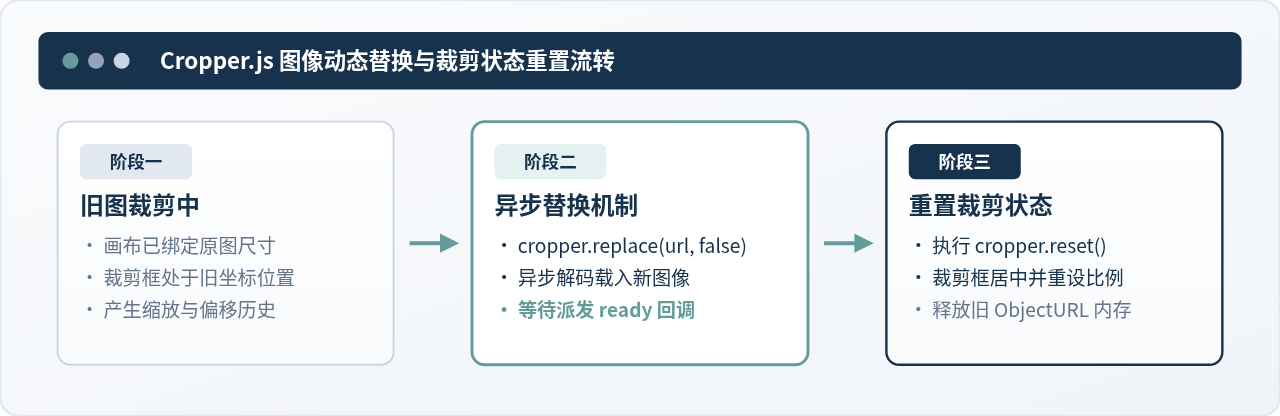
cropper.replace(newUrl, false) 加载新图片,同时必须在 ready 事件触发后调用 cropper.reset();如果新图片伴随裁剪比例、模式等配置项变动,则采用 cropper.destroy() 销毁旧实例后重新初始化。
一、为什么直接修改图片或同步调用重置会失效
在很多初次接触 Cropper.js 的场景中,开发者往往尝试通过类似 imageElement.src = newUrl; cropper.reset(); 的方式更新图片。这种写法通常会导致两种错误表现:要么裁剪组件没有任何变化,甚至产生画面拉伸;要么裁剪框依然保持着上一张图片的矩形比例与偏移坐标。
造成这一现象的根本原因在于 Cropper.js 的内部架构机制:
- DOM 脱节与虚拟画布维护:Cropper.js 初始化后,会将原始
<img>隐藏,并在同级 DOM 树中动态创建自己的容器节点(包含底图画布 Canvas、遮罩层和裁剪框控制句柄)。直接通过 DOM 更改img.src,Cropper.js 的内部画布无法同步感知新图片的天然尺寸(naturalWidth / naturalHeight)。 - 图片解码载入是异步过程:无论是调用
cropper.replace(url)还是修改图像源,从浏览器发起资源请求、完成二进制解码到重新计算画布几何关系,是一个典型的异步周期。如果在此期间紧接着同步执行cropper.reset(),由于新图尚未准备好,重置计算所依据的依然是旧图的数据,新图加载完成后便会覆盖为不匹配的尺寸。
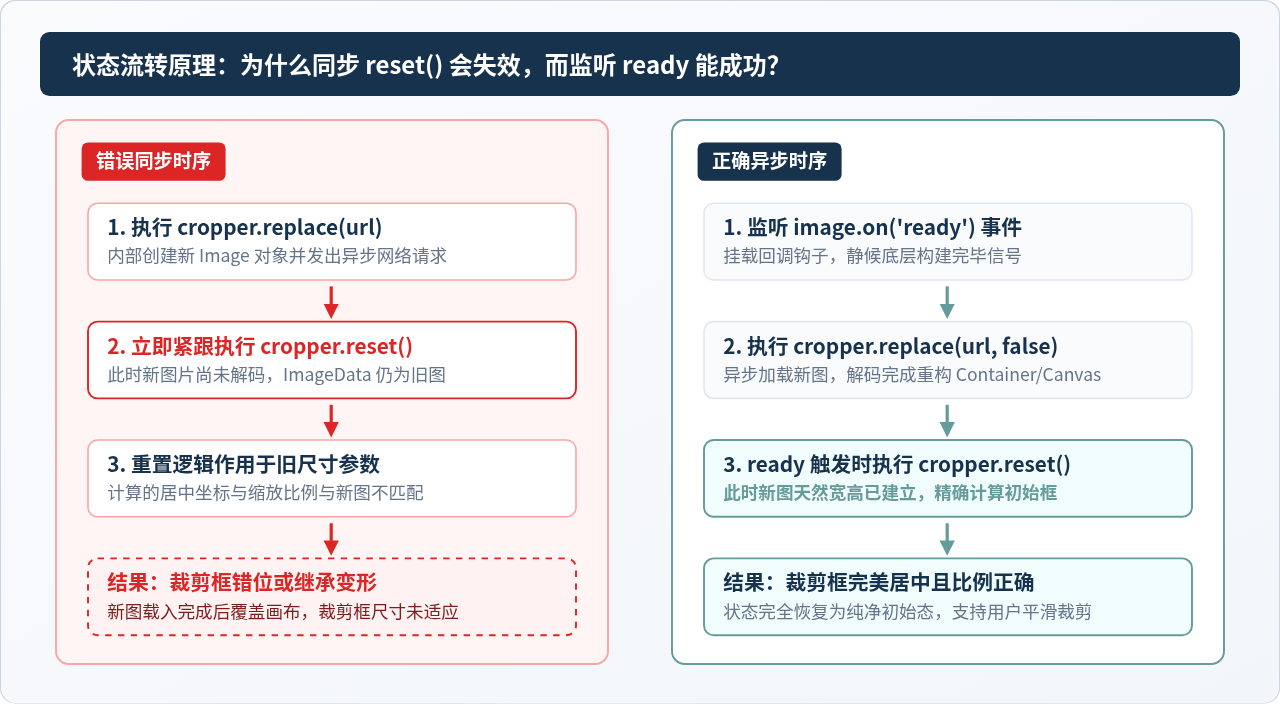
二、标准方案:使用 replace() 配合 ready 事件实现重置
当业务中只是更换裁剪图片,而裁剪框的配置参数(例如 aspectRatio 宽高比、viewMode 视图限制模式)保持不变时,官方推荐且性能最高的方式是使用 replace() 方法。
该方法的完整签名是 cropper.replace(url, [hasSameSize])。这里有两个至关重要的细节:
- 显式指定
hasSameSize = false:第二个参数表示新图片是否与原图片尺寸完全一致。用户上传的新图尺寸通常不可预知,明确传入false会强制 Cropper.js 重新测量并更新容器与底图的几何宽高比。 - 在一次性
ready监听中执行reset():必须等待 Cropper.js 完成新图片的渲染并派发ready自定义事件后,再执行cropper.reset()。reset()会将画布及裁剪框恢复到初始化时的默认状态(例如居中、填满或按指定比例展开)。
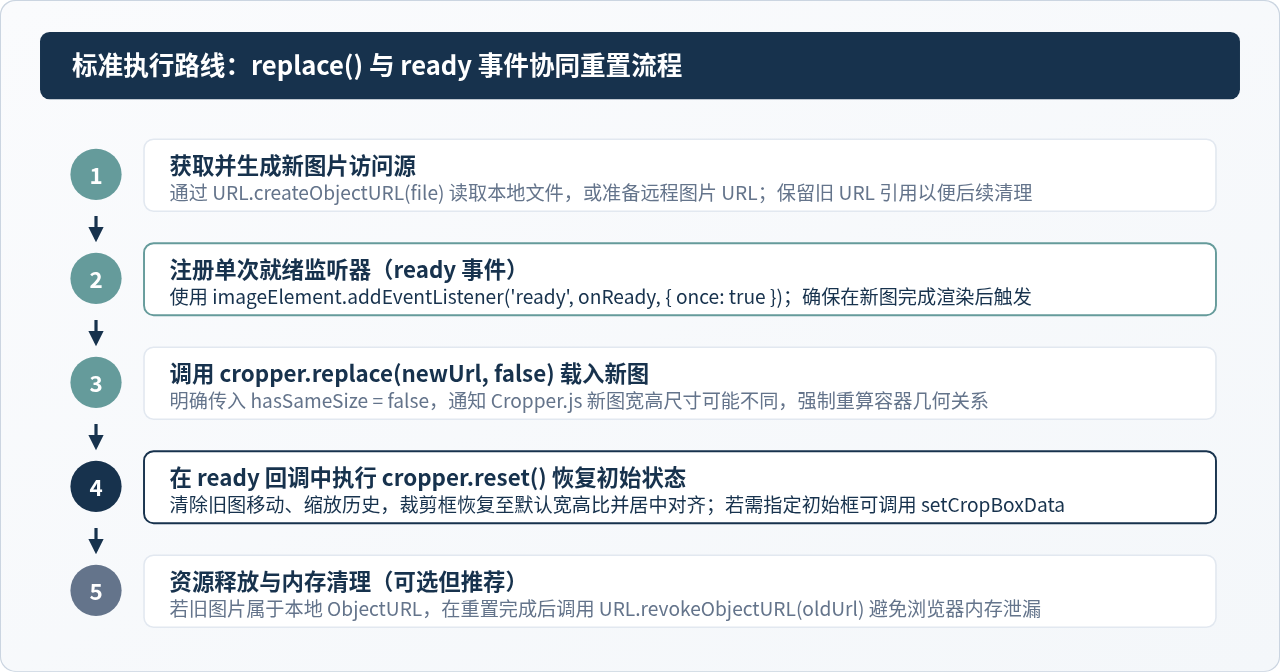
完整代码示例:单图片动态替换与优雅重置
// 假设已有初始化好的 cropper 实例及绑定的 img 元素
const imageElement = document.getElementById('cropImage');
let cropperInstance = new Cropper(imageElement, {
  aspectRatio: 1,
  viewMode: 1,
  autoCropArea: 0.8
});

// 记录当前活跃的临时 ObjectURL,便于后续释放内存
let currentObjectUrl = null;

/**
 * 动态替换图片并恢复初始裁剪状态
 * @param {File|Blob|string} newSource - 新图片文件对象或网络 URL
 */
function updateAndResetImage(newSource) {
  if (!cropperInstance) return;

  // 1. 生成新资源 URL
  let newImageUrl = '';
  let isBlob = false;

  if (typeof newSource === 'string') {
    newImageUrl = newSource;
  } else if (newSource instanceof Blob || newSource instanceof File) {
    newImageUrl = URL.createObjectURL(newSource);
    isBlob = true;
  }

  const oldUrl = currentObjectUrl;
  if (isBlob) {
    currentObjectUrl = newImageUrl;
  }

  // 2. 绑定一次性 ready 事件(监听新图渲染完成)
  const onReady = () => {
    // 确保新图已稳定挂载,重置画布缩放与裁剪框至初始布局
    cropperInstance.reset();

    // 3. 及时回收旧的 Blob 内存,防止长会话内存泄漏
    if (oldUrl && oldUrl.startsWith('blob:')) {
      URL.revokeObjectURL(oldUrl);
    }
  };

  // 使用 once: true 避免后续重复触发
  imageElement.addEventListener('ready', onReady, { once: true });

  // 4. 调用 replace 方法载入新图,false 表示尺寸不一定相同
  cropperInstance.replace(newImageUrl, false);
}
在上面的代码中,imageElement.addEventListener('ready', onReady, { once: true }) 能够精准捕获该次替换操作完成的时刻。一旦事件触发,cropperInstance.reset() 会立即将裁剪框计算并归位到新图片的中心,消除了由于旧图缩放残留造成的错位。
三、备选方案:配置变动时的 destroy() 重新初始化法
虽然 replace() 是轻量高效的方法,但在一些复合业务场景中,仅调用 replace() 并不能满足需求。例如:用户更换了一张横版风景照,界面要求将原本用于头像的 1:1 比例切换为 16:9,或者需要改变 minCropBoxWidth 等底层配置。
Cropper.js 虽然提供了 setAspectRatio() 等部分辅助方法,但多步动态修改配置容易引发计算不同步。此时,采用 完全销毁 + 重新构建 是最彻底、最稳健的方式。
完整代码示例:彻底销毁与重建实例
/**
 * 彻底销毁旧实例并按新配置重建 Cropper
 * @param {string} newImageUrl - 新图片 URL
 * @param {Object} newOptions - 新的初始化配置项
 */
function reInitCropper(newImageUrl, newOptions = {}) {
  const img = document.getElementById('cropImage');

  // 1. 如果已有实例,先彻底销毁
  if (cropperInstance) {
    cropperInstance.destroy();
    cropperInstance = null;
  }

  // 2. 修改底层原生 img 标签的 src
  img.src = newImageUrl;

  // 3. 默认配置与自定义配置合并
  const defaultOptions = {
    aspectRatio: 16 / 9,
    viewMode: 1,
    autoCropArea: 0.9,
    responsive: true,
    ready() {
      // 新实例初始化完成后,本身就是最纯净的初始重置状态
      console.log('新实例构建并就绪');
    }
  };

  const mergedOptions = Object.assign({}, defaultOptions, newOptions);

  // 4. 创建全新 Cropper 实例
  cropperInstance = new Cropper(img, mergedOptions);
}
四、方案对比与选型依据
在实际项目架构中,应该根据图片替换的频率以及裁剪规则是否动态变化来选择合适的技术路径。
| 对比指标 | 方案一:cropper.replace() | 方案二:destroy() + new Cropper() |
|---|---|---|
| 执行开销 | 极低。仅更新内部图片纹理与重算尺寸,保留容器节点 | 中等。完全解绑事件并重新创建全套裁剪框 DOM |
| 配置修改 | 仅能保持原配置,或通过单独 API(如 setAspectRatio)微调 | 极其灵活。可随意传入全新的完整配置对象 |
| 状态纯净度 | 需要依赖 ready 回调中的 reset() 清理历史位移 |
天然绝对纯净,不存在任何旧状态残留 |
| 典型场景 | 相册连选、重新上传同类型头像、快速图片预览切换 | 裁剪比例切换、多业务模式切换、弹窗打开/关闭复用 |
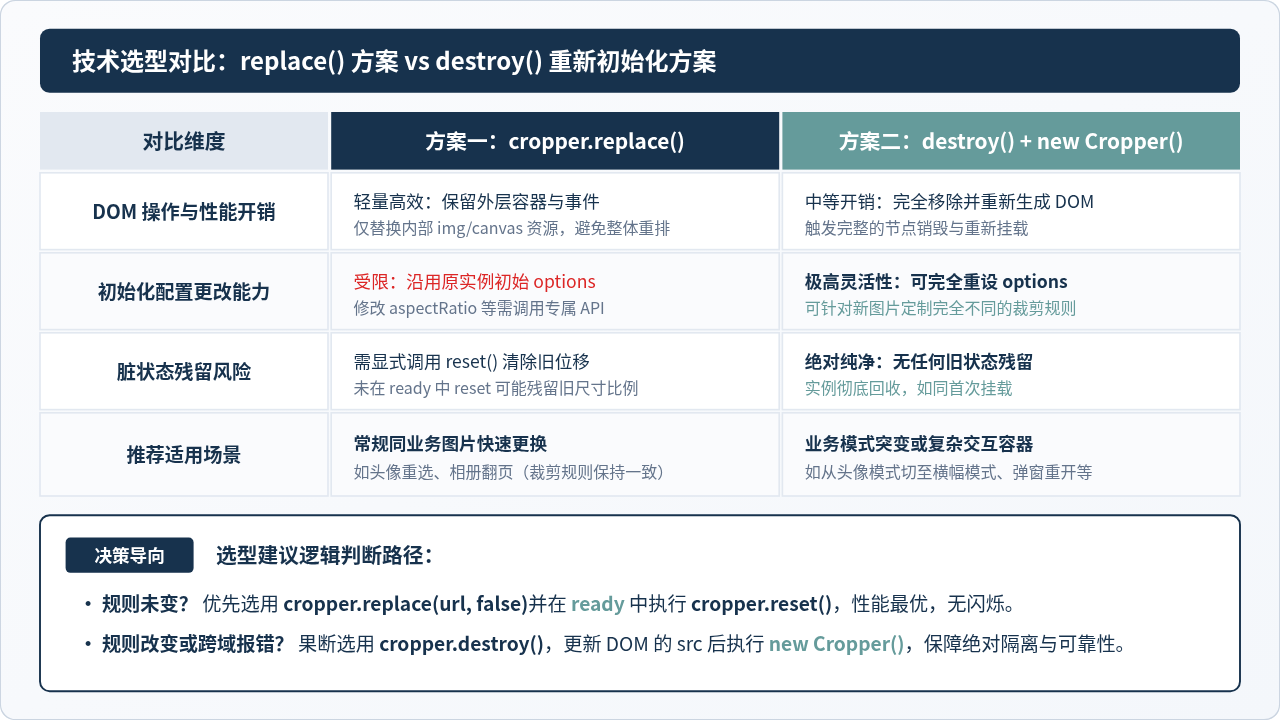
五、实际开发中的四个关键避坑点
在真实业务落地过程中,即便掌握了上述重置方法,仍有几个极易疏忽的细节可能导致裁剪状态异常:
1. 跨域图片(CORS)替换导致的重置异常
如果动态替换的新图片来自第三方 CDN 或对象存储,且未配置 Access-Control-Allow-Origin,在调用 replace() 后,Cropper.js 内部使用 Canvas 获取数据时会抛出安全性错误(Tainted Canvas)。在构建实例时,务必确认开启了 checkCrossOrigin: true,并在服务端为新图片提供正确的跨域响应头。
2. 模态弹窗(Modal / Dialog)动画未完成时的尺寸计算
很多裁剪功能是在弹窗中进行的。如果用户在弹窗淡入或缩放动画进行中就触发了图片替换与 reset(),此时父容器的 CSS width 和 height 仍在动态变化中,Cropper.js 计算出的底图居中位置会发生偏斜。
务必在弹窗完全显示(例如 Bootstrap Modal 的 shown.bs.modal 事件,或 Element Plus 的 @opened 事件)之后再进行初始化或替换;若已在打开状态下替换,可在 ready 中延迟一帧(requestAnimationFrame)调用 cropper.resize().reset()。
3. 本地上传预览的 ObjectURL 内存泄露
使用 <input type="file"> 获取本地图片后,开发者习惯使用 URL.createObjectURL(file) 生成临时链接传入 replace()。请注意,浏览器在页面卸载前不会主动回收这些 Blob 引用。如果用户反复挑选图片,内存占用将持续攀升。务必在保存旧 URL 后,在新图片触发 ready 时调用 URL.revokeObjectURL(oldUrl) 及时释放。
4. 自定义默认裁剪框尺寸的重设时机
有些业务不仅需要重置,还需要在重置后指定固定大小的裁剪框(例如固定 300x300 像素)。如果直接在 replace() 后调用 setCropBoxData(),该调用会被稍后的渲染覆盖。正确顺序是在 ready 回调中依次调用:
imageElement.addEventListener('ready', () => {
  // 1. 先将画布整体复位
  cropper.reset();
  // 2. 再精确设定裁剪框坐标与尺寸
  cropper.setCropBoxData({
    width: 300,
    height: 300
  });
}, { once: true });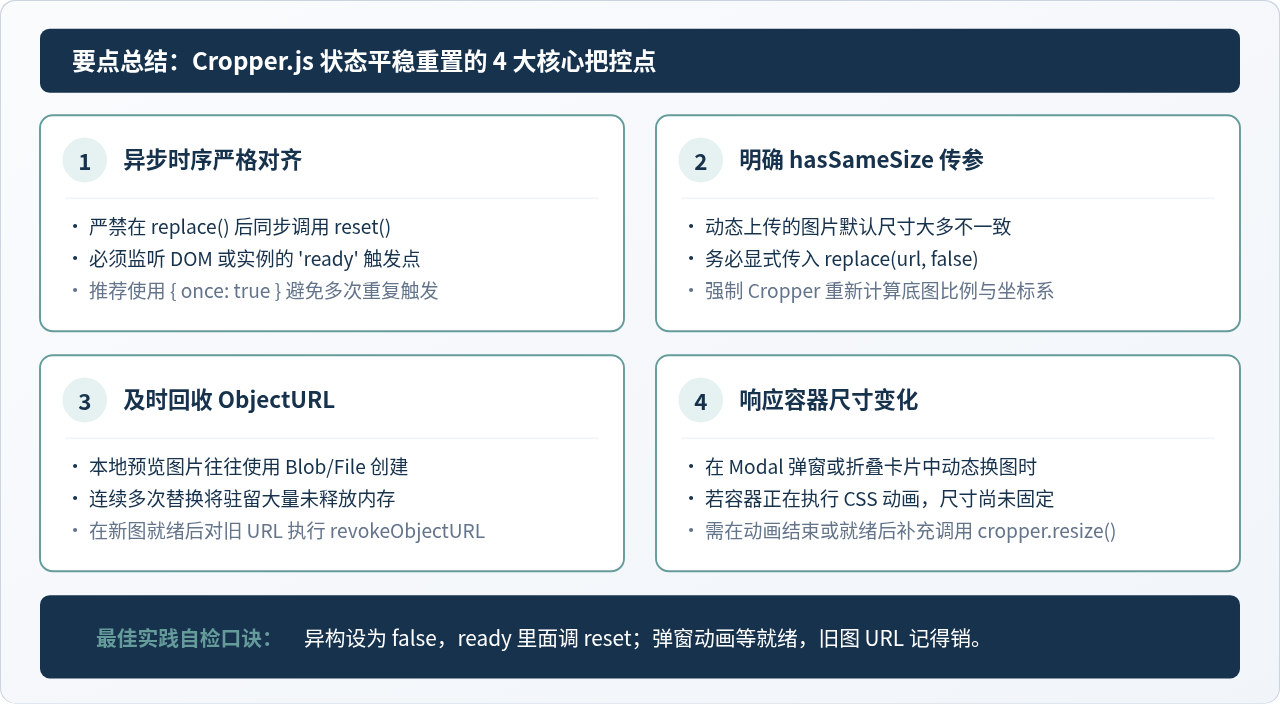
六、总结
重置 Cropper.js 动态替换图片后的裁剪状态,本质上是时序协同与生命周期管理的问题:
- 对于常规同配置的图片更换,首选
cropper.replace(newUrl, false),并在一次性ready事件中执行cropper.reset(); - 对于伴随裁剪比例、视图模式调整的场景,使用
cropper.destroy()彻底解绑并重新new Cropper(); - 在工程实践中,兼顾
URL.revokeObjectURL的内存回收以及模态框展开动画的容器尺寸稳定性,即可确保裁剪交互流畅、坐标精准无误。
JS怎么实现页面强制刷新
2026-11-05 14:53:38
点击JS链接直接运行不下载?前端实现.js文件强制下载的三种方法
2026-11-05 12:12:23
怎么封装一个通用的JS创建元素辅助函数
2026-11-05 11:41:41
Swiper.js 怎么监听滑动结束并获取当前索引
2026-11-05 10:57:15
HTML、CSS和JS的关系:Web前端三件套怎么协作
2026-11-04 15:41:40
相关标签: