JavaScript中event.preventDefault()的基本用法与示例
深入讲解 JavaScript 中 event.preventDefault() 的工作机制、标准用法与核心场景,通过清晰示例与对比图解,帮助开发者掌握表单拦截、单页链接跳转接管与常见陷阱排查。
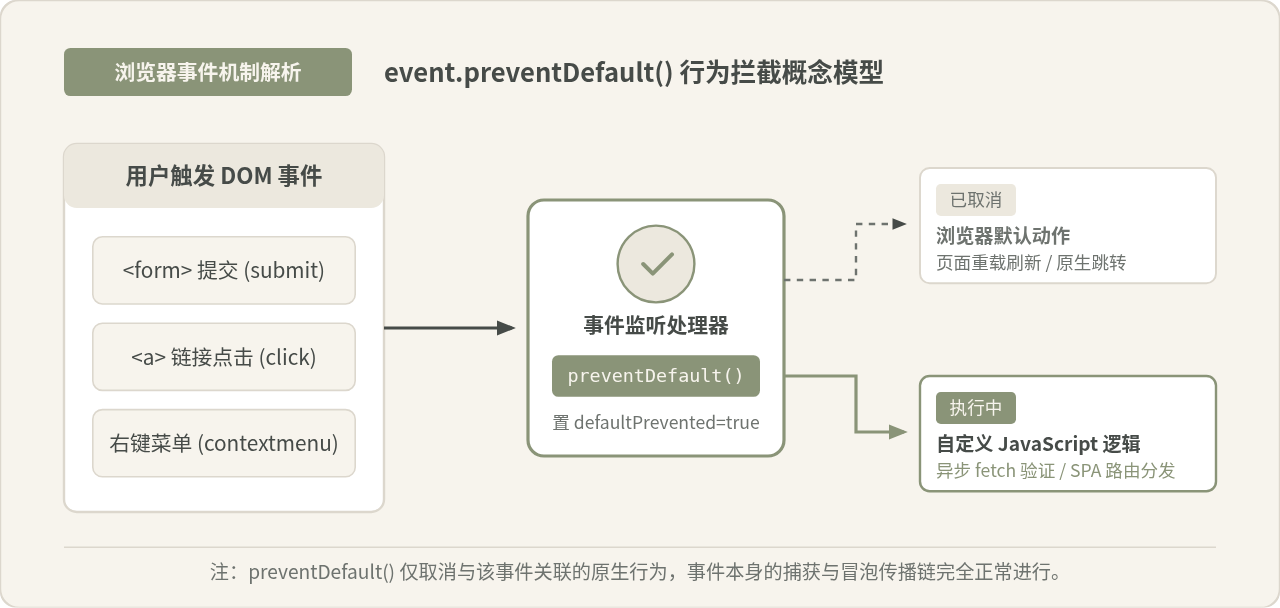
event.preventDefault() 是 W3C DOM 标准事件模型中的原生方法,其核心作用是通知浏览器取消当前事件所关联的原生默认行为,从而将交互逻辑的主导权交由开发者编写的 JavaScript 代码处理。
一、核心概念与执行机制
当用户在网页上进行操作(例如点击一个超链接 <a href="https://example.com">)时,浏览器会按顺序经历以下两项任务:首先是分发并传播该事件,让网页中注册的 JavaScript 监听函数先行运行;其次是在没有脚本显式阻止的前提下,执行该元素关联的底层原生动作(即向新地址发起 HTTP 请求并切换页面)。
event.preventDefault() 的本质就是在 JavaScript 监听函数执行过程中,将当前事件对象的内部布尔标记 defaultPrevented 修改为 true。当事件的整个分发链路执行完毕后,浏览器引擎会检查该标记;一旦检测到其为 true,浏览器就会跳过预设的原生操作。
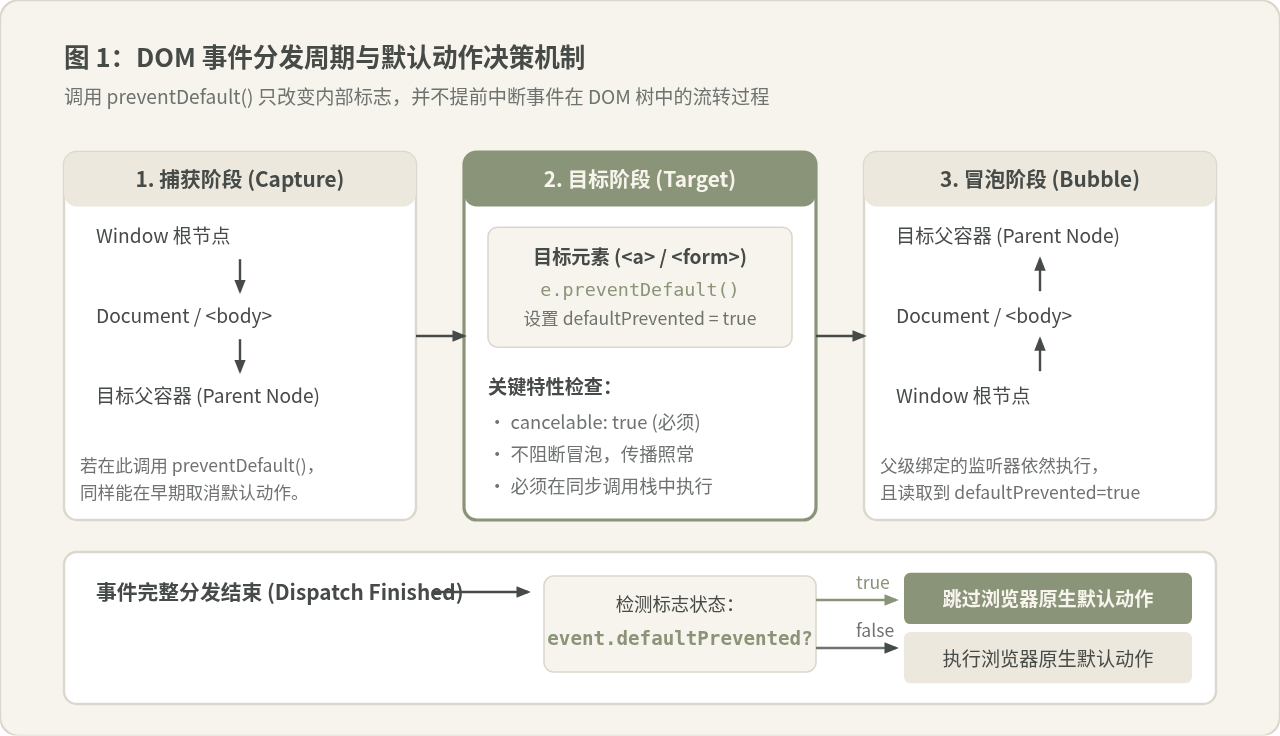
理解 preventDefault() 的三个核心特征
- 它不阻断事件的传播(Propagation): 调用
event.preventDefault()仅仅是取消浏览器本身的默认动作,绝不会阻止事件继续向上层父级元素冒泡,也不会阻止同级绑定的其他监听函数运行。 - 必须在可取消的事件上调用(cancelable): 并不是所有事件都允许被取消。只有当事件对象的
event.cancelable属性为true时,调用该方法才生效。例如表单的submit和链接的click是可取消的,而页面滚动完成后的scroll事件则不可取消。 - 必须在同步执行栈中被调用: 浏览器在当前事件循环(Event Loop)的同步宏任务完成派发后,就会立即评估是否执行默认操作。如果将
preventDefault()放在setTimeout、Promise.then()或await等异步回调之后调用,此时默认操作往往已经触发,拦截将会彻底失效。
二、基础语法与状态检查
event.preventDefault() 无需传入任何参数,也不返回任何数值。在标准事件监听函数中,事件对象通常作为第一个形参(如 e 或 event)传入:
element.addEventListener('click', function(event) {
  // 检查当前事件是否允许被取消
  if (event.cancelable) {
    // 执行取消操作
    event.preventDefault();
  }

  // 可通过 defaultPrevented 属性确认状态
  console.log(event.defaultPrevented); // 输出: true
});
在上述代码中,event.cancelable 是一个只读的布尔值属性,表示该事件是否能够被撤销;而 event.defaultPrevented 同样是只读布尔属性,当且仅当该事件成功调用过 preventDefault() 且该事件可取消时返回 true。这为多层组件开发提供了状态检测依据。
三、典型应用场景与实战示例
掌握 event.preventDefault() 的最佳路径是通过具体的开发场景。以下列出日常前端开发中最常见、最具实用价值的四个场景及配套完整代码。
场景 1:拦截表单提交与实现客户端异步校验
在传统多页应用中,表单点击提交或在输入框敲击回车会直接触发 HTTP POST/GET 跳转,造成整个网页刷新重载。在现代化单页应用(SPA)或无刷新提交交互中,通常需要使用 JavaScript 在前端先进行数据完整性验证,再通过 fetch() 进行异步提交。
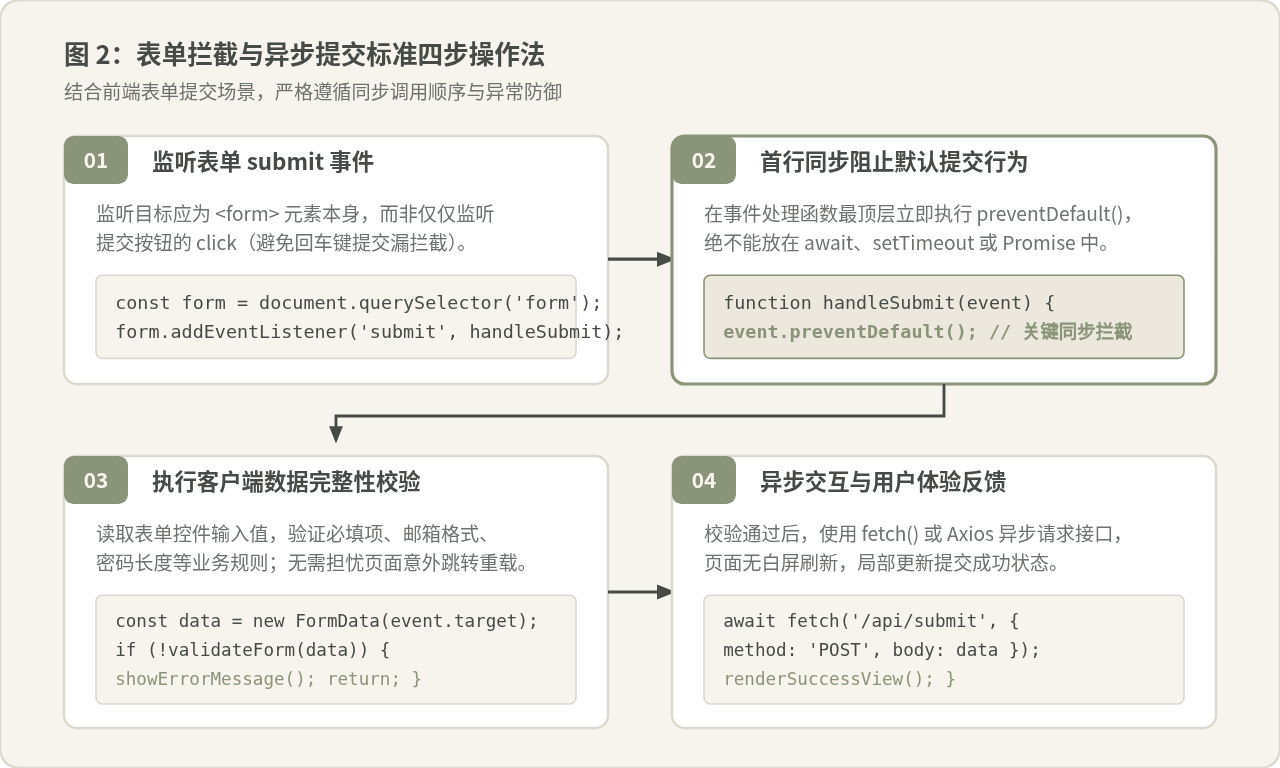
下面是一个包含结构与逻辑的完整示例:
<!-- HTML 结构 -->
<form id="user-form" action="/api/register" method="POST">
  <div>
    <label for="username">用户名:</label>
    <input type="text" id="username" name="username" required>
  </div>
  <div>
    <label for="email">电子邮箱:</label>
    <input type="email" id="email" name="email" required>
  </div>
  <button type="submit">立即提交</button>
  <p id="status-tip" style="color: #6E736F;"></p>
</form>

<!-- JavaScript 交互逻辑 -->
<script>
  const form = document.getElementById('user-form');
  const tip = document.getElementById('status-tip');

  form.addEventListener('submit', async function(event) {
    // 第一步:在首行同步阻止表单的页面刷新跳转
    event.preventDefault();

    const formData = new FormData(form);
    const username = formData.get('username').trim();

    // 第二步:执行客户端逻辑校验
    if (username.length < 3) {
      tip.textContent = '用户名长度不得少于 3 个字符';
      tip.style.color = '#B24A4A';
      return;
    }

    // 第三步:校验通过后发起无刷新异步请求
    tip.textContent = '正在提交中...';
    try {
      const response = await fetch(form.action, {
        method: 'POST',
        body: formData
      });

      if (response.ok) {
        tip.textContent = '注册成功!';
        tip.style.color = '#8A9478';
        form.reset();
      } else {
        tip.textContent = '服务器响应异常,请重试';
      }
    } catch (err) {
      tip.textContent = '网络连接失败,请检查网络设置';
    }
  });
</script><form> 元素的 submit 事件,而不是仅仅给提交按钮绑定 click。因为当用户在输入框中按下回车键时,同样会触发表单的 submit 动作。如果仅拦截按钮的点击事件,敲击回车依然会导致页面未经校验就刷新。
场景 2:接管超链接跳转(单页路由与组合键保留)
在构建前端单页路由(SPA Router)时,需要拦截所有站内链接的原生跳转行为,转而调用 history.pushState() 渲染组件。但在实际实现时,成熟的框架都会遵循一个无障碍交互细节:如果用户按住了 Ctrl 或 Cmd 键点击链接,通常意图是在新标签页打开该链接,此时应当保留浏览器默认行为,不应强制拦截。
const link = document.querySelector('.spa-nav-link');

link.addEventListener('click', function(event) {
  // 检查用户是否按下了辅助按键 (Ctrl, Meta/Cmd, Shift, Alt)
  const isModifiedClick = event.metaKey || event.ctrlKey || event.shiftKey || event.altKey;

  // 如果用户使用了组合键,或者鼠标不是主键(左键)点击,则放行原生行为
  if (isModifiedClick || event.button !== 0) {
    return;
  }

  // 阻止浏览器全页跳转
  event.preventDefault();

  // 使用前端路由进行局部无刷新渲染
  const targetUrl = link.getAttribute('href');
  history.pushState(null, '', targetUrl);
  renderPageView(targetUrl);
});
场景 3:自定义右键上下文菜单(contextmenu)
网页默认会在用户右键点击时弹出操作系统原生上下文菜单。如果网页应用需要实现富文本编辑器定制菜单、画板工具箱或自定义文件管理器菜单,就需要使用 preventDefault() 隐藏原生菜单,并在鼠标指针坐标处浮动展示自定义 HTML 菜单。
const customMenu = document.getElementById('my-custom-menu');

document.addEventListener('contextmenu', function(event) {
  // 阻止系统默认的右键菜单弹出
  event.preventDefault();

  // 获取鼠标点击在视口中的坐标,精准定位自定义菜单
  customMenu.style.left = `${event.clientX}px`;
  customMenu.style.top = `${event.clientY}px`;
  customMenu.style.display = 'block';
});

// 点击其他任意空白处关闭菜单
document.addEventListener('click', function() {
  customMenu.style.display = 'none';
});
场景 4:按键输入过滤(限制纯数字输入)
虽然 HTML5 提供了 <input type="number">,但在需要严格过滤特定字符(例如只允许输入数字键、删除键和导航键)的输入框中,可以通过监听 keydown 事件,直接阻止非合法字符的输入行为。
const numericInput = document.getElementById('phone-input');

numericInput.addEventListener('keydown', function(event) {
  // 允许常用的控制键:Backspace, Tab, Enter, 方向键
  const allowedKeys = ['Backspace', 'Tab', 'Enter', 'ArrowLeft', 'ArrowRight', 'Delete'];
  if (allowedKeys.includes(event.key)) {
    return; // 放行控制键
  }

  // 如果输入的不是 0-9 纯数字,则阻止按键打入输入框
  if (!/^[0-9]$/.test(event.key)) {
    event.preventDefault();
  }
});
四、核心概念横向辨析与易混淆点
初学者在接触事件处理时,经常将 preventDefault()、stopPropagation()、stopImmediatePropagation() 以及老式代码中的 return false 相互混淆。明确它们各自影响的维度,是编写稳健事件驱动程序的前提。
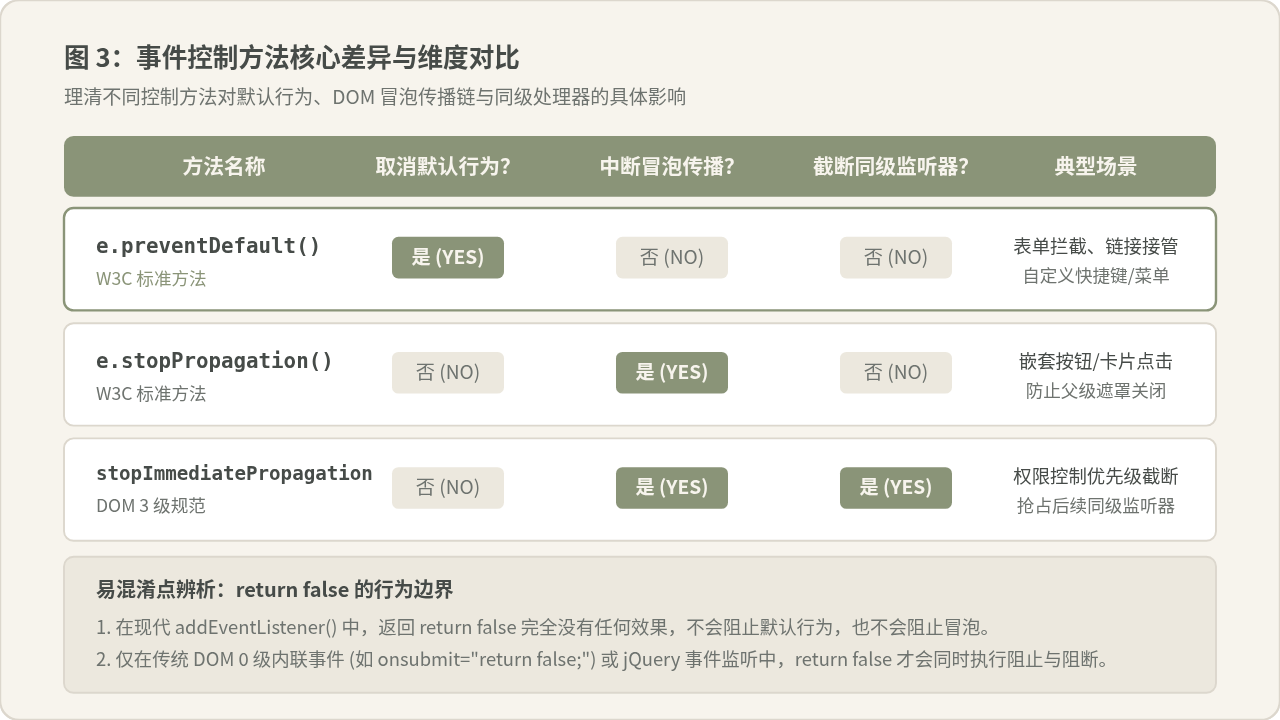
| 控制手段 | 影响范围 | 是否阻止默认行为 | 是否阻止冒泡 | 标准与规范 |
|---|---|---|---|---|
event.preventDefault() |
浏览器内置行为(跳转、提交、勾选等) | 是 | 否(事件继续向父级传播) | W3C DOM 标准规范 |
event.stopPropagation() |
DOM 树传播(冒泡阶段与捕获阶段) | 否(默认行为仍然会被执行) | 是 | W3C DOM 标准规范 |
event.stopImmediatePropagation() |
DOM 传播以及当前节点后续监听器 | 否 | 是(同时切断本元素后续回调) | DOM Level 3 规范 |
原生 return false |
仅对 DOM 0 级(如 onclick=...)生效 |
视内联写法而定 | 否(原生不阻止冒泡) | 旧版遗留规范 |
jQuery return false |
jQuery 事件对象系统 | 是(自动调用两者) | 是(自动阻断冒泡) | jQuery 库私有约定 |
为什么在 addEventListener 中写 return false 是无效的?
很多从早期教学或 jQuery 迁移过来的开发者习惯在事件函数末尾写 return false; 试图阻止表单提交。然而根据现代 W3C 规范,在标准 addEventListener 中,函数返回值会被完全忽略。写 return false 既不会取消默认行为,也不会阻止事件冒泡。必须显式调用 event.preventDefault() 才能达到预期效果。
五、常见陷阱与注意事项排查
在实际工程调试中,如果发现调用了 preventDefault() 却没有任何效果,或者控制台出现了异常告警,请按照以下常见陷阱进行排查:
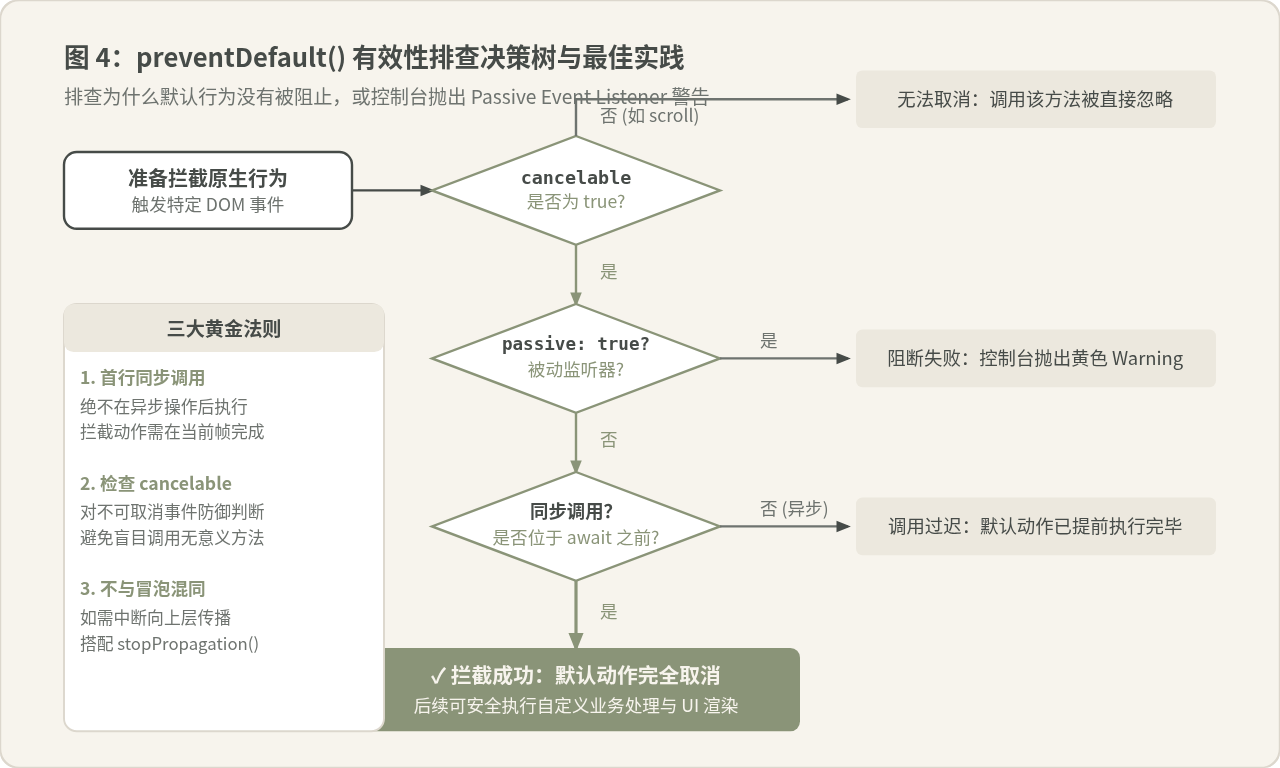
1. 陷阱一:在异步回调中过迟调用
这是异步编程中最常见的逻辑误区。许多开发者希望“先向后端请求校验接口,如果接口说不通过,再调用 event.preventDefault()”。这种写法在浏览器机制中是不成立的:
// ❌ 错误示范:在 await 异步之后调用 preventDefault(),页面早已刷新!
form.addEventListener('submit', async function(event) {
  const isValid = await checkUserOnlineStatus();
  if (!isValid) {
    event.preventDefault(); // 此时主线程宏任务已走完,默认动作已触发,拦截失败!
  }
});

// ✔ 正确做法:首行先无条件同步拦截,随后按异步结果决定后续动作
form.addEventListener('submit', async function(event) {
  event.preventDefault(); // 首行同步拦截

  const isValid = await checkUserOnlineStatus();
  if (isValid) {
    // 满足提交条件,主动以编程方式或异步方式处理
    doRealAsyncSubmit();
  }
});
2. 陷阱二:被动监听器(Passive Event Listener)中的拦截报错
为了提高移动端滚屏性能(避免页面滚动因等待 JavaScript 事件监听函数运行而产生卡顿),现代移动端浏览器将 touchstart 和 touchmove 以及桌面端的 wheel 事件的监听器默认标记为 { passive: true }。
在被动监听器中调用 preventDefault() 不仅无法阻止页面滚动,而且控制台会抛出明显的黄色警告:
[Violation] Added non-passive event listener to a scroll-blocking event... Unable to preventDefault inside passive event listener invocation.
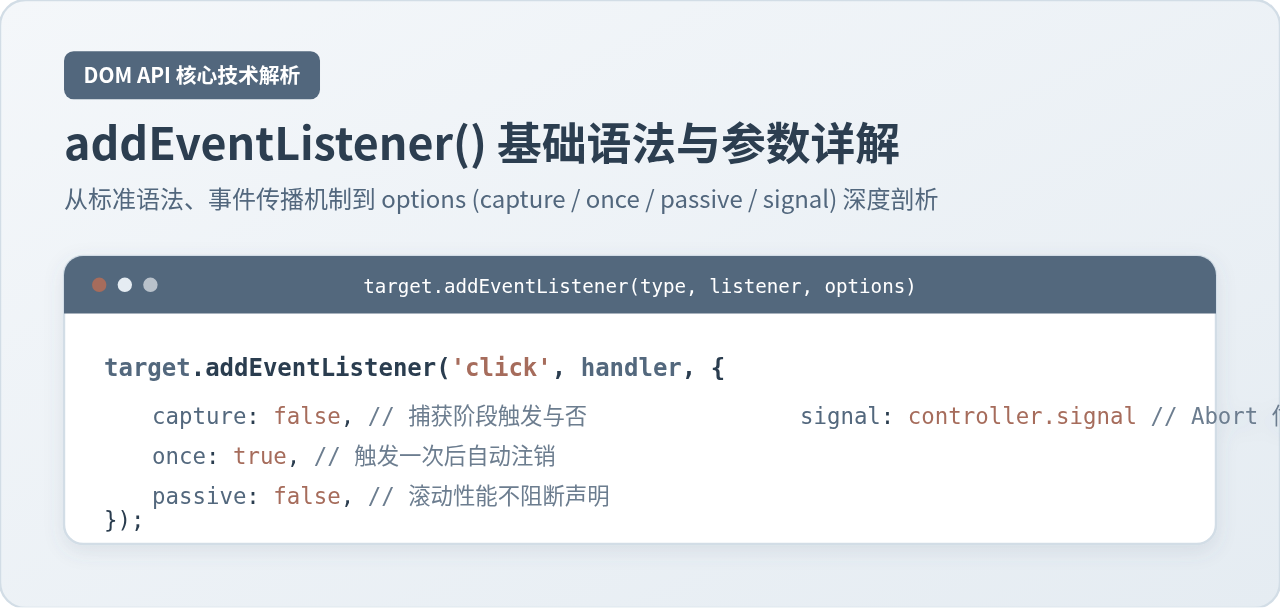
如果你的交互确实需要阻止滚动(例如实现自定义手势滑动或区域锁定),必须在注册事件监听器时显式将 passive 设置为 false:
element.addEventListener('touchstart', function(event) {
  event.preventDefault(); // 此时可以安全阻止默认手势滚动
}, { passive: false }); // 显式声明非被动监听器
3. 陷阱三:试图拦截不可取消的事件
并非所有浏览器事件都可以被撤销。部分事件只是作为客观事实发生的“通知”(Notification),例如 scroll、resize、animationend 等,用户或布局已经在屏幕上改变了状态,脚本无法撤回已经发生的物理呈现。在这些事件中调用 preventDefault() 是毫无效果的。可以在调用前通过 if (event.cancelable) 进行严谨的防御式编码。
六、总结与实践自查清单
event.preventDefault() 是现代 Web 交互开发中最为基础也最为关键的 API 之一。在开发中使用该方法时,可以通过以下清单快速进行自我复核:
- 时机检查: 调用位置是否处于当前同步事件循环内,有没有误放于
await或setTimeout之后? - 维度区分: 当前需求是“阻止默认动作”还是“阻止向上冒泡”?需要防止父级触发时请配套使用
event.stopPropagation()。 - 元素绑定对象: 表单拦截是否绑定在
<form>标签的submit事件上,而非仅仅按钮的click? - 辅助键保留: 处理
<a>链接时,是否兼顾了用户的无障碍习惯(Ctrl/Cmd/Shift 组合键)? - 被动监听配置: 在触摸手势与滚轮事件中,是否正确声明了
{ passive: false }?
JS在setTimeout或Ajax回调中打开新标签页失败怎么处理
2026-11-05 15:50:12
JS直播协议选型:HLS、FLV与WebRTC的延迟与兼容性对比
2026-11-05 12:16:14
JS实现回到顶部:scrollTop赋值与浏览器兼容性处理
2026-11-04 23:43:35
JS使用classList动态添加、移除和切换CSS类名
2026-11-04 23:40:58
在 D3.js 中实现平滑过渡动画的技巧
2026-11-03 23:46:09
相关标签: