怎么用原生JavaScript实现网页点击交互与DOM修改
本文详解如何使用原生JavaScript实现网页点击交互与DOM修改,涵盖元素查找、事件监听、文本与结构变更、事件委托及避坑指南,附完整实战代码与架构图解。
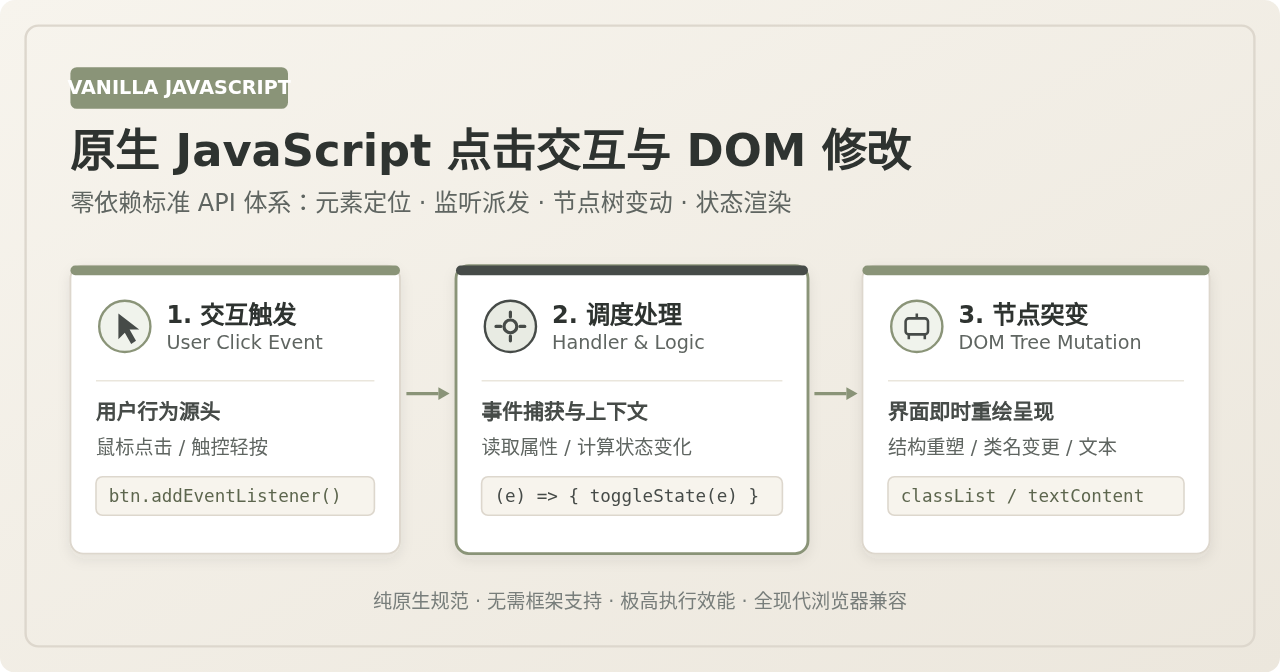
使用原生 JavaScript 实现网页点击交互与 DOM 修改的核心逻辑非常明确:定位目标节点(通过 querySelector 等方法获取元素引用)➔ 注册点击监听(调用 addEventListener('click', handler) 建立交互通道)➔ 执行状态更新(在回调函数中通过 textContent、classList 或 append 等原生接口变更文档树)。无需依赖任何第三方类库或打包构建工具,仅凭浏览器原生标准 API,即可在现代浏览器中实现响应灵敏、结构安全的网页交互功能。
一、交互实现的基本链路与标准流程
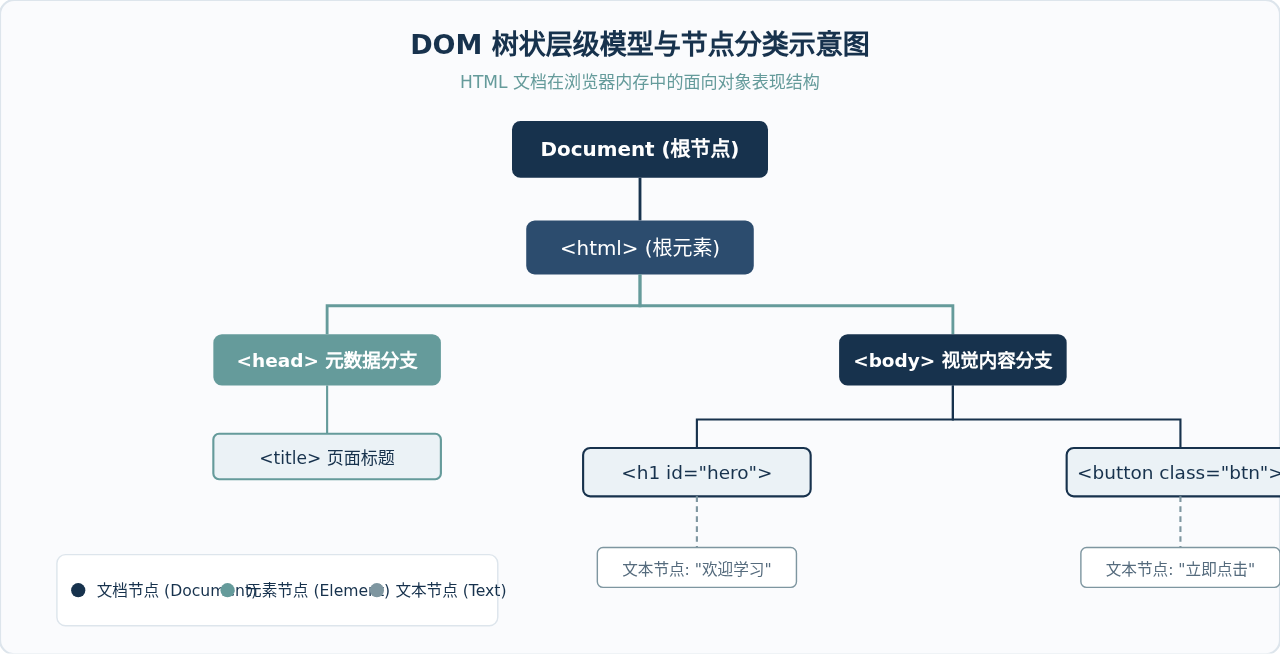
网页在浏览器中的本质是由节点嵌套构成的 DOM(文档对象模型)树。当用户在屏幕上点击某个按钮时,操作系统和浏览器会产生底层输入信号,并将该信号封装为一个标准的事件对象(MouseEvent),沿着 DOM 树向特定目标分发。原生 JavaScript 的作用,就是在特定的节点上截获这个信号,并调用相应的逻辑函数去读写 DOM 节点,最终引导浏览器完成页面的局部重排(Reflow)与重绘(Repaint)。
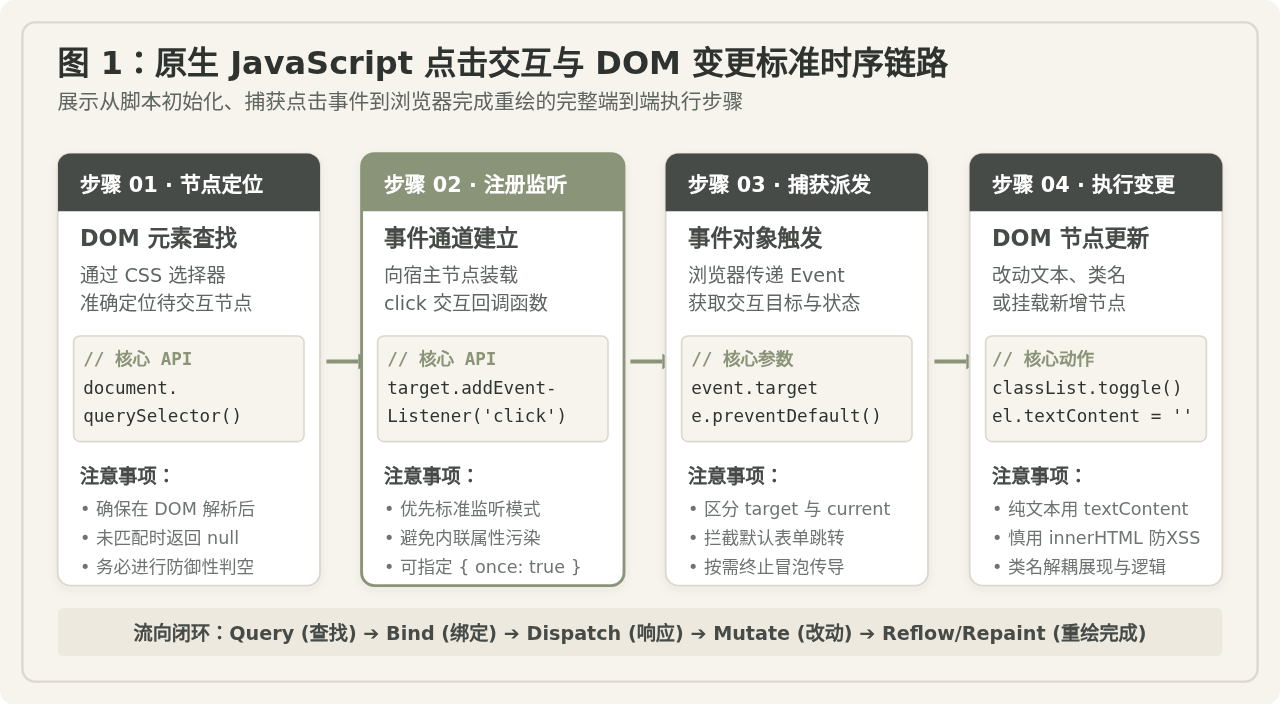
为了让整个过程条理清晰、易于维护,标准的工程实现通常遵循严格的四步闭环时序:
- 定位节点(Query):从当前文档树中精确选中需要绑定的交互按钮以及后续需要修改的目标容器。
- 注册监听(Bind):为按钮挂载标准事件监听器,指定监听的事件类型为
'click'。 - 捕获派发(Dispatch & Handle):用户触发点击后,浏览器自动激活回调函数,传入当前的事件上下文。
- 执行变更(Mutate & Render):在回调函数内部执行数据计算与 DOM 修改,浏览器接收突变指令后渲染最新状态。
二、第一步:精准获取目标 DOM 元素
所有交互的前提是拿到对应的 DOM 节点句柄。现代 JavaScript 推荐使用标准化选择器 API,它们接受与 CSS 完全一致的选择规则:
document.querySelector(selector):返回文档中匹配指定 CSS 选择器的第一个元素节点;若未找到则返回null。document.querySelectorAll(selector):返回匹配该选择器的所有元素集合,类型为静态的NodeList。
// 1. 获取单个元素(推荐以语义化 ID 或 class 为定位凭据)
const triggerButton = document.querySelector('#action-btn');
const messageBox = document.querySelector('.message-card');

// 2. 关键防护:执行操作前务必进行判空校验
if (!triggerButton || !messageBox) {
  console.warn('未能在页面中找到指定的 DOM 节点,请检查选择器拼写或脚本加载时机。');
}
如果在 HTML 的 <head> 标签内直接编写查找节点的代码,此时浏览器的 HTML 解析器尚未构建下方的页面结构,querySelector 会直接返回 null 并导致后续调用抛出 Cannot read properties of null 错误。解决办法是:将 <script> 标签放置在 </body> 结束前,或者为 script 标签增加 defer 属性。
三、第二步:绑定点击事件与监听函数
获取节点后,需要为其建立点击响应关系。在标准规范中,使用 addEventListener 注册事件。
// 标准事件绑定方式
triggerButton.addEventListener('click', (event) => {
  // 在此处编写点击后需要执行的业务与 DOM 修改逻辑
  console.log('目标按钮被成功点击,触发源元素:', event.target);
});
辨析:内联 onclick 与 addEventListener 的本质差异
许多初学者在早期示例中会见到类似 <button onclick="doAction()"> 或 btn.onclick = handler 的写法。这种写法之所以长期存在且看似能正常工作,是因为它足够直白:直接将函数赋值给 DOM 对象的属性槽。
然而,在实际项目与现代规范中,这种方式存在明确的缺陷:
- 单值覆盖限制:DOM 对象的
onclick属性只能容纳一个函数指针。一旦后续代码或第三方脚本再次对该属性赋值,之前的事件处理逻辑会被完全静默覆盖。 - 职责混合与耦合:在 HTML 标签中直接书写内联属性,破坏了“结构(HTML)、表现(CSS)、行为(JavaScript)”分离的设计原则,使得交互逻辑分散在模板各个角落。
- 缺乏传播阶段控制:
addEventListener支持第三个配置参数,允许指定是否在捕获阶段(Capture)触发,或指定{ once: true }(执行一次后自动销毁监听器,免除手动注销的内存负担),这是旧式属性赋值完全无法实现的。
四、第三步:执行 DOM 修改的四种核心场景
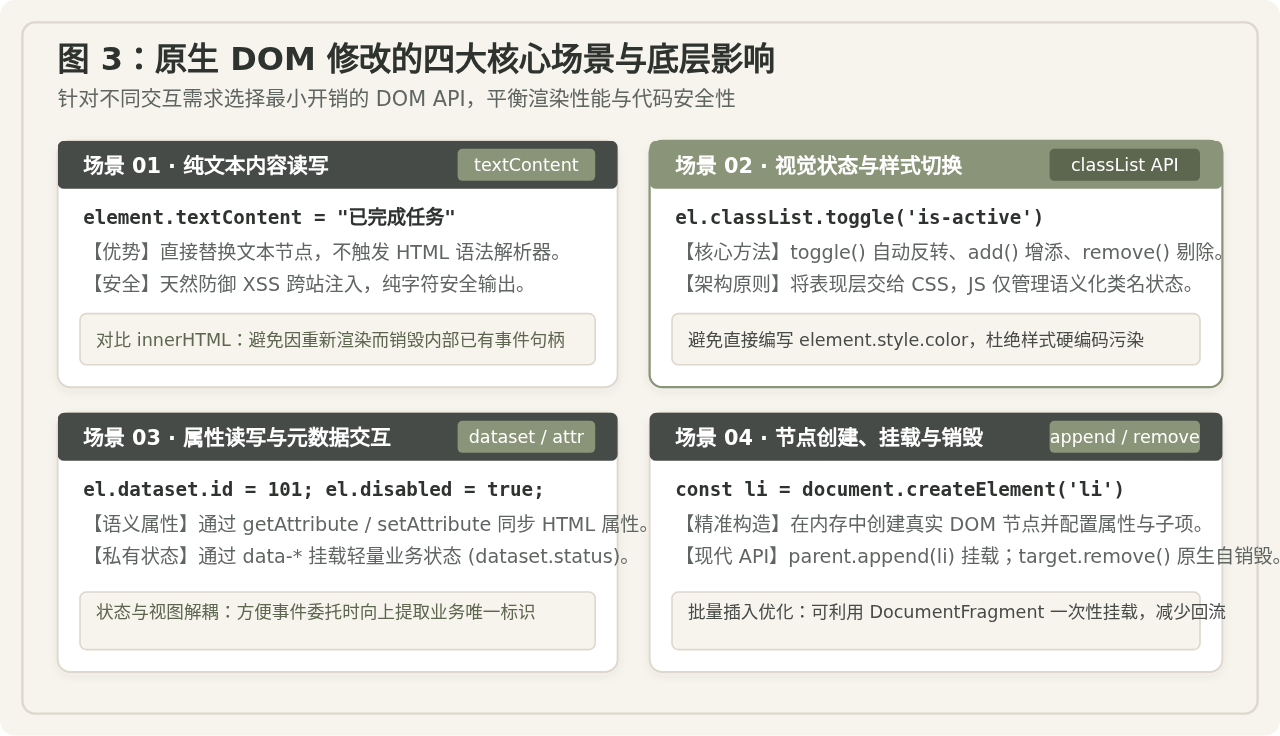
当点击事件触发回调函数后,核心任务是根据业务需要对目标 DOM 节点进行调整。根据修改的层次与影响范围,原生 JavaScript 提供了四种常用场景的 API:
场景 1:文本内容修改 —— textContent 与 innerHTML
修改节点内展示的文字是最常见的操作。现代标准强烈建议:只要修改的内容是纯文本,一律使用 textContent。
const statusText = document.querySelector('.status-text');

// 正确做法:修改纯文本,安全高效
statusText.textContent = '数据加载完成,状态:就绪';
很多开发者为了省事直接编写 container.innerHTML = '新内容'。这种做法在处理静态纯文本时虽然也能显示出来,但存在两个严重弊端:
- 破坏内部已有节点与事件:给容器赋予
innerHTML会强制浏览器销毁该容器下的所有已有 DOM 树节点并重新创建。容器内原本已绑定的事件监听器会全部失效,还会导致额外的 HTML 语法词法解析开销。 - XSS 安全风险:如果拼接的内容来自用户输入、URL 参数或外部接口,恶意的 HTML/Script 代码将被直接执行,构成跨站脚本注入漏洞。而
textContent会将所有输入字符当作普通纯文本对待,天然隔绝执行风险。
场景 2:视觉状态切换 —— classList API
如果需要根据交互改变元素的外观(如展开/折叠面板、激活高亮、显示加载态),不建议直接使用 element.style.color = 'red' 这种内联样式硬编码方式。优秀的前端实践是将样式完全交给 CSS 类名,JavaScript 仅负责增删或切换状态类:
const cardElement = document.querySelector('.info-card');

// 1. 添加类名
cardElement.classList.add('is-expanded');

// 2. 移除类名
cardElement.classList.remove('is-hidden');

// 3. 自动反转类名:若存在则删除,不存在则添加(常用于开关切换)
cardElement.classList.toggle('is-active');

// 4. 判断是否具备某状态
const isOpened = cardElement.classList.contains('is-expanded');
场景 3:自定义数据与属性交互 —— dataset 与 setAttribute
很多交互需要临时记录业务状态(例如记录任务 ID、当前排序方向等)。可以通过 HTML5 的 data-* 自定义属性结合 dataset 对象进行读写:
const itemNode = document.querySelector('.list-item');

// 读取 HTML 标签上的 data-item-id="42"
const currentId = itemNode.dataset.itemId;

// 动态修改或写入新的状态
itemNode.dataset.status = 'completed';

// 对于标准属性(如 disabled、href、aria-hidden),使用标准接口
const submitBtn = document.querySelector('#submit-btn');
submitBtn.setAttribute('disabled', 'true');
submitBtn.removeAttribute('disabled');
场景 4:动态新增与销毁节点 —— createElement 与 append
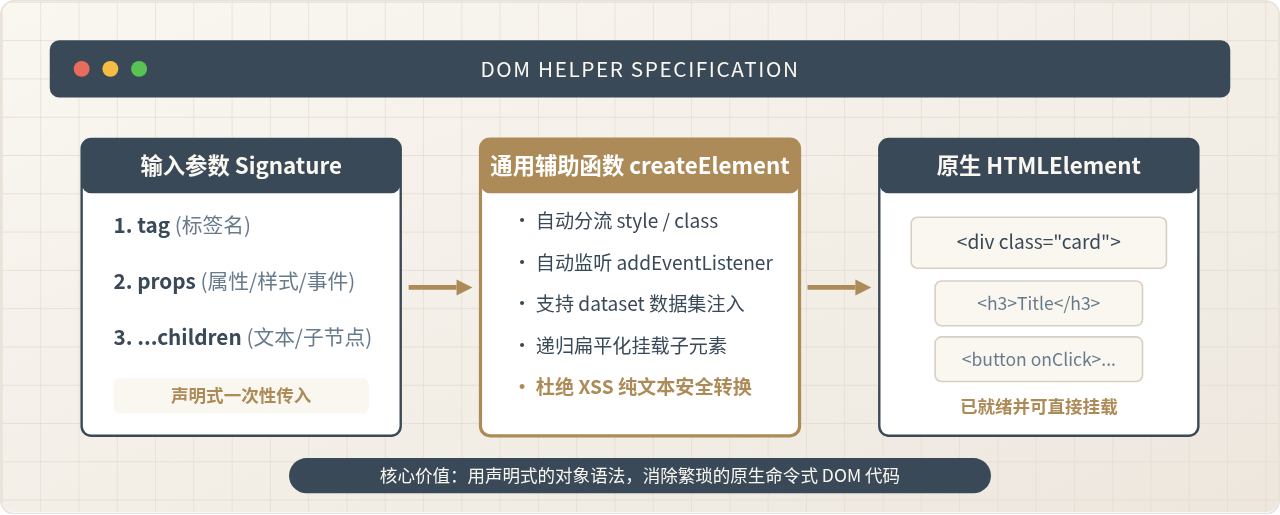
当点击交互需要向页面动态新增列表行或提示卡片时,使用 document.createElement 在内存中构建真实节点,配置好属性后再挂载到父容器中:
const container = document.querySelector('#log-list');

// 1. 在内存中创建新的 li 节点
const newLogItem = document.createElement('li');
newLogItem.className = 'log-item';
newLogItem.textContent = `系统记录时间:${new Date().toLocaleTimeString()}`;

// 2. 挂载到宿主容器末尾(现代原生支持 append,可传入多个节点或字符串)
container.append(newLogItem);

// 3. 当需要销毁某个节点时,直接调用其原生的 remove 方法
// newLogItem.remove();
五、完整实战示例:可交互的任务清单
为了让上述概念在真实开发中完全贯通,下面提供一个可以直接复制并运行的完整实战范例。该示例包含一个输入框、添加按钮、任务列表展示区。支持点击添加新任务、点击任务项切换完成横线以及点击删除按钮移除该条目。
<!DOCTYPE html>
<html lang="zh-CN">
<head>
  <meta charset="UTF-8">
  <title>原生 JS 点击交互与 DOM 修改实战</title>
  <style>
    body {
      font-family: system-ui, sans-serif;
      padding: 30px;
      background: #F7F4ED;
    }
    .todo-app {
      max-width: 420px;
      margin: 0 auto;
      background: #FFFFFF;
      padding: 24px;
      border-radius: 8px;
      box-shadow: 0 4px 12px rgba(0,0,0,0.06);
    }
    .input-group {
      display: flex;
      gap: 8px;
      margin-bottom: 20px;
    }
    input#task-input {
      flex: 1;
      padding: 8px 12px;
      border: 1px solid #DDD7CD;
      border-radius: 4px;
      font-size: 14px;
    }
    button#add-btn {
      padding: 8px 16px;
      background-color: #8A9478;
      color: #FFFFFF;
      border: none;
      border-radius: 4px;
      cursor: pointer;
      font-weight: 600;
    }
    button#add-btn:hover {
      background-color: #788266;
    }
    ul#task-list {
      list-style: none;
      padding: 0;
      margin: 0;
    }
    li.task-item {
      display: flex;
      justify-content: space-between;
      align-items: center;
      padding: 10px 12px;
      border-bottom: 1px solid #EFECE6;
      cursor: pointer;
      user-select: none;
    }
    li.task-item.is-done .task-title {
      text-decoration: line-through;
      color: #9AA09B;
    }
    button.del-btn {
      padding: 4px 8px;
      background-color: #E2DDD3;
      border: none;
      border-radius: 3px;
      color: #464B48;
      cursor: pointer;
      font-size: 12px;
    }
    button.del-btn:hover {
      background-color: #D3CDC1;
    }
  </style>
</head>
<body>

  <div class="todo-app">
    <div class="input-group">
      <input type="text" id="task-input" placeholder="输入待办事项内容..." />
      <button type="button" id="add-btn">添加</button>
    </div>
    <ul id="task-list"></ul>
  </div>

  <script>
    // 1. 查找基础静态 DOM 元素
    const taskInput = document.querySelector('#task-input');
    const addBtn = document.querySelector('#add-btn');
    const taskList = document.querySelector('#task-list');

    // 2. 封装新增待办条目的逻辑函数
    function addTask() {
      const text = taskInput.value.trim();
      if (!text) {
        alert('请输入有效的任务内容');
        return;
      }

      // 动态创建 li 元素及其子节点
      const li = document.createElement('li');
      li.className = 'task-item';

      const titleSpan = document.createElement('span');
      titleSpan.className = 'task-title';
      titleSpan.textContent = text; // 纯文本安全赋值

      const delBtn = document.createElement('button');
      delBtn.className = 'del-btn';
      delBtn.type = 'button';
      delBtn.textContent = '删除';

      // 组装并挂载
      li.append(titleSpan, delBtn);
      taskList.append(li);

      // 清空输入框并保持聚焦
      taskInput.value = '';
      taskInput.focus();
    }

    // 3. 点击“添加”按钮触发新增
    addBtn.addEventListener('click', addTask);

    // 4. 允许在输入框中按回车键直接添加
    taskInput.addEventListener('keydown', (e) => {
      if (e.key === 'Enter') {
        addTask();
      }
    });

    // 5. 使用“事件委托”统一处理列表项内部的交互
    taskList.addEventListener('click', (event) => {
      const target = event.target;

      // 如果点击的是删除按钮
      if (target.classList.contains('del-btn')) {
        // 获取当前按钮所在的父级 li 条目并自销毁
        const item = target.closest('.task-item');
        if (item) item.remove();
        return;
      }

      // 如果点击的是列表项主体,切换已完成划线状态
      const item = target.closest('.task-item');
      if (item) {
        item.classList.toggle('is-done');
      }
    });
  </script>
</body>
</html>1. 在输入框键入“整理开发文档”并点击“添加”按钮,列表底部瞬间生成带有删除按钮的新条目。
2. 鼠标点击该文本任意位置,条目自动挂载
is-done 类名,文字呈现灰色删除线;再次点击自动取消该状态。3. 点击右侧“删除”按钮,对应的
<li> 节点直接从 DOM 树中移除,界面无刷新即时响应。
六、进阶技巧:利用“事件委托”高效管理动态元素
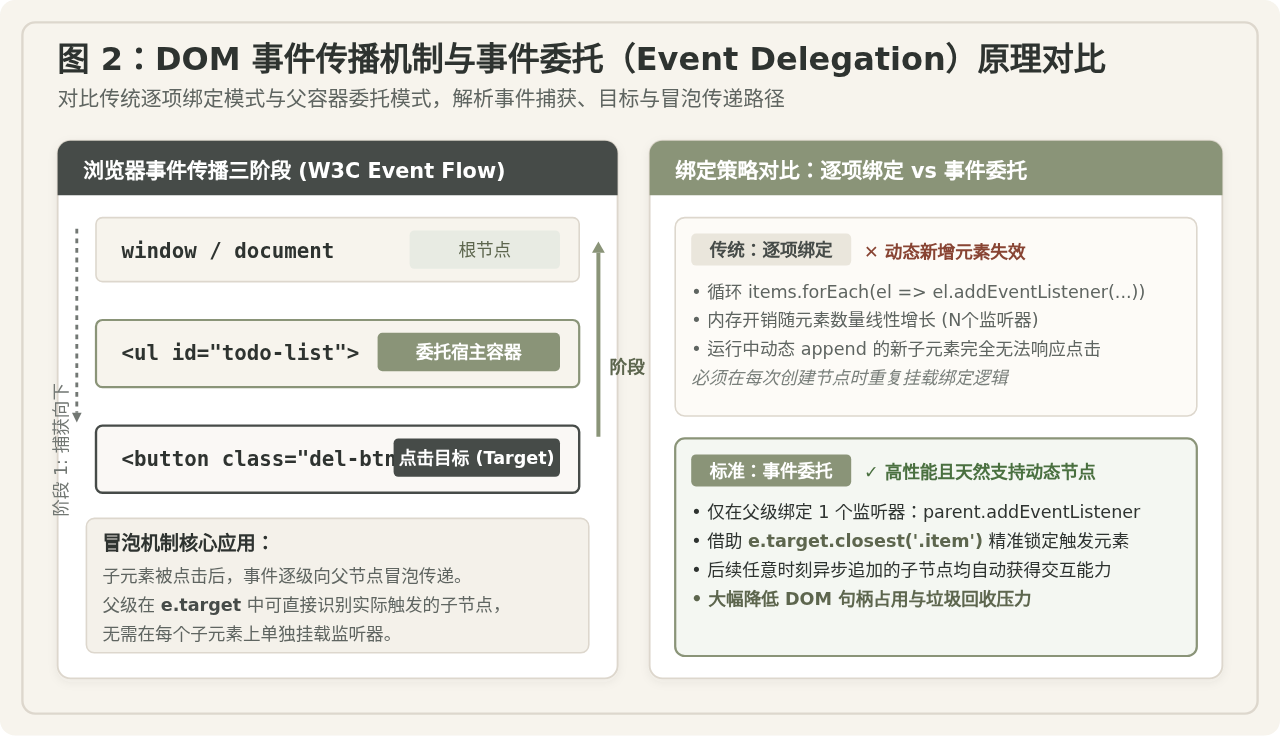
在上面的实战示例中,第五步使用了事件委托(Event Delegation)模式,这是原生 DOM 交互中极其重要的架构设计思路。
为什么不应该在循环中为每个子项单独绑定?
许多开发者在刚开始编写动态列表时,习惯在每次调用 createElement('li') 时,都顺手写一行 delBtn.addEventListener('click', ...)。对于静态的三五个按钮,这并不会产生严重问题。但是,在数据频繁变动、元素数量庞大(如几百条商品或聊天记录)的场景下,这会引发两个显著隐患:
- 内存开销倍增:页面中存在多少个项目,浏览器就需要分配多少个闭包函数与事件监听器句柄,加重了运行内存占用与垃圾回收处理负担。
- 动态元素处理繁杂:如果页面部分结构是由后续网络请求返回的,新创建的元素必须重新经历一遍绑定流程,一旦遗漏就会出现“新生成的按钮点击没有反应”的常见 Bug。
事件委托的标准解法:充分利用浏览器的“事件冒泡”特性。子元素被点击后,事件会一路沿着 DOM 树向上传递给父容器 <ul>。我们只需要在父容器上绑定唯一一个监听器,并在函数内借助 event.target.closest('.item-selector') 来判断用户真正点击的是哪个子元素。无论后续新增多少子项,父容器的单一监听器始终生效。
七、常见问题排查与注意事项
| 常见报错 / 异常表现 | 诱发原因 | 标准解决与修复方案 |
|---|---|---|
Cannot read properties of null (reading 'addEventListener') |
执行 querySelector 时未找到元素。通常是选择器写错、ID 拼写错误,或者脚本在 DOM 解析前过早执行。 |
将脚本放在 </body> 前或增加 defer;并在调用前编写防御性判断:if (el) el.addEventListener(...)。 |
| 表单按钮点击后页面瞬间刷新,DOM 修改一闪而过 | 点击的是带有表单属性的 <button>(默认类型是 submit),触发了浏览器的默认表单提交跳转行为。 |
在回调中调用 event.preventDefault() 拦截默认跳转,或将按钮明确指定为 type="button"。 |
| 动态追加的元素点击后没有任何反应 | 采用旧式的单体绑定,仅在页面初始化时给现有节点挂载了事件,新创建的节点未绑定。 | 改用父级容器的事件委托;或者将事件监听直接委托到上层长期存在的父容器上。 |
回调函数中的 this 指向变为 undefined 或 window |
在事件回调中使用了箭头函数 () => { ... },导致 this 丢失了对宿主 DOM 对象的绑定。 |
使用参数中的 event.currentTarget(指向绑定事件的容器)或 event.target(指向触发源),避免强依赖 this 上下文。 |
| 点击子元素时,外层父容器的点击事件也被意外触发 | 事件冒泡向上传播引发的多重监听器触发。 | 在子元素的监听回调中调用 event.stopPropagation() 阻断事件继续向上冒泡传导。 |
八、全景速查与最佳实践总结
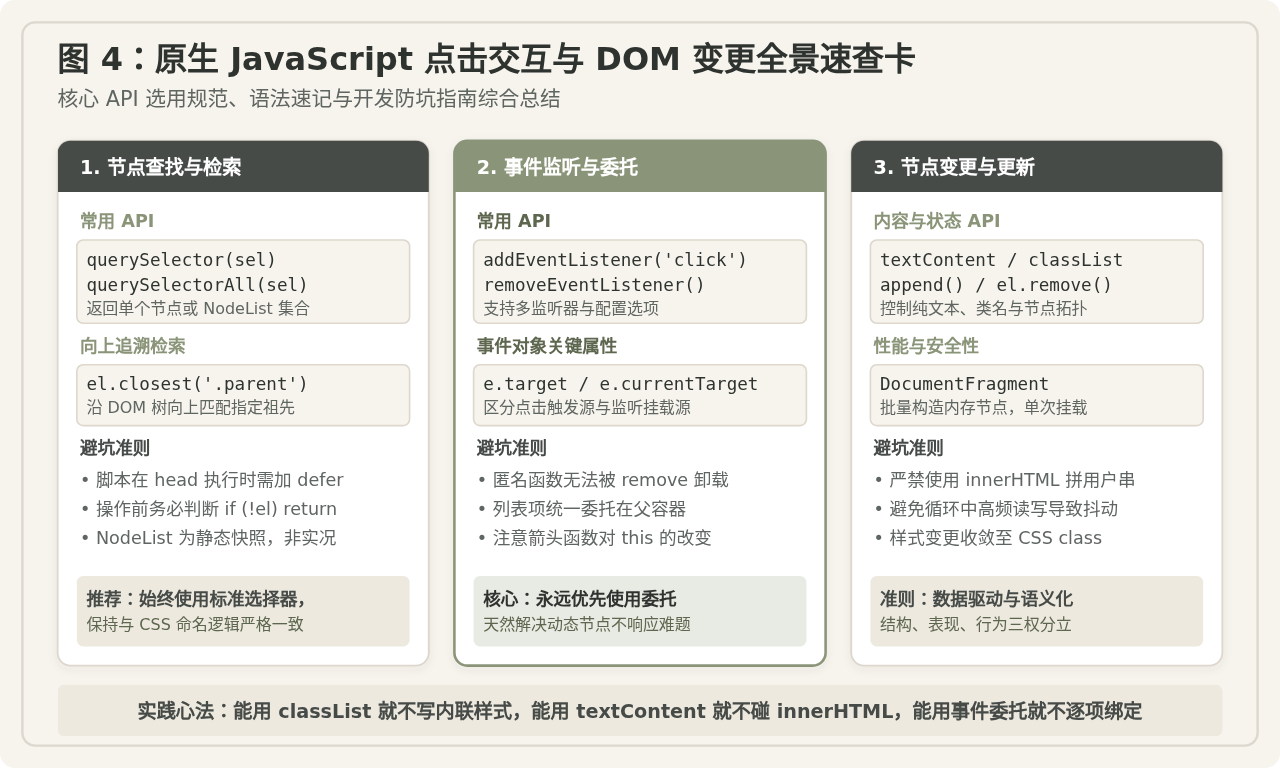
掌握原生 JavaScript 点击交互与 DOM 变更并不需要记忆海量的复杂方法。在工程实践中,只要牢记“查找、监听、更新”三大主干核心 API,并坚持语义化类名管理与事件委托策略,就能构建出极高执行效率、纯净无依赖的网页交互界面。
JavaScript零基础入门:从环境搭建到运行第一段代码
2026-11-05 15:29:58
HTML链接中javascript:void(0)的作用及现代替代方案
2026-11-05 10:07:47
在线调试 JS 时怎么引入 jQuery 或 Vue 等第三方库
2026-11-05 08:53:56
原生JavaScript实现简易颜色选择器原理与代码
2026-11-03 23:22:19
JS原生表单序列化:FormData与URLSearchParams用法详解
2026-11-03 23:13:21