viewer.js 图片不显示或层级被遮挡怎么解决
针对使用 viewer.js 插件时常见的图片无法显示、弹窗空白以及被其他对话框或导航栏层级遮挡的问题,提供深度原理解析与针对性排查修复方案。
一、明确故障表象与分类定位
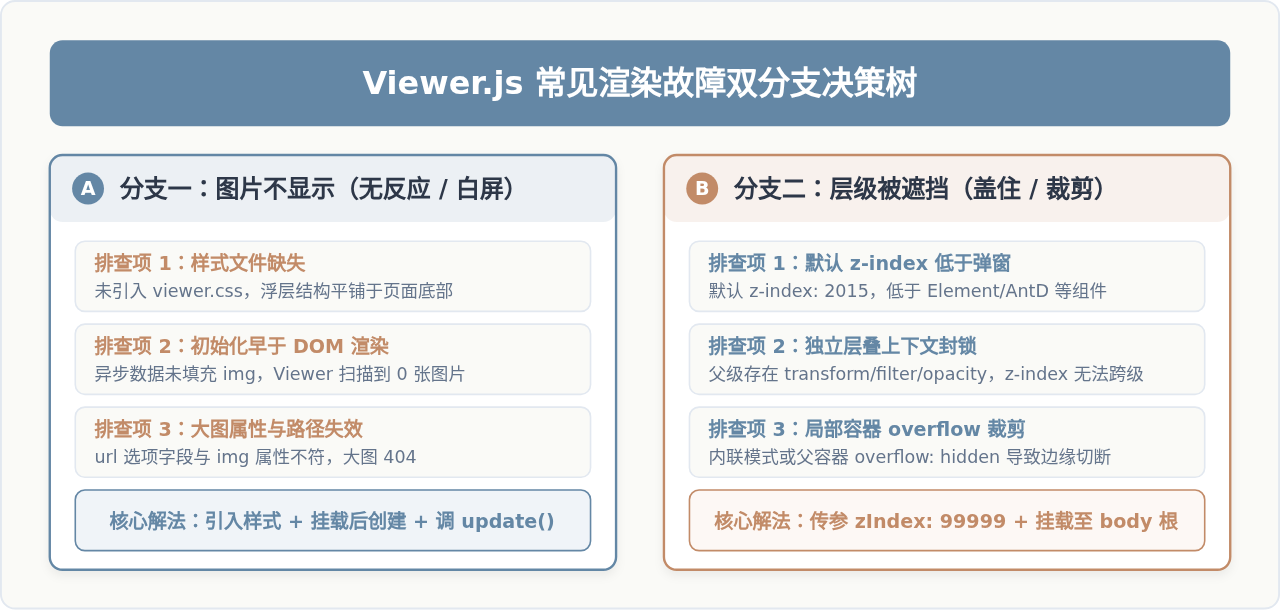
当页面调用了 Viewer.js 之后出现异常,首先要根据具体的交互反馈把问题归入正确的排查分支。不同分支的背后成因和底层技术机制完全不同,混淆排查往往会浪费大量调试时间。
分支一:图片完全不显示或页面排版混乱。 具体表现包括:点击页面缩略图后毫无反应,控制台没有报错;或者点击后页面蒙层出现但正中央始终在转圈 loading;再或者点击图片后大图没有以浮层形式弹出,反而以普通文档流的形式直接插在了页面最底部,彻底撑破了网页的原有排版。
分支二:图片已渲染但层级被其他组件遮挡。 具体表现包括:点击图片后能够看到半透明黑色遮罩,但大图和操作工具栏被上层的对话框(如 Element Plus Dialog、Ant Design Modal)、吸顶导航栏或固定侧边栏严密遮盖;或者在某些卡片容器内部,放大后的图片超出了卡片边界却被直接硬生生裁剪切断,无法在整个浏览器视口全屏展开。
二、排查与解决“图片不显示”的四类根本原因
图片不显示的核心症结集中在样式缺失、DOM 挂载生命周期错位、图片源路径不匹配以及动态数据未同步四个方面。按照先后顺序排查能够快速锁定根源。
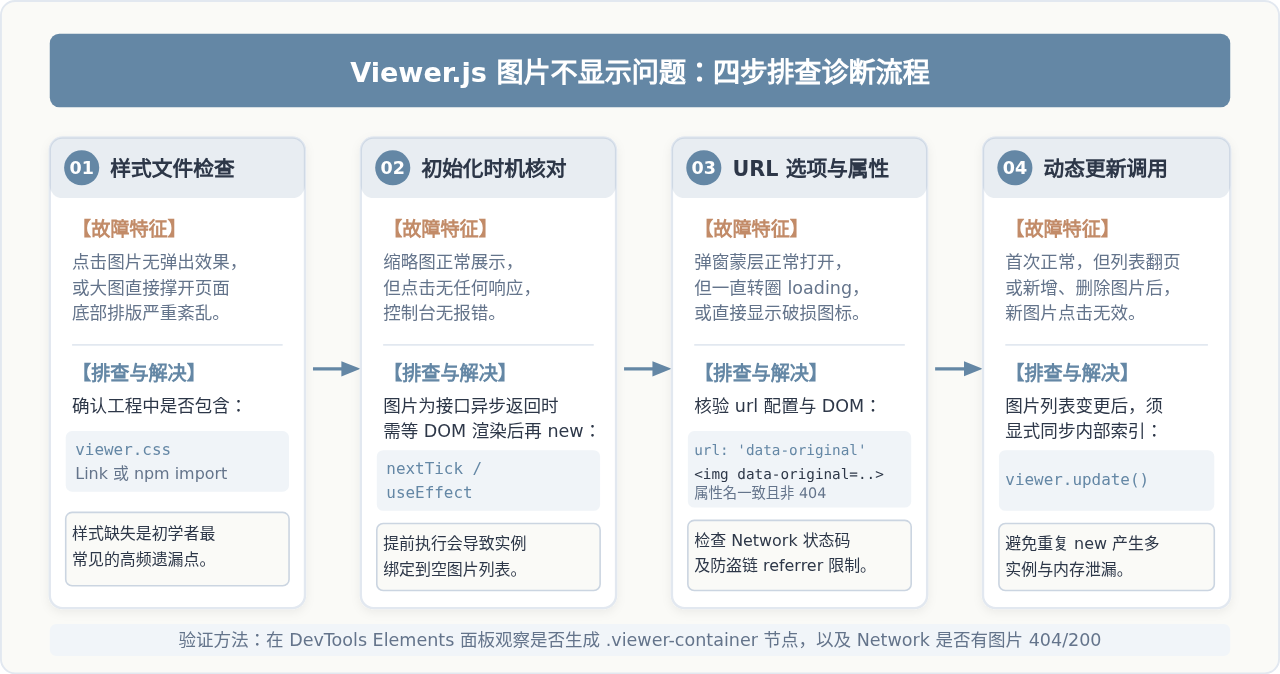
1. 确认是否正确引入了 viewer.css 样式文件
这是刚接触 Viewer.js 的开发者最容易忽略的步骤。Viewer.js 是一个逻辑与样式分离的组件库,其核心 JS 脚本仅负责创建 DOM 结构、监听手势与计算矩阵变换,而遮罩层定位(position: fixed)、全屏铺满、居中以及透明度动画完全依赖配套的 viewer.css。
如果只引入了 viewer.js 而遗漏了 viewer.css,点击缩略图时,Viewer 生成的 .viewer-container 会作为未带样式的普通 div 节点追加到页面末尾。其表现为:页面背景没有变暗,大图直接以原始尺寸撑开网页纵向滚动条,或者完全隐形。
<!-- CDN 形式引入必须成对包含 CSS 和 JS -->
<link rel="stylesheet" href="https://cdnjs.cloudflare.com/ajax/libs/viewerjs/1.11.6/viewer.min.css">
<script src="https://cdnjs.cloudflare.com/ajax/libs/viewerjs/1.11.6/viewer.min.js"></script>

// 在 npm / 工程化打包项目中,必须在入口文件或组件内显式导入 CSS:
import 'viewerjs/dist/viewer.css';
import Viewer from 'viewerjs';
2. 检查 DOM 初始化时机与异步渲染滞后
当执行 new Viewer(element) 时,Viewer 内部会立即扫描传入容器下的所有 <img> 标签并构建内部图片列表索引。如果在调用初始化构造函数的那一刻,页面图片节点尚未生成,Viewer 就会绑定一个空集合。
在现代单页应用(Vue、React、Angular)或通过 Ajax/Fetch 异步获取图片地址的业务中,该问题极易发生。例如在 Vue 的 created 生命周期甚至 mounted 但接口尚未返回数据时就执行了初始化,Viewer 内部的图片数量为 0,随后即便图片被 v-for 渲染到了页面上,Viewer 也没有对这些新增的图片绑定点击监听,导致点击任何缩略图都毫无反应。
解决此问题的正确做法是:必须在确保 DOM 节点已完全插入后才执行初始化。在 Vue 中应将实例化逻辑置于数据赋值之后的 this.$nextTick() 回调内;在 React 中应置于获取数据后的 useEffect 内。
3. 校验 url 配置项与图片标签属性是否一致
默认情况下,Viewer.js 会将 <img> 标签的 src 属性值作为大图预览的地址。然而在生产环境中,为了首屏性能,通常页面上渲染的是小尺寸缩略图,大图地址存放在自定义属性(如 data-original 或 data-source)中。
如果你在配置项中指定了 url: 'data-original',而 HTML 模板中写成了 data-src,或者该属性为空、相对路径错误,Viewer 在解析目标大图时会拿到 null 或不存在的资源路径。浏览器尝试请求该无效地址时就会触发 404 或死循环,导致弹窗蒙层虽已打开,但中间一直呈现 loading 动画或破损图片图标。
<!-- HTML 模板:确保自定义属性名与配置项完全一致 -->
<div id="imageGallery">
  <img src="thumb_01.jpg" data-original="full_01.jpg" alt="预览图1">
  <img src="thumb_02.jpg" data-original="full_02.jpg" alt="预览图2">
</div>

<script>
const gallery = document.getElementById('imageGallery');
const viewer = new Viewer(gallery, {
  // 必须与 img 标签上的属性名一致,若只查看原图则保持默认 'src' 即可
  url: 'data-original'
});
</script>
4. 列表动态增删后未调用 viewer.update()
在多图上传、图片删除、分类切换或分页瀑布流场景中,图片列表是频繁变动的。当容器内的 <img> 发生变动后,已存在的 Viewer 实例不会自动感知 DOM 的改变。
许多开发者在此场景下会再次调用 new Viewer(),这会导致严重的重复实例化与事件重叠绑定,甚至引发内存泄漏。正确的做法是:在图片数组发生增减或 DOM 更新后,调用既有实例的 viewer.update() 方法,通知组件重新计算并建立图片索引。
三、排查与解决“层级被遮挡”的深层原因
与图片不显示相比,层级被遮挡(Z-Index 与 Stacking Context 问题)往往伴随着更晦涩的 CSS 规范陷阱。要彻底解决遮挡,必须理解浏览器是如何确定浮层层级的。
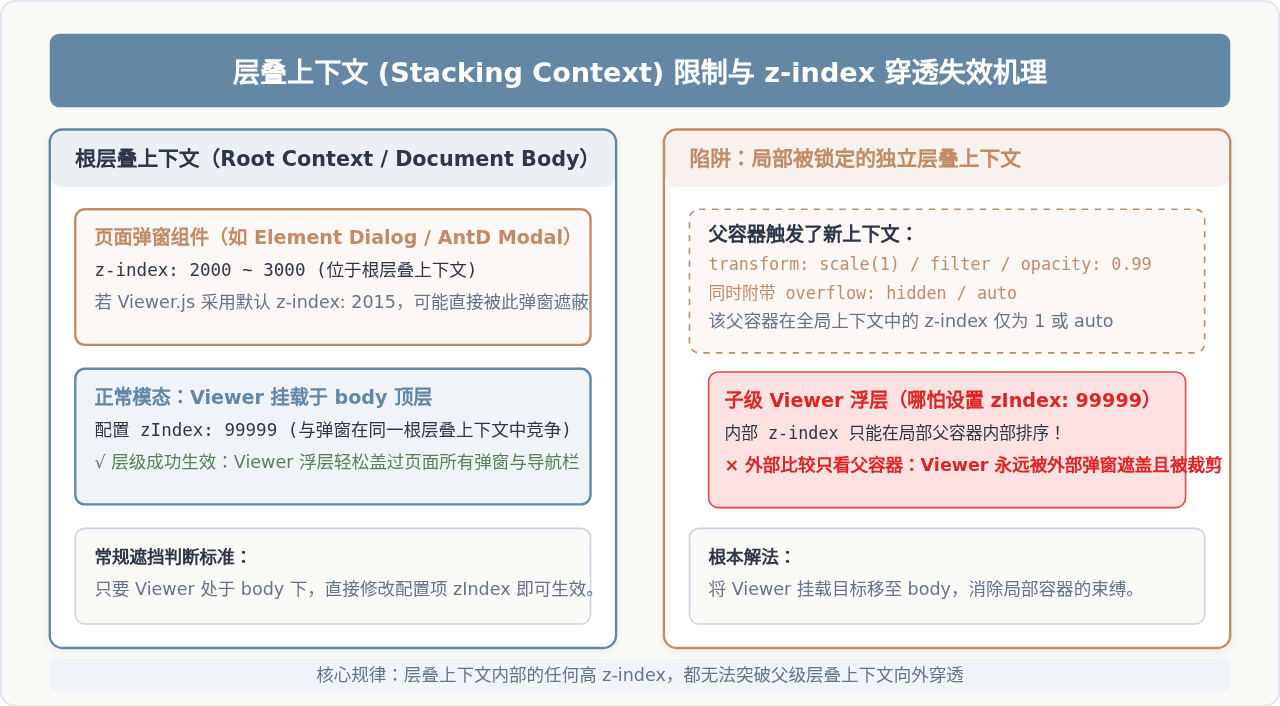
1. 竞争层级:Viewer 默认 z-index 低于现代 UI 框架弹窗
在 Viewer.js 的默认样式表 viewer.css 中,模态容器 .viewer-container 的 z-index 默认值为 2015。这个设计在普通网页中通常足够,但在复杂后台管理系统或现代组件库中常常显得捉襟见肘。
例如,Element Plus 的 el-dialog 或 el-drawer 的基础 z-index 常在 2000 起步并随着多次弹窗自增;Ant Design 的 Modal 浮层通常在 1000 到 2000 以上;某些系统的导航栏(Navbar)甚至自定义设置了 z-index: 9999。如果 Viewer.js 在这些弹窗内部被触发,2015 的默认层级就会低于外部弹窗,从而被无情地压在背景之下。
解决办法:在初始化参数中显式传入更高的 zIndex 属性,或者在工程全局样式中覆盖 .viewer-container 的 z-index:
// 方式一:推荐通过实例初始化选项直接指定高 zIndex
const viewer = new Viewer(galleryElement, {
  zIndex: 99999 // 传入远高于常规弹窗的层级值
});

/* 方式二:在全局样式表中进行强行覆盖 */
.viewer-container {
  z-index: 99999 !important;
}
2. 穿透失效陷阱:父级元素构建了独立层叠上下文并设置 overflow: hidden
很多开发者发现:即使将 zIndex 改成了 999999,Viewer 弹窗依然被页面其他元素遮挡,甚至图片放大后超出容器部分被直接切断消失。这是由于 CSS 层叠上下文(Stacking Context)的作用机制。
根据 CSS 规范,当一个元素的父级或祖先元素声明了以下属性之一时,该父级元素就会在当前渲染树中创建一个全新的局部层叠上下文:
transform属性值不为none(如transform: scale(1)或平移动画);filter属性值不为none;perspective属性值不为none;opacity属性值小于 1(例如opacity: 0.99);contain: paint或特定 CSS 隔离属性。
一旦子元素处于这个局部的层叠上下文中,该子元素内部设置的任何 z-index: 99999 都只能在该局部容器内部生效。在整个页面的根视口看来,该子元素的最高表现层级只能等于其父容器在外部全局上下文中的层级(通常仅为 auto 或 1)。同时,如果该父级容器带有 overflow: hidden 或 overflow: auto,放大的预览图在超出父容器边界时就会被硬性裁剪。
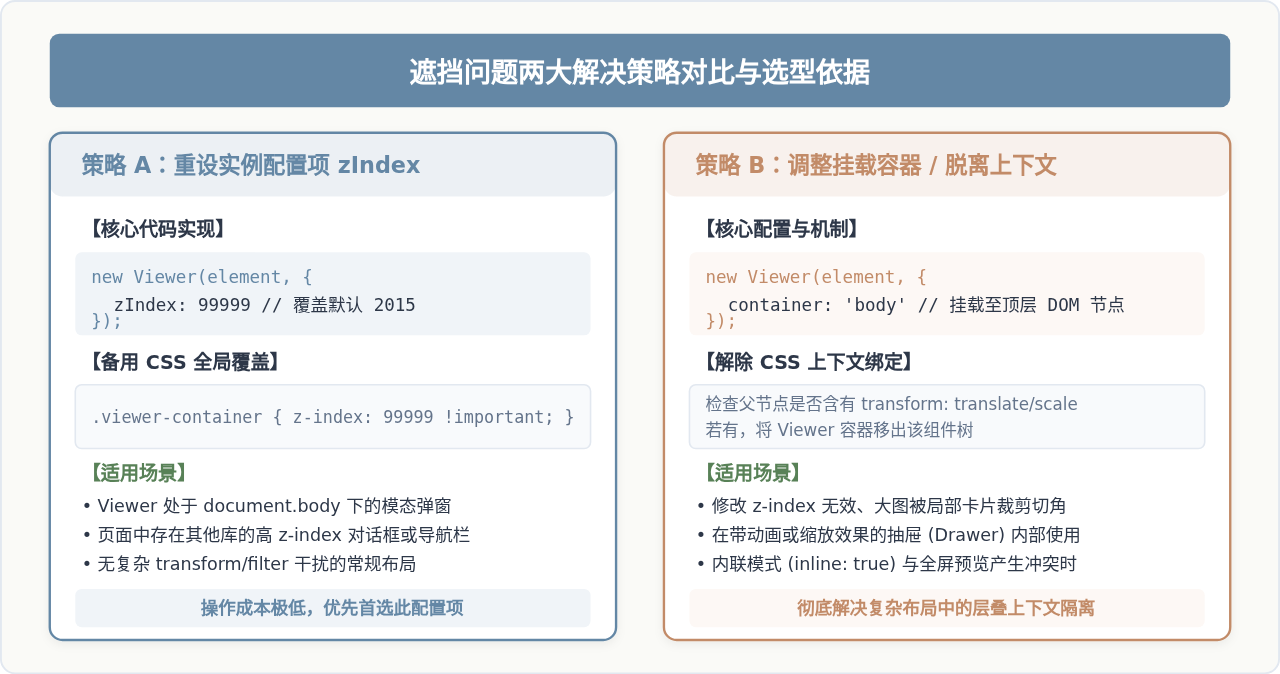
3. 突破层叠上下文的根本解法:脱离局部容器挂载至 body 根节点
针对独立层叠上下文引起的遮挡与边缘裁剪,仅改动 z-index 是完全无效的。必须将生成的 .viewer-container 节点从带有特殊 CSS 样式的父容器中解放出来,直接挂载到 document.body 顶层。
在 Viewer.js 的全屏模态模式(即默认的 inline: false 模式)下,默认会将预览容器追加到 body 上。但如果错误地启用了内联模式 inline: true,或者在集成封装库时指定了局部的 container 挂载参数,就会陷入上下文锁死。此时应当核验配置,确保挂载点指向顶层:
const viewer = new Viewer(imageElement, {
  inline: false,          // 确保使用模态弹窗全屏模式,而非内联嵌入卡片
  container: 'body',       // 显式指定挂载在 document.body,规避局部 overflow 与 transform 影响
  zIndex: 99999,          // 配合高 z-index 确保顶层压制
});
四、生产环境标准集成范式
为避免单次修复后再次由于组件重新渲染或列表增删而复发,下面给出一份在实际项目中具备高鲁棒性的标准代码范式。该实现涵盖了挂载节点控制、高层级设定、动态更新以及组件销毁时的内存回收。
| 配置属性 / API | 推荐设置值 | 生产环境核心作用与防坑说明 |
|---|---|---|
zIndex |
99999 |
彻底压制各类后台框架中复杂的嵌套 Dialog、Drawer 及固定顶栏层级。 |
container |
'body' |
脱离组件局部的 CSS 隔离与 overflow: hidden 裁剪,获得视口全局定位。 |
url |
'src' 或真实大图字段 |
严格对齐 <img> 上的实际属性名,确保预览时能顺利获取大图地址。 |
viewer.update() |
数据变更后调用 | 图片增删、翻页或上传完成后同步内部节点列表,杜绝重复创建实例。 |
viewer.destroy() |
组件卸载前调用 | 解绑全局键盘(ESC、方向键)与手势滚轮事件监听,彻底杜绝单页应用内存泄漏。 |
现代化稳健代码实现(Vue 3 / 原生 JS 通用逻辑)
import 'viewerjs/dist/viewer.css';
import Viewer from 'viewerjs';

class RobustImageViewer {
  constructor(containerSelector, options = {}) {
    this.container = typeof containerSelector === 'string'
      ? document.querySelector(containerSelector)
      : containerSelector;
    this.viewer = null;
    this.options = Object.assign({
      inline: false,
      container: 'body',      // 挂载至 body 顶层,规避父容器裁剪与层叠上下文锁定
      zIndex: 99999,          // 提升绝对层级,防其他 Modal 遮挡
      url: 'src',             // 若使用自定义大图属性,如 data-original 请在此保持一致
      toolbar: true,
      navbar: true,
      title: true,
      transition: true,
    }, options);

    this.init();
  }

  init() {
    if (!this.container) return;
    // 实例化前先销毁旧实例,保证单一实例原则
    if (this.viewer) {
      this.viewer.destroy();
    }
    this.viewer = new Viewer(this.container, this.options);
  }

  // 当外部异步请求完成或图片列表更新时调用
  update() {
    if (this.viewer) {
      this.viewer.update();
    } else {
      this.init();
    }
  }

  // 组件销毁、路由切换时必须释放
  destroy() {
    if (this.viewer) {
      this.viewer.destroy();
      this.viewer = null;
    }
  }
}五、生产环境健康配置与自查清单
在完成排查并编写好代码之后,可通过以下自查清单确认所有关键节点均已处于健康状态,确保在生产环境的各种复杂场景下稳定运行。
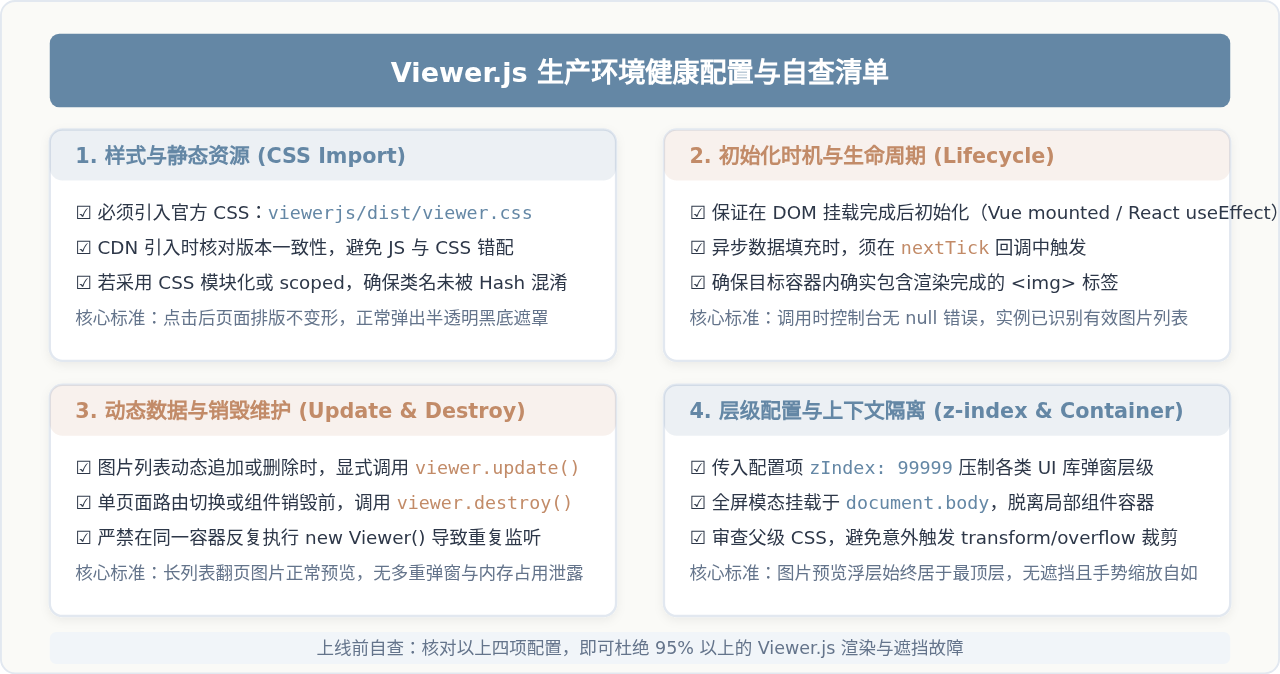
总结而言,解决 viewer.js 的渲染与展示问题不需要盲目尝试。遇到“图片不显示”时,优先在浏览器开发者工具的 Elements 面板确认 viewer.css 是否生效以及 .viewer-container 是否生成,在 Network 面板核对大图路径是否 404;遇到“层级被遮挡”时,通过传入 zIndex: 99999 解决平级冲突,通过审查并重设 container: 'body' 解决层叠上下文与裁剪陷阱。遵循这一逻辑链路,即可从根本上保证图片预览功能的稳定与可靠。
JS怎么实现页面强制刷新
2026-11-05 14:53:38
点击JS链接直接运行不下载?前端实现.js文件强制下载的三种方法
2026-11-05 12:12:23
怎么封装一个通用的JS创建元素辅助函数
2026-11-05 11:41:41
Swiper.js 怎么监听滑动结束并获取当前索引
2026-11-05 10:57:15
HTML、CSS和JS的关系:Web前端三件套怎么协作
2026-11-04 15:41:40