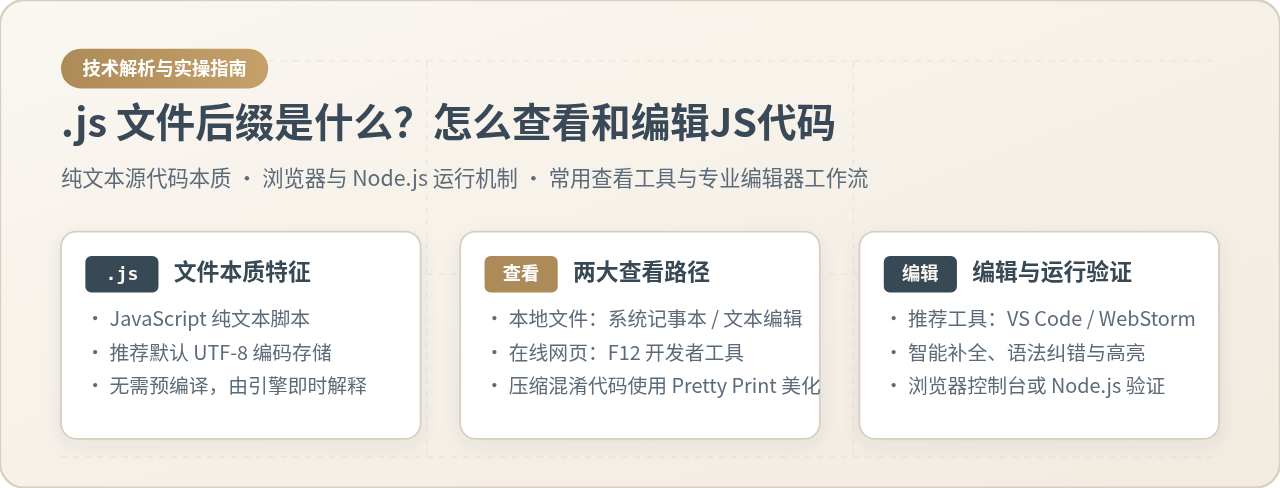
.js文件后缀是什么?怎么查看和编辑JS代码
深入解析.js文件后缀的本质含义、技术原理与运行机制,并详细介绍在Windows、macOS系统及浏览器中查看、编辑与运行JavaScript代码的具体方法和避坑指南。
核心解答:.js 是 JavaScript 脚本文件的专属文件扩展名。它的本质是一个纯文本文件,内部保存着遵循 JavaScript 语法规范的程序源代码。在现代互联网中,.js 文件负责赋予网页生命力,驱动表单验证、动画交互和后台数据通信;同时也能在 Node.js 环境中作为独立程序运行。因为它是纯文本,所以计算机自带的文本查看器都能直接打开它,但若要进行深入的排错和编写,必须依赖浏览器开发者工具或专用的代码编辑器。
一、.js 文件后缀的本质与运行机制
电脑中的文件扩展名(后缀)用于标明文件的类型,以便操作系统调用合适的程序去处理。比如 .txt 代表纯文本,.png 代表图像,而 .js 则是 JavaScript 脚本代码文件的标准标识。
初学者最容易产生的一个误解是:以为 .js 是一种像 .exe 那样双击就能直接执行的二进制编译程序。实际上,.js 文件本质上是标准的纯文本文档,其内容由一行行人类可读的英文单词、数字和符号组成。它本身并不包含预先编译好的机器指令,必须依托特定的“宿主环境”与“脚本引擎”才能解释执行。
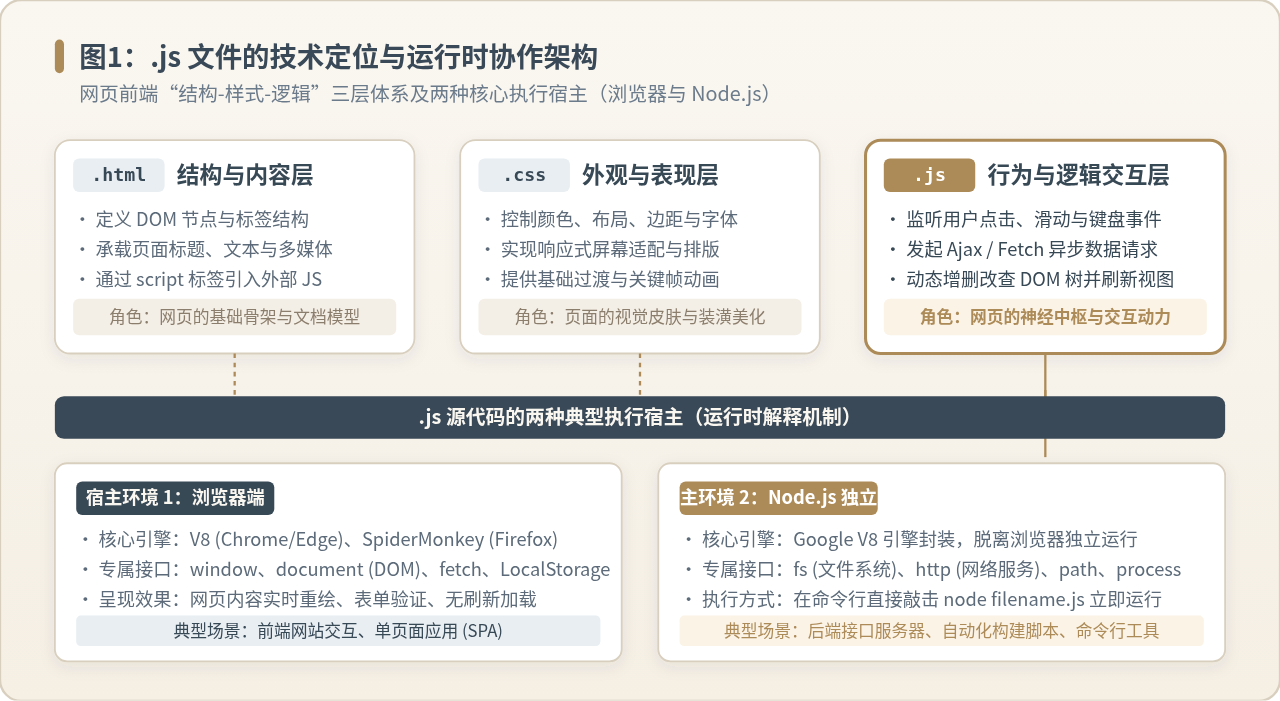
1. 网页技术三大基石中的分工
在浏览器端,一个完整的现代网页是由三种技术共同构建的:
- HTML(.html):结构层。搭建网页的骨架标签,定义页面上有哪些标题、段落、图片和表格。
- CSS(.css):表现层。定义页面的皮肤和视觉样式,控制字体大小、背景颜色、边距和排版布局。
- JavaScript(.js):行为层。赋予网页交互逻辑。用户点击按钮时弹窗、向服务器拉取最新数据、轮播图自动播放、输入框实时检查等,全由
.js代码来控制。
2. 双运行时支持:浏览器与 Node.js
过去,.js 文件几乎只能在浏览器内部运行;但随着 Chrome V8 引擎的发展,以 Node.js 为代表的独立运行时诞生,使得 .js 代码可以脱离浏览器,在操作系统终端直接运行。如今,.js 文件不仅能编写网页前端交互,还能用于构建后端服务器接口、处理本地文件、执行批量自动化脚本。
二、怎么快速查看 .js 代码
日常遇到 .js 代码通常分为两种情况:一是下载到电脑本地的独立 .js 脚本文件;二是在浏览网页时想了解某个网页效果背后的 JS 代码。针对这两种场景,查看方法完全不同。
场景一:查看本地电脑中的 .js 独立文件
因为 .js 是纯文本,所以查看它的门槛非常低,任何系统自带的文本工具都可以胜任:
-
第一步:确保系统显示了完整文件扩展名。
Windows 系统默认会隐藏已知文件类型的扩展名,这容易导致误判。在 Windows 文件资源管理器顶部点击“查看”,在“显示”选项中勾选“文件扩展名”。确认文件全名确实是
xxx.js,而不是被隐藏了真实后缀的xxx.js.txt。 - 第二步:选择合适的查看工具。 在文件上点击鼠标右键,选择“打开方式”,在弹出的列表中选择“记事本”(Windows)或“文本编辑”(macOS)。文件内容会立即展示出来。若使用 macOS,选中文件后直接按下空格键(Quick Look),系统就能瞬间预览该代码。
- 第三步:留意字符编码。 打开后,检查编辑器右下角的编码格式。标准 JS 文件应为 UTF-8 编码。如果是早期的 ANSI 或 GBK 编码,代码中的中文注释可能会显示为乱码。
场景二:查看在线网页中正在运行的 .js 代码
现代主流浏览器(如 Google Chrome、Microsoft Edge、Firefox、Safari)都内置了极为强大的“开发者工具”,无需安装任何额外插件即可直接查看和审查网页加载的全部脚本:
-
调出开发者工具:
在需要查看的网页上,按下键盘快捷键
F12(Mac 上为Command + Option + I),或者在网页空白区域单击鼠标右键,在菜单中选择“检查”(Inspect)。 -
定位源代码文件:
在弹出的开发者工具顶部标签页中,点击切换到 Sources(源代码)面板。左侧的导航树会按域名列出该网页下载的所有资源。展开对应的文件夹,即可找到以
.js结尾的文件。点击文件名称,中央编辑区就会显示该脚本的完整源码。 -
一键格式化(解决 .min.js 压缩问题):
生产环境中的网页 JS 文件大多经过了压缩和混淆(通常命名为
app.min.js),所有换行和空格都被剔除,数万行代码挤成一行,根本无法阅读。此时只需点击代码窗口左下角的花括号图标{}(Pretty Print / 代码美化),浏览器就会自动将代码重新排版成结构清晰的多行格式。

三、怎么编辑和修改 JS 代码
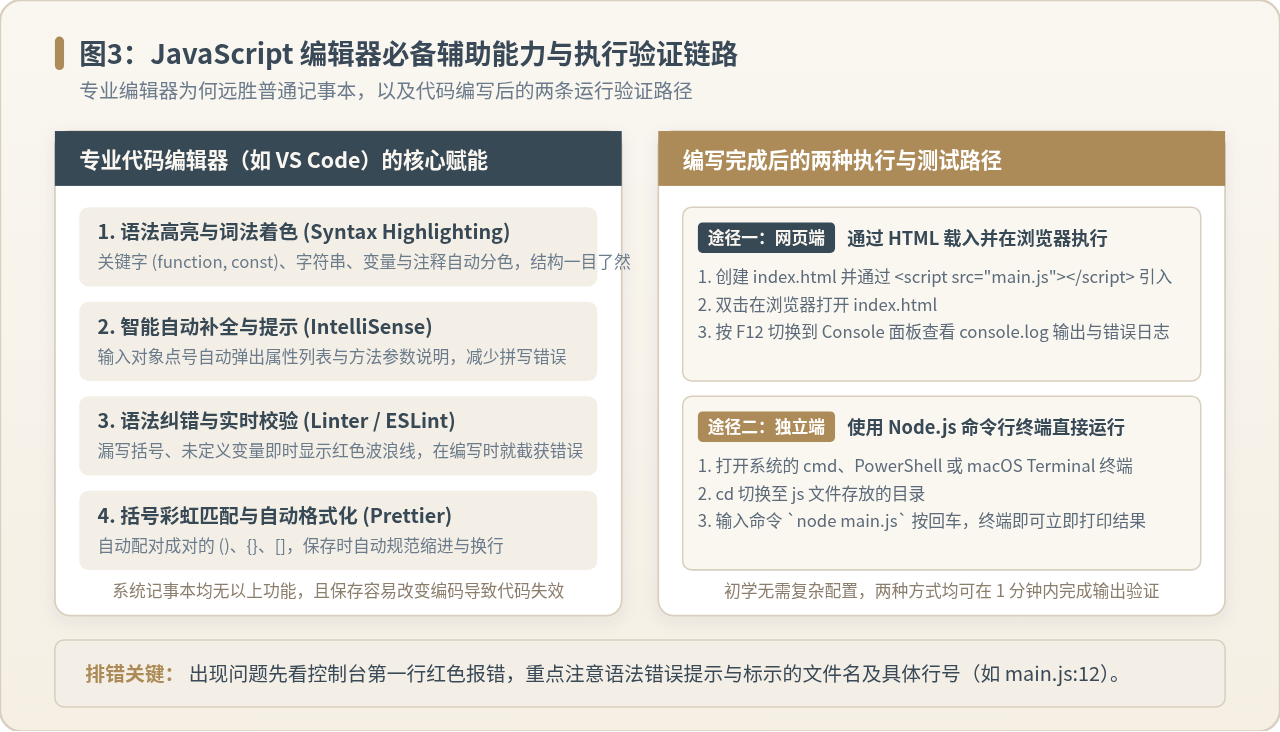
虽然系统记事本能打开并修改 .js 文件,但对于真正的代码编写与维护,强烈不建议长期使用记事本。
普通记事本没有任何代码感知能力:关键字与普通文本混在一起、括号漏写或多写无法察觉、缩进混乱,且保存时极易意外破坏 UTF-8 编码导致运行时报错。编写 JavaScript 代码应当选择专用的代码编辑器。
1. 主流编辑器推荐:Visual Studio Code (VS Code)
目前全球前端与全栈开发中使用最广泛的编辑器是微软开发的免费开源软件 Visual Studio Code(简称 VS Code)。它为编辑 .js 文件提供了以下不可替代的核心优势:
- 语法高亮(Syntax Highlighting):关键字、变量、函数、字符串、数字和注释呈现不同颜色,代码逻辑清晰可辨。
- 智能补全(IntelliSense):输入对象的几个字母或打出点号
.,立即提示所有可用方法并展示参数文档。 - 实时语法排错(Linting):如果漏写了分号、括号未闭合或使用了未声明的变量,编辑器会在对应行直接标出红色波浪线预警。
- 自动格式化(Code Formatting):按下快捷键(Windows:
Shift + Alt + F;Mac:Shift + Option + F),自动按行业标准规范缩进和对齐。
2. 编辑实操演练:编写一个简单的脚本
为了具体掌握编辑流程,我们在电脑上建立并编写一个基础文件:
在桌面新建一个空文件夹,启动 VS Code,点击菜单栏“文件” -> “打开文件夹”。在左侧资源管理器点击“新建文件”图标,命名为 calculate.js。在编辑器中输入以下示例代码:
// 这是一个标准的 JavaScript 示例脚本:calculate.js

// 1. 定义一个用于计算折扣价的函数
function getDiscountPrice(originalPrice, discountRate) {
    if (typeof originalPrice !== 'number' || typeof discountRate !== 'number') {
        throw new TypeError('参数必须为有效数值');
    }
    if (discountRate <= 0 || discountRate > 1) {
        return originalPrice; // 折扣率不在合理范围则原价返回
    }
    return originalPrice * discountRate;
}

// 2. 准备测试数据并调用函数
const original = 299;
const rate = 0.8; // 8折
const finalPrice = getDiscountPrice(original, rate);

// 3. 输出计算结果
console.log('原价为:', original, '元');
console.log('折后价为:', finalPrice.toFixed(2), '元');
编写完成后,按下 Ctrl + S(Mac 为 Command + S)保存文件。此时一份结构标准、语法完整的 .js 文件就制作完成了。
四、如何运行并验证修改后的 JS 代码
代码编辑保存后,怎么知道它能否正确执行?如前文所述,运行 JS 主要有两种便捷方法:
方法一:通过 HTML 页面在浏览器中运行
这是前端网页开发最普遍的验证方式。在同一个文件夹下新建一个 index.html 文件,写入如下精简代码:
<!DOCTYPE html>
<html lang="zh-CN">
<head>
    <meta charset="UTF-8">
    <title>JS 运行测试</title>
</head>
<body>
    <h1>JavaScript 脚本运行演示</h1>
    <p>请按 F12 打开开发者工具的 Console 面板查看输出结果。</p>

    <!-- 关键步骤:通过 script 标签的 src 属性引入刚才编写的 calculate.js -->
    <script src="calculate.js"></script>
</body>
</html>
保存后,双击 index.html 在浏览器中打开,按下 F12 切换到 Console(控制台) 面板,即可看到刚刚脚本计算输出的两行结果:
原价为: 299 元
折后价为: 239.20 元
方法二:使用终端通过 Node.js 直接执行
如果电脑上已经安装了 Node.js(可在官网 nodejs.org 免费下载安装),连 HTML 文件都不需要写。
- 在 VS Code 顶部菜单栏点击“终端” -> “新建终端”(或者在系统运行
cmd/Terminal)。 - 确认当前终端所在路径与脚本处于同一目录下。
- 在命令行中输入执行指令:
node calculate.js并回车。 - 终端窗口会直接打印出计算结果,速度极快,适合快速验证纯算法逻辑。
五、查看与编辑 JS 文件时的常见陷阱与注意事项
初学者在接触和改动 .js 文件时,往往会踩入几个隐蔽的坑。了解这些要点能够省去大量盲目排错的时间:
script.js,但保存类型选的是“文本文档 (*.txt)”。结果系统实际生成的文件名为 script.js.txt。由于 Windows 默认隐藏 .txt 后缀,用户在桌面上看起来以为是 script.js,但在 HTML 中怎么引入都报 404 加载失败。务必在系统文件夹选项中永久开启“显示文件扩展名”。
alert("请输入正确的手机号")),在浏览器以 UTF-8 网页环境加载时就会变成一堆不可识别的乱码。原则:所有代码编辑器均需统一设置为 UTF-8(无 BOM)格式保存。
jquery.min.js 或 bundle.min.js。这类文件中的变量名已经被压缩工具替换为单字母(如 a, b, c),并去除了所有注释。如果在这种文件里强行修改,不仅难以阅读,而且稍有不慎就会破坏语法闭包。如果需要深度修改某个第三方库,应去查找未压缩的源码版本(Source Code)或配套的 Source Map 文件。
Uncaught SyntaxError: Unexpected token)或引用未定义的变量(ReferenceError),脚本就会在出错行瞬间停止执行后续代码。排查时不要凭空猜测,打开浏览器 F12 的 Console,红色报错右侧会精确标出具体的文件名与行号(例如 main.js:28),点击链接即可直达出错位置。
六、总结与工具选型全景矩阵
综合以上内容,.js 是承载 JavaScript 源代码的纯文本扩展名,在 Web 生态中起着中枢驱动作用。下表对日常处理 .js 文件的常见工具与典型使用场景做综合汇总:
| 工具类别 | 代表软件 | 核心适用场景 | 推荐指数 |
|---|---|---|---|
| 系统文本工具 | Windows 记事本、macOS 文本编辑 | 应急快速扫一眼脚本、微调单一配置参数 | ⭐⭐(不建议日常写代码) |
| 浏览器开发者工具 | Chrome / Edge / Safari DevTools | 在线审查网页脚本、断点单步调试、查看实时报错 | ⭐⭐⭐⭐⭐(分析调试必备) |
| 专业代码编辑器 | Visual Studio Code、Sublime Text | 日常代码编辑、项目编写、语法智能补全与纠错 | ⭐⭐⭐⭐⭐(首选主力开发工具) |
| 独立执行运行时 | Node.js 命令行环境 | 脱离网页运行 JS 算法、构建自动化脚本及服务端 API | ⭐⭐⭐⭐(进阶开发推荐) |
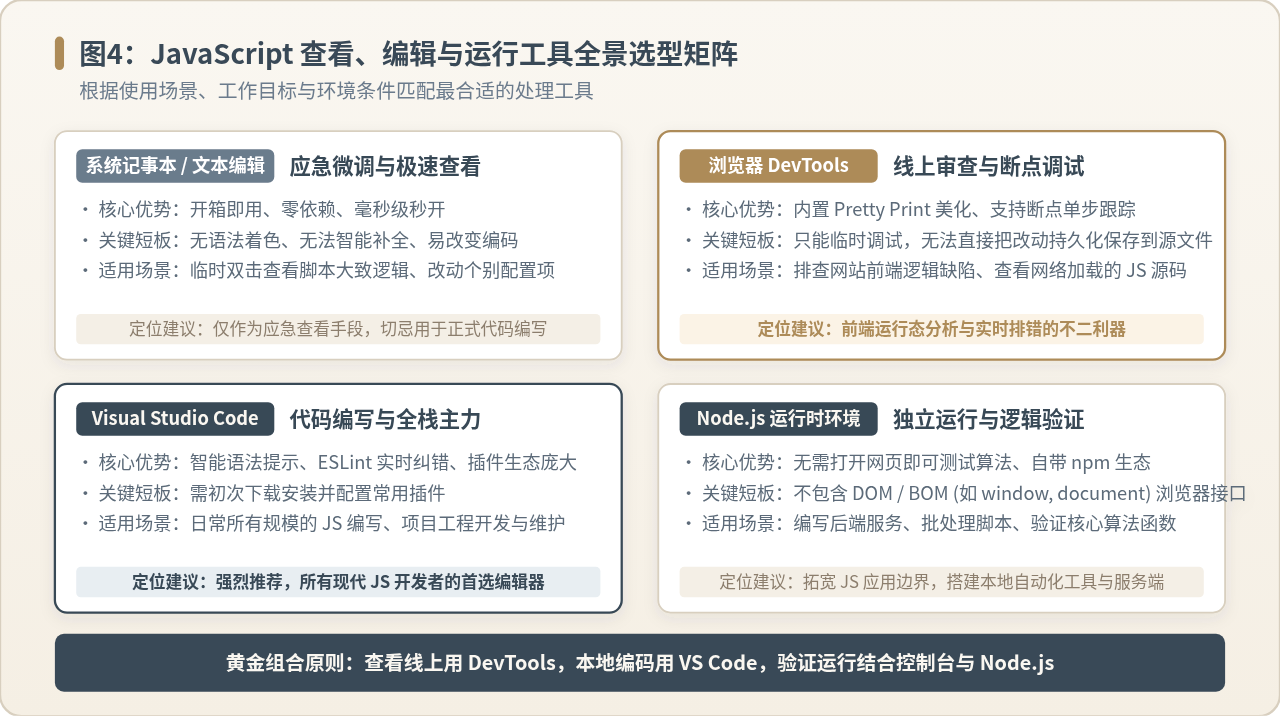
一句话总结:查看线上网页脚本直接按 F12 借助 DevTools;在本地编写和维护 .js 代码首选 VS Code;遇到问题通过浏览器控制台或终端精准捕获报错行号,即可游刃有余地理解和掌控 JavaScript 代码。
Node.js 安装配置与第一个 HTTP 服务器编写
2026-11-05 11:41:40
怎么使用 nvm 管理并平滑升级 Node.js 版本
2026-11-04 23:15:07
Node.js 怎么使用 zlib 模块解压 gzip 和 deflate
2026-11-03 23:40:50
直接覆盖安装还是用版本管理器?Node.js 升级方式对比
2026-11-03 22:59:07
Express.js 是什么:Node.js Web 框架核心概念与适用场景
2026-11-03 20:00:12