

Android好用的JS脚本运行器App推荐
针对 Android 平台常见的 JS 脚本运行需求,对比推荐 AutoX.js、Termux (Node.js)、DroidScript 与移动端油猴环境等主流工具,详解运行原理、代码示例、关键权限配置与后台保活方法。
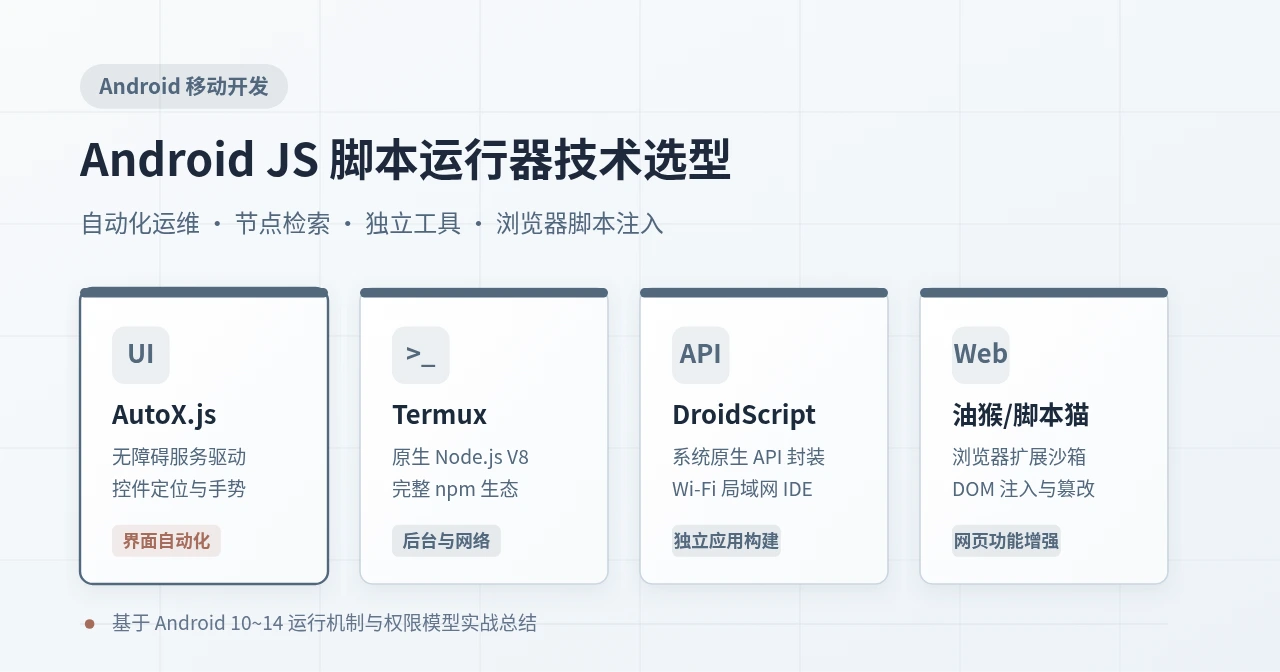
在 Android 平台运行 JavaScript 脚本并非单一方案所能涵盖,其关键在于区分脚本的具体用途:是用于模拟屏幕触控操作第三方应用、执行后台定时网络爬虫与数据接口,还是自建带界面的轻量工具。当前 Android 生态中,各具代表性且维护状态良好的四类工具分别是 AutoX.js、Termux(搭配 Node.js)、DroidScript 以及支持 Userscript 的移动浏览器。本文将详细解析这四类工具的底层运行逻辑、配置要点及核心应用场景。
一、四种不同技术路线的底层机制解析
由于 Android 采用严格的应用沙箱机制与进程隔离策略,普通的 JavaScript 脚本直接在手机中运行时,无法像在桌面系统那样随意调用系统级命令。不同工具之所以能运行 JS 脚本并发挥作用,其底层桥接技术和系统能力挂载方式截然不同。
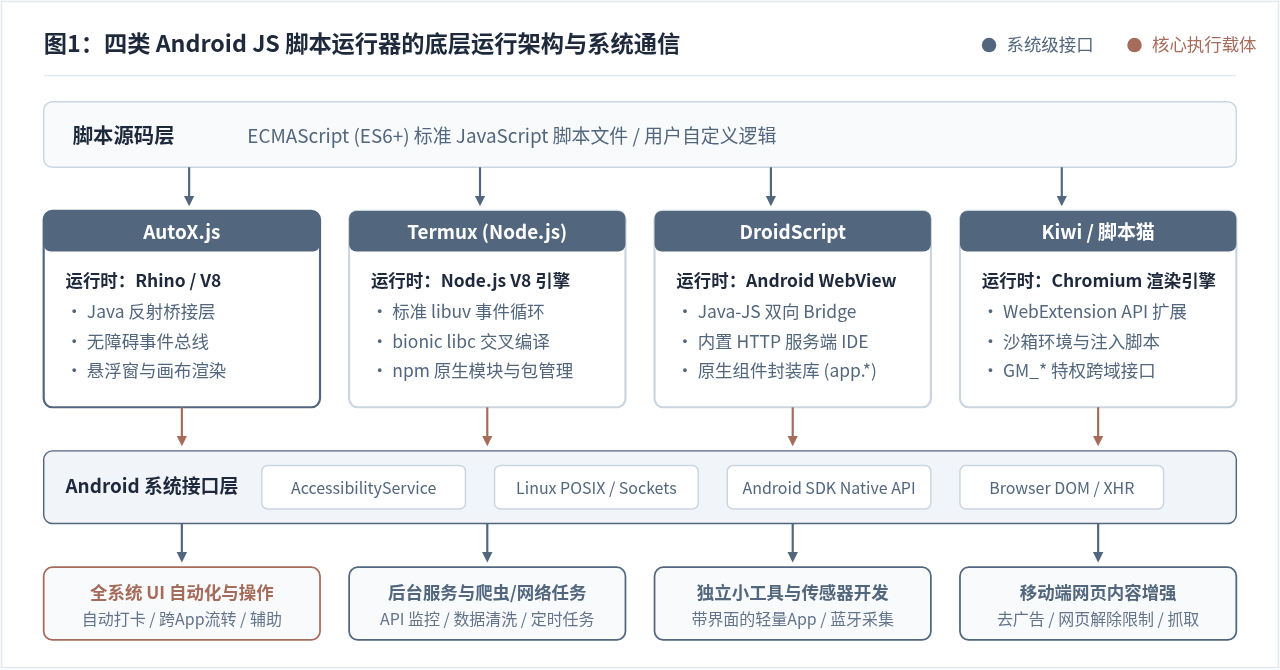
从底层架构来看,四类工具分别走出了不同的技术路径:
- AutoX.js 采用 Rhino 或 V8 引擎作为 JS 解释器,通过 Java 反射机制注入 Android 无障碍服务(AccessibilityService)。脚本执行时,引擎将 JS 语法翻译为对 Android 系统无障碍事件树的遍历检索与手势分发,实现跨应用识别控件与点击。
- Termux + Node.js 构筑了一个标准的 Linux 运行环境。通过 bionic libc 交叉编译的原生 Node.js 二进制直接在 Linux 终端子系统内执行,具备标准事件循环和完整的 npm 依赖支持,主要与 POSIX 接口、网络套接字及文件系统交互。
- DroidScript 依托 Android WebView 结合专有 Native Bridge 框架。将 Android SDK 中的原生 UI 控件(按钮、文本框、列表)和底层传感器(加速度计、蓝牙、相机)映射为直观的
app.*全局对象,支持纯 JS 快速构建带有原生交互界面的应用。 - Kiwi / Via + 脚本猫 运行在 Chromium 浏览器沙箱中。通过 WebExtension 规范向目标网页的 DOM 上下文注入自定义 JS 代码,借助
GM_xmlhttpRequest突破同源策略限制,专门用于网页内容提取与功能定制。
二、AutoX.js:屏幕自动化与跨 App 流转利器
如果脚本的核心诉求是“操作其他 App”——例如定时自动打卡、批量清理通知、自动完成应用内签到或表单填写,AutoX.js 是目前最为成熟的免 Root 自动化解决方案。作为基于原版 Auto.js 演化发展而来的开源分支,AutoX.js 兼容现代 Android 系统的控件分析与多点手势模拟。
1. 核心特性与工作方式
AutoX.js 的核心并非网页渲染,而是依托 Android 的无障碍服务。在无障碍服务开启后,应用能够获取当前屏幕上所有处于前台的应用窗口节点树。脚本可以通过 text()、id()、desc() 或 className() 直接查找目标按钮或输入框,无需依赖脆弱的分辨率坐标定位。
// 检查并确保无障碍服务已开启,未开启则自动跳转系统设置页
auto.waitFor();

// 唤醒并显示悬浮日志窗口,方便在目标应用上方实时查看执行进度
console.show();
console.info("自动化任务启动,准备检索目标界面...");

// 启动目标应用(以企业微信为例,包名可通过内置工具直接抓取)
app.launchPackage("com.tencent.wwork");

// 等待界面主元素出现,超时时间设为 10 秒
var homeTab = text("工作台").findOne(10000);
if (homeTab) {
    console.log("成功定位到工作台按钮");
    // 点击控件绑定的中心坐标或直接触发无障碍点击事件
    homeTab.parent().click();

    // 等待页面加载后检索具体打卡项
    sleep(1500);
    var checkInBtn = textContains("打卡").findOne(5000);
    if (checkInBtn) {
        checkInBtn.click();
        console.info("已触发打卡操作");
    }
} else {
    console.error("等待界面加载超时,未找到指定控件");
}三、Termux + Node.js:标准后台服务与数据网络处理
很多开发者误以为在手机上运行 JS 脚本就必须依赖专门的移动脚本 App。事实上,如果脚本逻辑是与网络 API 通信、数据定时抓取、Webhook 处理或运行标准的 Node.js 库,基于 Termux 搭建原生 Node.js 环境是更加干净、纯粹且稳定的选择。
1. 快速初始化 Node.js 环境
在 Termux 终端中,无需经过任何魔改,直接通过官方包管理器即可部署与桌面端完全一致的 Node.js 长期支持版(LTS):
# 1. 更新包索引并升级基础组件
pkg update -y

# 2. 安装 Node.js LTS 运行时及编译工具链
pkg install nodejs-lts git -y

# 3. 验证运行环境及 npm 版本
node -v
npm -v

# 4. (可选)安装 Termux 硬件接口插件,使 Node 具备调用系统通知与硬件信息的能力
pkg install termux-api -y
2. 编写后台数据轮询与系统通知脚本
在 Termux 环境中,所有的标准 npm 库(如 axios、cheerio、dayjs)均可直接通过 npm install 引入使用。结合 termux-notification 命令,可以把数据结果直接推送到手机顶部通知栏。
const http = require('https');
const { exec } = require('child_process');

// 示例:定时轮询网络服务端状态
function checkServerHealth(targetUrl) {
    console.log(`[${new Date().toISOString()}] 正在检测服务端连通性: ${targetUrl}`);

    http.get(targetUrl, (res) => {
        if (res.statusCode === 200) {
            console.log("服务状态正常: HTTP 200");
        } else {
            sendSystemAlert(`告警:服务器响应异常,状态码 ${res.statusCode}`);
        }
    }).on('error', (err) => {
        sendSystemAlert(`网络错误:无法连接至目标地址 (${err.message})`);
    });
}

// 通过 Termux API 发送手机原生通知
function sendSystemAlert(message) {
    const cmd = `termux-notification --title "服务告警" --content "${message}" --priority high`;
    exec(cmd, (error) => {
        if (error) console.error("发送系统通知失败:", error);
    });
}

// 启动循环监控,每隔 5 分钟执行一次
checkServerHealth("https://api.github.com");
setInterval(() => {
    checkServerHealth("https://api.github.com");
}, 5 * 60 * 1000);
四、脚本从开发到运行的标准化流程
在手机屏幕上逐字敲入 JavaScript 代码不仅容易出错,而且极度影响调试效率。无论选择哪款工具,规范的开发方式通常是:在电脑端编写代码并通过局域网热同步,在手机端完成权限授权与后台防杀配置。
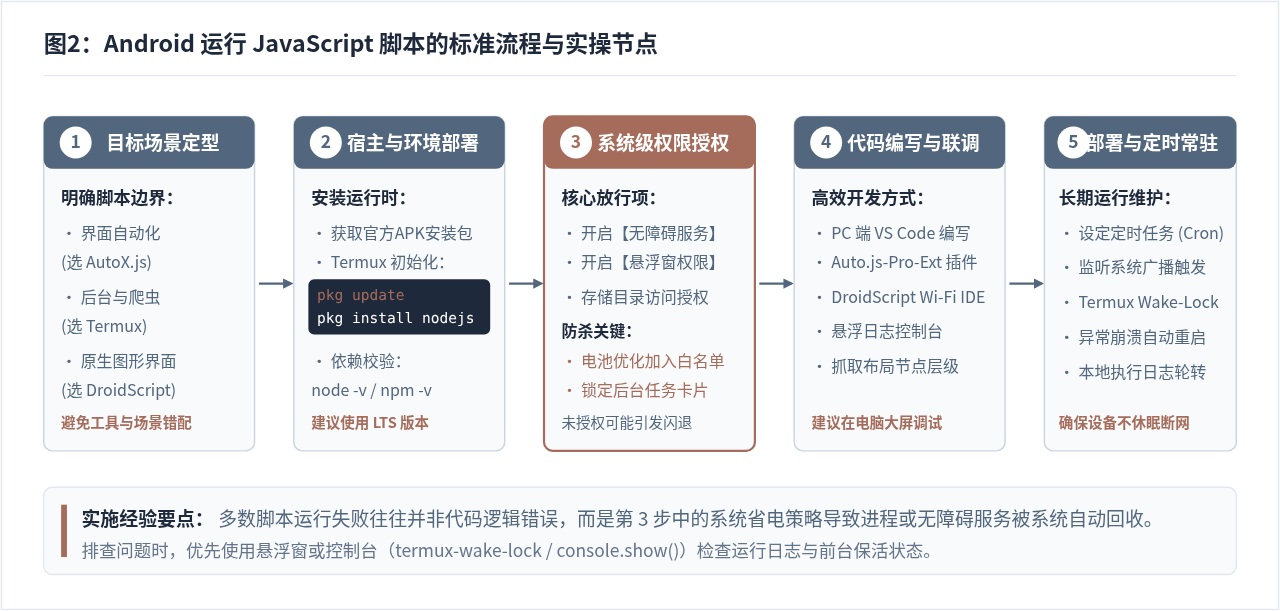
整个实施过程主要包括五个关键节点:
- 根据目标选型: 杜绝用 Termux 去强行模拟点击屏幕,也避免用 AutoX.js 去承载高强度的原生多线程服务端逻辑。
- 安装与依赖拉取: 确保从正规开源仓库获取安装包,并按需拉取 Node 运行时或 API 插件。
- 关键权限放行: 在手机“电池”设置中将宿主 App 的“省电策略”调整为“无限制 / 不优化”,并在多任务后台界面锁定该卡片。
- 电脑端联合调试: AutoX.js 用户可在 VS Code 中安装
Auto.js-Pro-Ext插件,通过同一 Wi-Fi 连接手机实现按 F5 实时运行;DroidScript 自带内置 HTTP 服务,浏览器访问http://手机IP:8088即可直接在电脑端编写代码。 - 常驻保活与执行: 对需要夜间或后台无人值守运行的脚本,配合系统 Crond 定时服务或前台常驻通知唤醒锁。
五、DroidScript 与浏览器 Userscript 的专属场景
1. DroidScript:用 JS 构建具有原生 UI 的小工具
如果希望制作一个给普通用户点击使用的独立 App,有自己的输入框、滑动列表、弹窗提示,甚至能够调用手机重力传感器和蓝牙硬件,DroidScript 是极为轻量的利器。它消除了配置 Android Studio 和 Gradle 的复杂链路,用纯 JS 驱动原生布局。
// 宿主启动时的入口回调函数
function OnStart() {
    // 1. 创建线性垂直主布局
    var lay = app.CreateLayout("Linear", "VCenter,FillXY");
    lay.SetBackground("#FFFFFF");

    // 2. 创建原生标题文本组件
    var title = app.CreateText("本地工具箱", 0.8, -1);
    title.SetTextSize(22);
    title.SetTextColor("#1E293B");
    lay.AddChild(title);

    // 3. 创建原生交互按钮
    var btn = app.CreateButton("读取电池状态", 0.6, 0.1);
    btn.SetMargins(0, 0.05, 0, 0);
    btn.SetOnTouch(function() {
        var level = app.GetBatteryLevel();
        app.ShowPopup("当前剩余电量: " + (level * 100).toFixed(0) + "%");
    });
    lay.AddChild(btn);

    // 4. 将布局应用至当前屏幕
    app.AddLayout(lay);
}
2. Kiwi / Via + 脚本猫:网页功能强化
如果脚本的目标完全聚焦在某个网站内部——例如自动跳过网页倒计时、解析提取文章正文、自动填充登录表单,则完全没有必要向系统申请危险权限。直接使用支持 Chrome 扩展的 Kiwi Browser 或原生内置 Userscript 支持的 Via 浏览器,配合 脚本猫 / Tampermonkey 插件即可运行。
此类脚本与桌面浏览器上的油猴脚本完全通用,天然具备跨平台特性,且代码在浏览器隔离沙箱中运行,安全隐患低,随时开启或关闭单个网页的脚本逻辑。
六、选型决策指南与核心能力对比
为方便读者在面对具体需求时能够迅速匹配到合适的工具,下方的决策路径图展示了从任务属性到推荐运行器的完整逻辑推导过程。
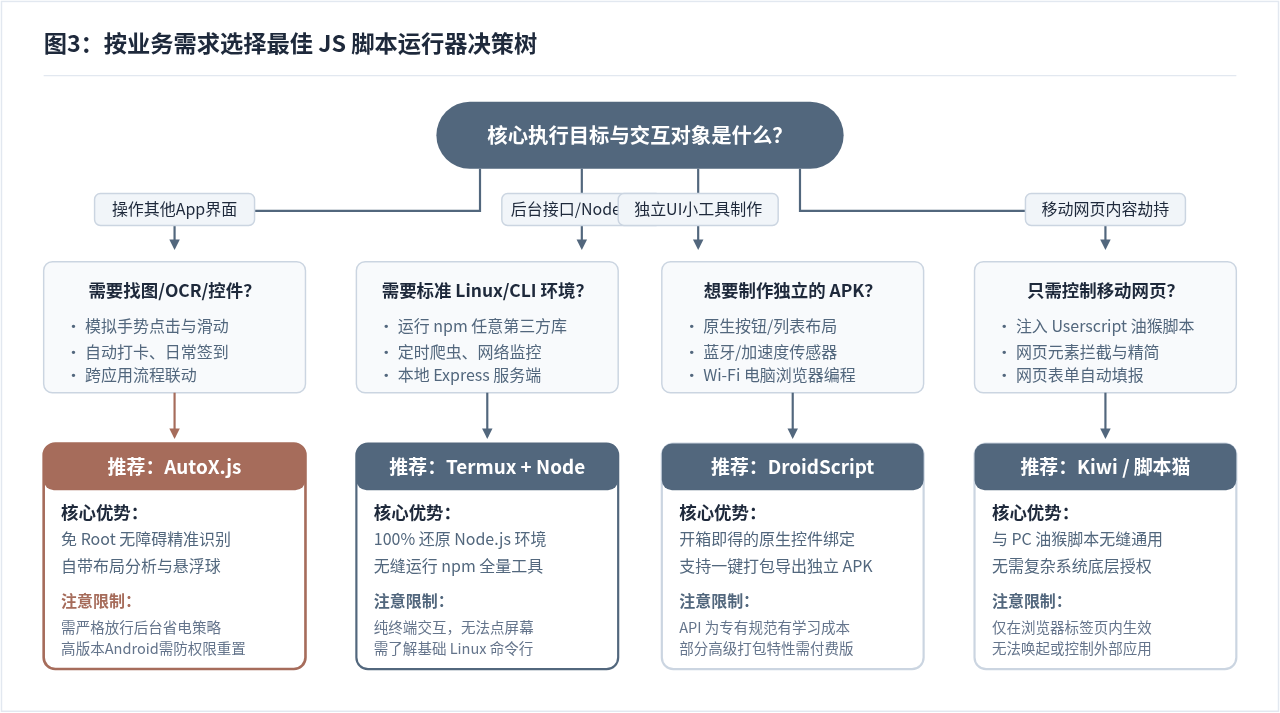
进一步地,我们将四款工具在日常开发和生产环境中最关心的五项核心技术指标整理归纳为对比矩阵:
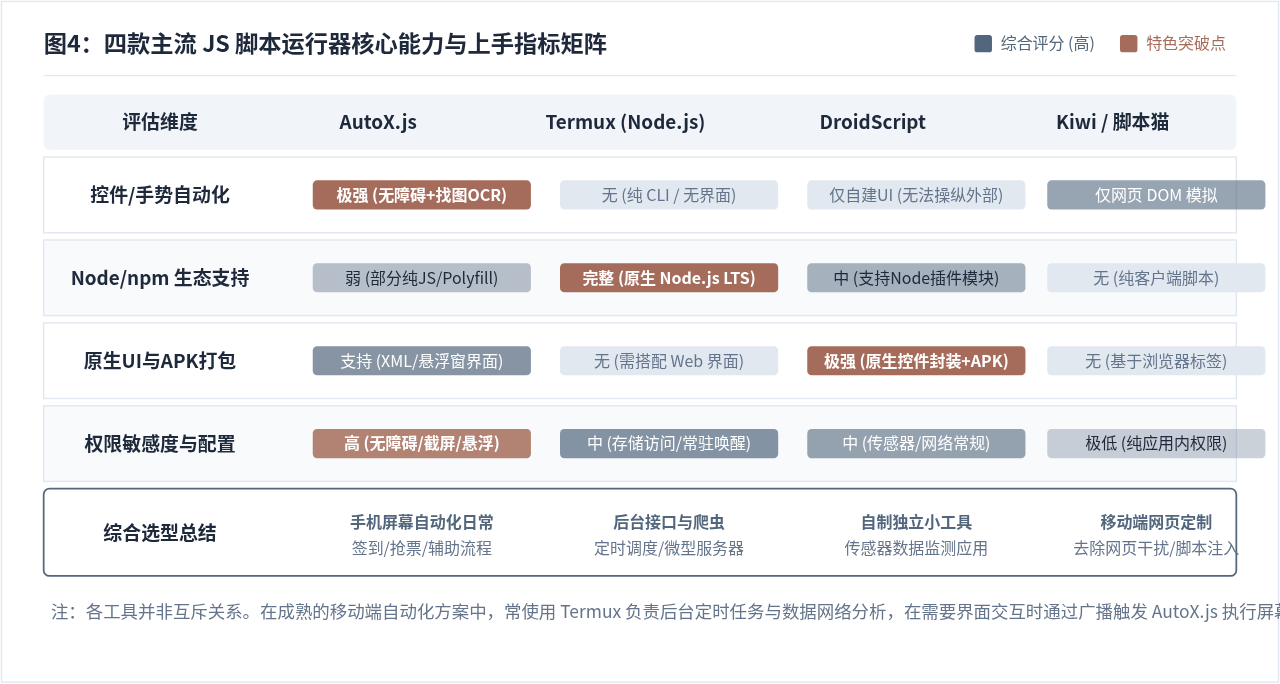
| 运行器 App | 底层引擎 | 擅长应用领域 | 免 Root 程度 | 环境依赖与学习成本 |
|---|---|---|---|---|
| AutoX.js | Rhino / V8 | 自动化点击、跨应用协同、辅助脚本 | 完全免 Root (依赖无障碍) | 中等。需掌握控件节点检索与手势坐标机制 |
| Termux (Node.js) | Node.js LTS (V8) | 网络爬虫、API定时监控、本地HTTP微服务 | 完全免 Root (Linux 用户态) | 较低。与电脑端标准 Node 开发完全一致 |
| DroidScript | WebView + Bridge | 制作带独立 UI 的原生小工具、硬件采集 | 完全免 Root | 较低。需熟悉 app.* 专有控件封装 API |
| Kiwi / 脚本猫 | Chromium V8 | 网页内容净化、DOM 自动化、表单填报 | 无需系统底层权限 | 极低。熟悉标准 DOM 与 Userscript 语法即可 |
七、Android 环境运行脚本的关键避坑要点
在 Android 平台排查脚本运行故障时,90% 以上的问题并非来自代码本身的语法错误,而是由 Android 系统的底层安全与电源管理机制引发的异常终止。在日常配置时需要重点核查以下三项:
1. 电源管理与后台被杀进程
Android 具备严格的 Doze 深度休眠策略。当手机灭屏一段时间后,系统会主动限制网络访问并冻结非白名单应用的 CPU 调度。
- 电池白名单: 务必在手机设置中将脚本宿主应用加入“电池优化忽略列表 / 无限制运行”。
- 前台服务通知: AutoX.js 和 Termux 都支持在运行脚本时挂载前台常驻通知。前台服务能显著降低进程被系统低内存杀死(OOM Killer)的优先级。
- 保持唤醒锁: Termux 中执行长期脚本前,可先运行
termux-wake-lock命令,阻止系统进入休眠挂起 CPU;AutoX.js 中可调用device.keepScreenOn()或device.keepScreenDim()保持运行状态。
2. 存储权限与作用域存储(Scoped Storage)限制
在 Android 11+ 上,系统对公共目录的读写实施了严格的作用域限制。在 Termux 中,如果脚本需要直接读写手机相册或 Downloads 目录,必须先在终端执行 termux-setup-storage,并在弹出的系统对话框中点击授权,通过 ~/storage/shared 访问公共文件。而在 AutoX.js 中,脚本文件建议直接保存在应用的内部私有目录或脚本专属工作区中,避免因存储权限回收导致脚本无法加载。
3. 自动化任务的多工具协同方案
在较复杂的移动端运维场景中,单一工具往往不是孤立使用的。例如,Termux 极其擅长使用 Node.js 进行复杂的网络数据分析、解密与 API 请求,但无法点击屏幕;而 AutoX.js 极度擅长屏幕操作,但在处理大量第三方复杂 npm 包时略显繁琐。
实用的解法是:在 Termux 中运行 Node.js 定时监控服务,当检测到需要屏幕介入的事件时,利用 am broadcast 或 am start 发送带有特定 Action 的系统 Intent,触发 AutoX.js 启动执行指定界面自动化脚本。通过进程间广播协同,能够最大限度发挥两类工具各自的长处。
Node.js 安装配置与第一个 HTTP 服务器编写
2026-11-05 11:41:40
怎么使用 nvm 管理并平滑升级 Node.js 版本
2026-11-04 23:15:07
Node.js 怎么使用 zlib 模块解压 gzip 和 deflate
2026-11-03 23:40:50
直接覆盖安装还是用版本管理器?Node.js 升级方式对比
2026-11-03 22:59:07
Express.js 是什么:Node.js Web 框架核心概念与适用场景
2026-11-03 20:00:12







