Mac 下用 Homebrew 更新 Node.js 失败怎么办
在 Mac 系统下使用 Homebrew 更新 Node.js 时遇到报错该如何解决?本文系统梳理索引过期、符号链接冲突、目录权限异常及 Xcode Command Line Tools 缺失等高频失败原因,提供分步排查流程与针对性修复方案。
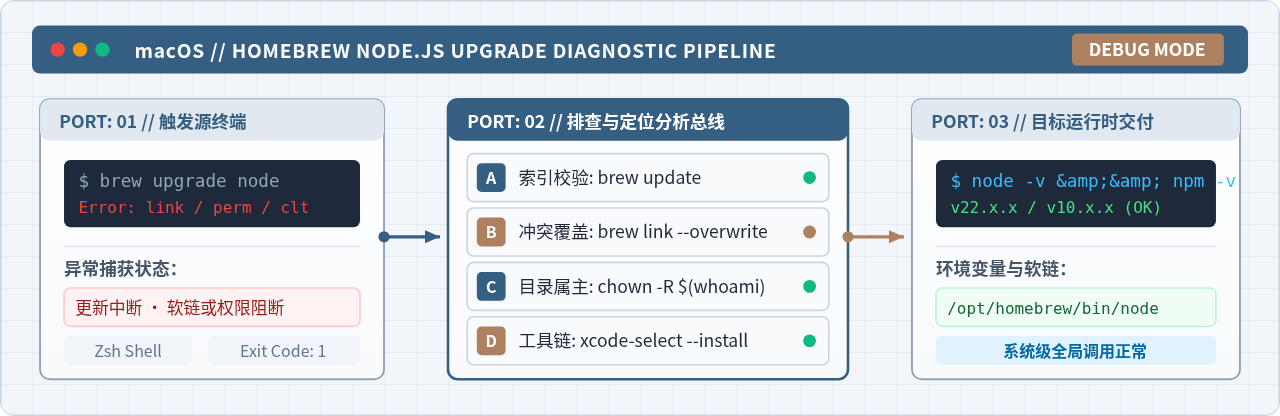
在 Mac 系统中使用 brew upgrade node 遇到失败,核心症结通常集中在 Homebrew 仓库索引未更新、既有残留文件阻止写入符号链接(Symlink 冲突)、目录权限被错误变更为 root 用户 以及 Xcode 命令行工具(Command Line Tools)缺失或路径解绑。最标准的解决路径是:先执行 brew update 与 brew doctor 排查环境卡点;若是符号链接被占,执行安全覆写;若是目录权限异常,收回属主即可恢复安装。
一、快速排查路线:五步定位并解决问题
当终端弹出更新报错时,不必盲目卸载或重装系统。通过以下标准化的五个步骤,可以在短时间内理清故障环节并完成修复:
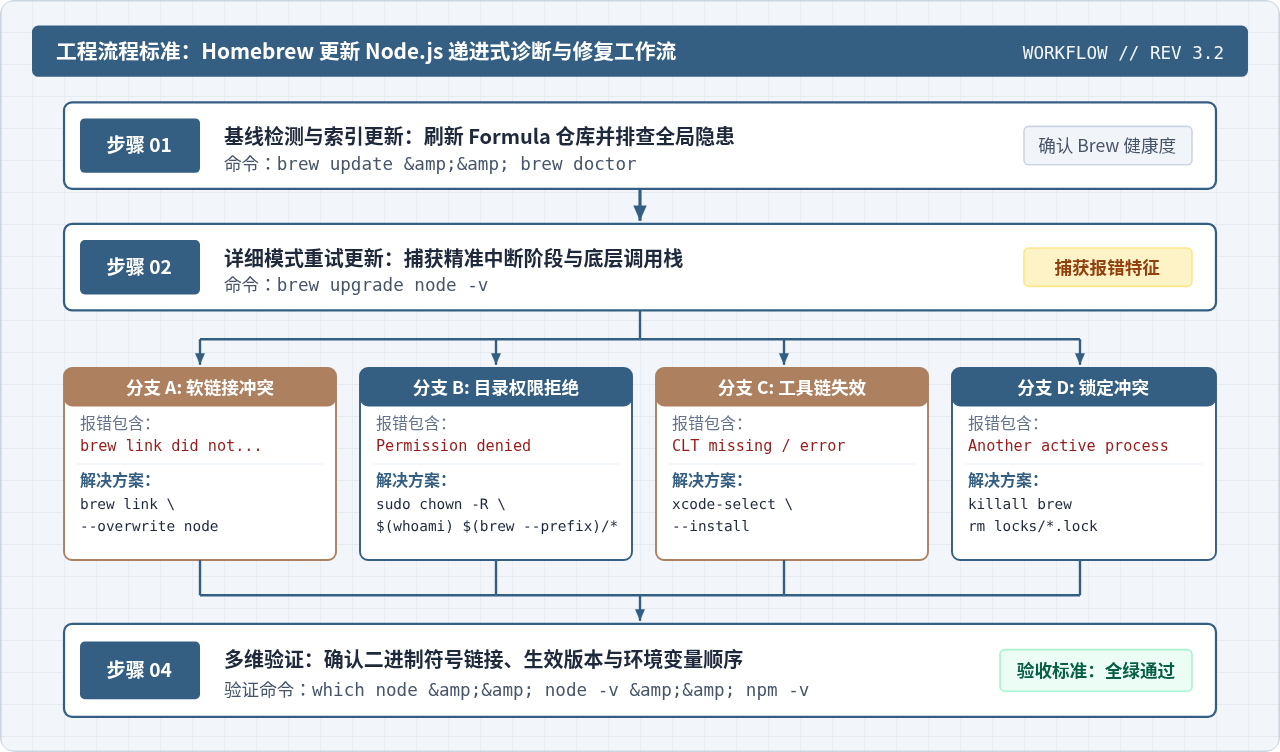
- 步骤一:同步仓库索引与自检(brew update && brew doctor)
确保本地 Formula 索引包含 Node.js 的最新发布定义,同时检测系统是否存在潜在的环境警告。 - 步骤二:开启详细模式复现报错(brew upgrade node -v)
附加-v参数可以打印下载、校验瓶装包(Bottle)以及建立符号链接的每个细节,精准捕捉中断发生的指令行。 - 步骤三:匹配错误特征并对应处置
根据终端输出的关键字,分别归类为软链接冲突、权限被拒、编译工具链缺失或进程锁死四大场景之一。 - 步骤四:执行针对性修复指令
运行与报错类型匹配的单一对策命令(例如brew link --overwrite node)。 - 步骤五:终验版本与环境一致性
检查可执行文件路径与版本号,确保全局调用已切换至新版 Node.js。
二、场景一:符号链接冲突(The brew link step did not complete)
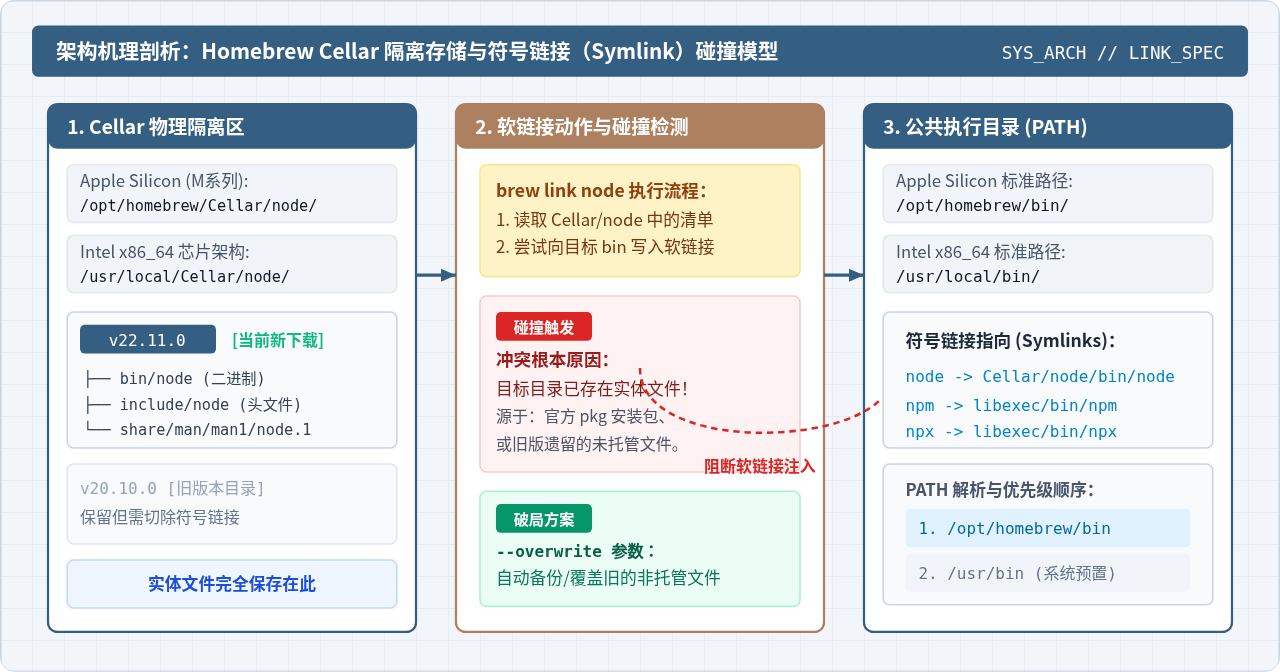
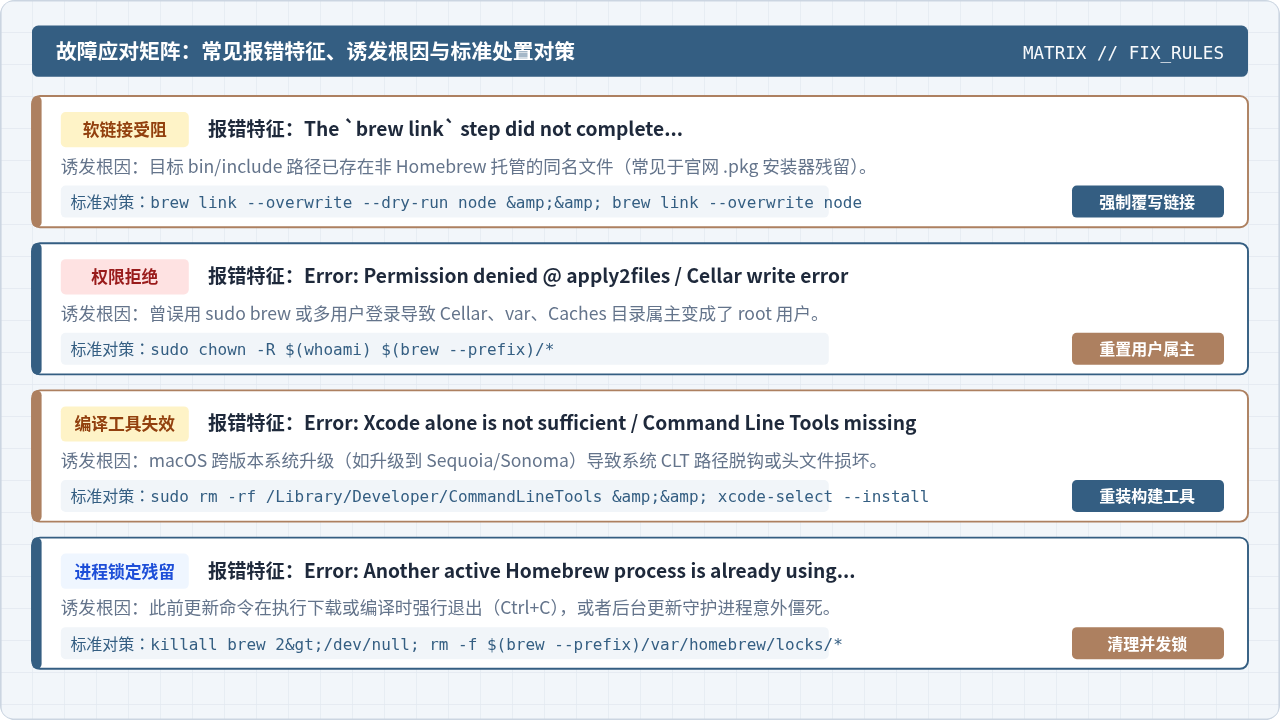
这是 Mac 用户更新 Node.js 时最容易出现的报错。Homebrew 采用“下载物理文件到仓库,再向公共目录建立软链接”的管理机制。当目标位置已存在同名实体文件时,更新流程就会在链接阶段中止。
1. 典型报错表现
终端输出示例(明确标为示例):==> Upgrading node
==> Pouring node--22.11.0.arm64_sequoia.bottle.tar.gz
Error: The `brew link` step did not complete successfully
The formula built, but is not symlinked into /opt/homebrew
Could not symlink bin/node
Target /opt/homebrew/bin/node already exists. You may want to remove it:
rm '/opt/homebrew/bin/node'
To force the link and overwrite all conflicting files:
brew link --overwrite node2. 为什么会发生冲突?
在 Apple Silicon(M 系列芯片)架构下,Homebrew 的公共二进制文件路径为 /opt/homebrew/bin;在 Intel 芯片架构下则为 /usr/local/bin。当你过去曾经直接从 Node.js 官网下载安装过 .pkg 安装包,或者曾经使用过非官方脚本安装 Node.js 时,安装器会直接把一个实体文件放入该目录。Homebrew 在执行软链接时发现该位置已经有文件且不属于本次更新的托管链条,出于避免误删用户数据的安全防护机制,会主动抛出错误并中断。
3. 安全覆写的具体做法
解决此问题的标准方式是通知 Homebrew 覆写这些冲突项。在执行正式覆写前,建议先通过干跑(Dry Run)预览将要被替换的文件清单:
# 第一步:预览将被覆写的冲突文件
brew link --overwrite --dry-run node

# 第二步:确认无误后执行正式覆写
brew link --overwrite node
执行完成后,终端会显示类似 Linking /opt/homebrew/Cellar/node/22.x.x... 7 symlinks created 的提示,表明二进制可执行文件与 man 手册软链接已全部铺设完毕。
三、场景二:目录权限拒绝(Permission denied @ apply2files)
在多用户切换的 Mac、或者此前误用过 sudo 执行过安装指令的环境中,经常出现读写权限阻断。
1. 典型报错表现
终端输出示例(明确标为示例):==> Upgrading node
Error: Permission denied @ apply2files - /opt/homebrew/lib/node_modules
or
Error: Failure while executing; `/bin/cp ...` exited with 1.
/opt/homebrew/Cellar/node/22.11.0: Permission denied2. 核心原因与 Homebrew 的权限设计
Homebrew 官方严禁使用 sudo brew ... 执行操作。Homebrew 的整套文件权限设计完全基于当前登录的普通 macOS 用户。一旦在某一时刻执行了带有 sudo 的构建或全局安装,Homebrew 目录树下的部分文件夹(例如 node_modules 或 Cellar/node)的所有者就会被改写为 root。当下一次普通用户运行 brew upgrade node 时,由于没有对 root 文件的写权限,更新便会失败。
3. 属主修复步骤
解决思路是将 Homebrew 相关目录的所有权统一交还给当前控制台用户:
# 第一步:获取当前 Homebrew 安装前缀(Apple Silicon 输出 /opt/homebrew,Intel 输出 /usr/local)
brew --prefix

# 第二步:针对性修复属主(以 Apple Silicon 为例,$(whoami) 会自动获取当前用户名)
sudo chown -R $(whoami) /opt/homebrew/*

# 注:若是 Intel Mac,请精确针对 Cellar 和相关运行目录执行:
# sudo chown -R $(whoami) /usr/local/Cellar /usr/local/var/homebrew /usr/local/etc/usr 或根目录运行递归 chown,这会触发系统完整性保护(SIP)报错。务必只针对 brew --prefix 内部的托管目录进行属主修复。
四、场景三:编译工具链失效(Xcode alone is not sufficient)
当系统跨大版本升级(如升级到 macOS Sequoia 或 Sonoma),系统底层的开发者命令行工具往往会出现路径脱节,导致 Homebrew 无法完成对环境依赖的校验。
1. 典型报错表现
终端输出示例(明确标为示例):Error: Xcode alone is not sufficient; install the Command Line Tools.
xcode-select --install
or
Error: A newer Command Line Tools release is available.
Update them from Software Update in System Settings.2. 修复方法与工具链重置
即使系统中安装了完整的图形化 Xcode,Homebrew 也强制依赖轻量级的 Command Line Tools(CLT)。按照以下步骤进行重新绑定或重装:
# 方案 A:常规直接安装
xcode-select --install

# 方案 B:如果系统提示“已安装”却依然报错,说明旧路径已损坏,彻底重装:
sudo rm -rf /Library/Developer/CommandLineTools
xcode-select --install

# 安装完成后重置默认激活路径:
sudo xcode-select --reset
重新完成 CLT 安装后,先运行 brew doctor 确认开发者工具告警消失,再继续执行 brew upgrade node。
五、场景四:进程锁死与缓存异常(Another active Homebrew process)
如果在上一次更新下载过程中网络中断、手动按下了 Ctrl + C 强行退出,或者后台守护进程尚未释放资源,会造成锁文件残留。
1. 典型报错表现
终端输出示例(明确标为示例):Error: Another active Homebrew process is already using formula node.
Please wait for it to finish or terminate it to continue.2. 清理锁定的具体做法
# 第一步:排查是否有后台僵死或残留的 brew 进程
pgrep -fl brew

# 若确认无其他正在跑的任务,可终止残留进程:
killall brew 2>/dev/null

# 第二步:移除残留的排他锁文件
rm -f "$(brew --prefix)/var/homebrew/locks/node.formula.lock"
rm -f "$(brew --prefix)/var/homebrew/locks/update"

# 第三步:清理过期缓存并重试
brew cleanup node
brew upgrade node
六、更新完成后的结果验证与环境规范
修复并成功执行更新后,需要对环境做最终确认,以防终端调用的并不是刚刚更新的目标版本。
1. 运行时三项验证
在终端依次执行以下检查命令:
# 1. 确认当前生效的 Node.js 版本(应为期望更新的最新版,例如 v22.x.x)
node -v

# 2. 确认可执行文件的实际物理路径(Apple Silicon 应指向 /opt/homebrew/bin/node)
which node

# 3. 确认配套的 npm 包管理器是否可用
npm -v
2. 环境变量 PATH 顺序检查
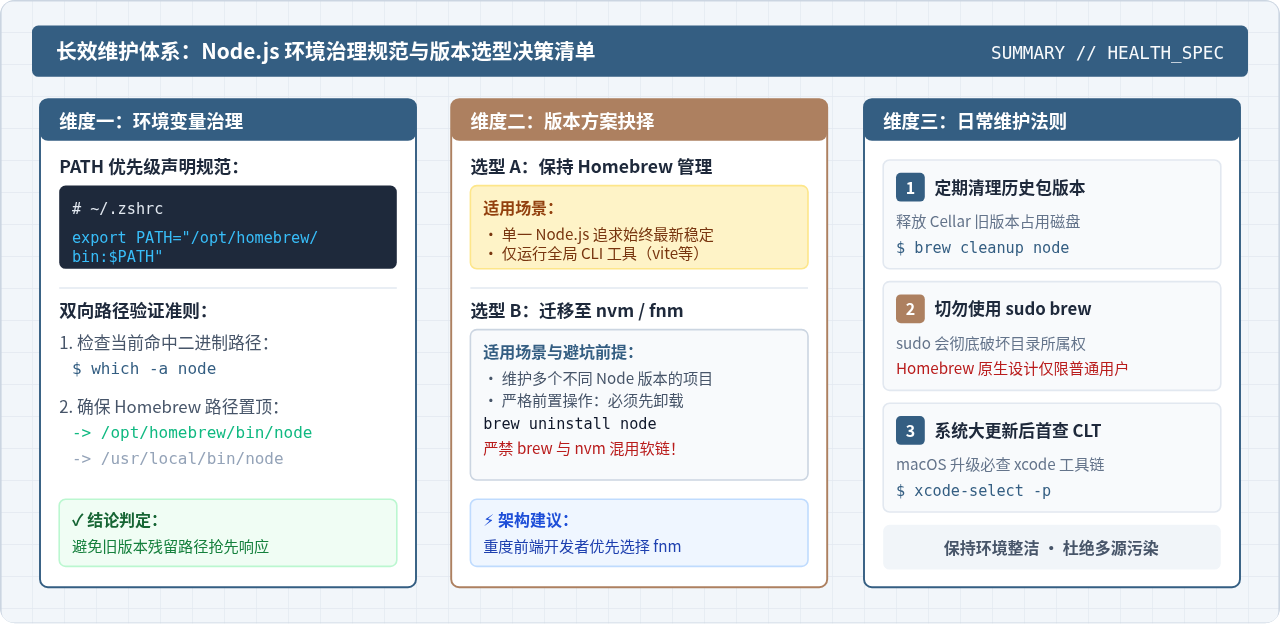
如果 node -v 依旧显示老旧版本,通常是因为 $PATH 环境变量中,其他路径(例如 /usr/local/bin 或系统预置目录)排在了 Homebrew 路径前面。通过以下命令查看多路径命中情况:
# 列出系统内所有被命中的 node 执行文件
which -a node
如果第一行不是 Homebrew 路径,请打开 ~/.zshrc,确保将 Homebrew 路径置于最前:
# 在 ~/.zshrc 头部添加(针对 Apple Silicon Mac):
export PATH="/opt/homebrew/bin:$PATH"

# 生效配置:
source ~/.zshrc
3. 版本选型建议:何时用 Homebrew,何时换用 nvm / fnm?
Homebrew 的核心优势在于将 Node.js 作为系统级公共工具进行快速配置,适合日常只需要跟进最新稳定版本、无需频繁切换版本的场景。但如果你参与的多个项目分别锁定了 Node.js 18、20 和 22 等不同长期支持版本(LTS),建议采用专业的 Node 版本管理器:
- 切换版本管理器前的必须步骤:必须先运行
brew uninstall node彻底卸载 Homebrew 版 Node,清除遗留的符号链接,避免与版本管理器的 shims 发生冲突。 - 轻量级推荐:使用纯 Rust 编写的
fnm(Fast Node Manager)或经典的nvm来实现项目目录级别的版本自动切换。
七、常见问题排查与避坑指南(FAQ)
brew link --overwrite node 即可瞬间完成更新,无需重复下载。lib/node_modules 的基础路径。建议先运行 npm config get prefix 确认全局路径,若未配置独立路径,可以通过 npm install -g pnpm 等重新执行一次全局安装;推荐在 ~/.zshrc 中设置 export NPM_CONFIG_PREFIX="$HOME/.npm-global" 并加入 PATH,实现全局包与 Node 引擎版本解耦。export HOMEBREW_API_DOMAIN="https://mirrors.tuna.tsinghua.edu.cn/homebrew-bottles/api" 可以显著提高元数据下载速度。Java和JavaScript名字像但没关系?详解两者及HTML的技术分工
2026-11-03 20:24:10
Node.js 中 CommonJS 与 ES Modules 模块规范的区别及使用
2026-11-03 15:35:13
先学JS还是先学Java?全栈开发视角的学习路径规划
2026-11-03 13:35:26
解决Node.js安装后提示“node不是内部或外部命令”
2026-11-03 08:39:43
生产环境升级 Node.js 的风险评估与 LTS 版本选择
2026-11-02 10:30:14