Linux 服务器怎么通过 Nodesource 或 nvm 升级 Node.js
详细介绍在 Linux 服务器上通过 NodeSource 官方仓库或 nvm(Node Version Manager)升级 Node.js 的具体步骤、适用场景对比、生产环境注意事项与常见故障排查。
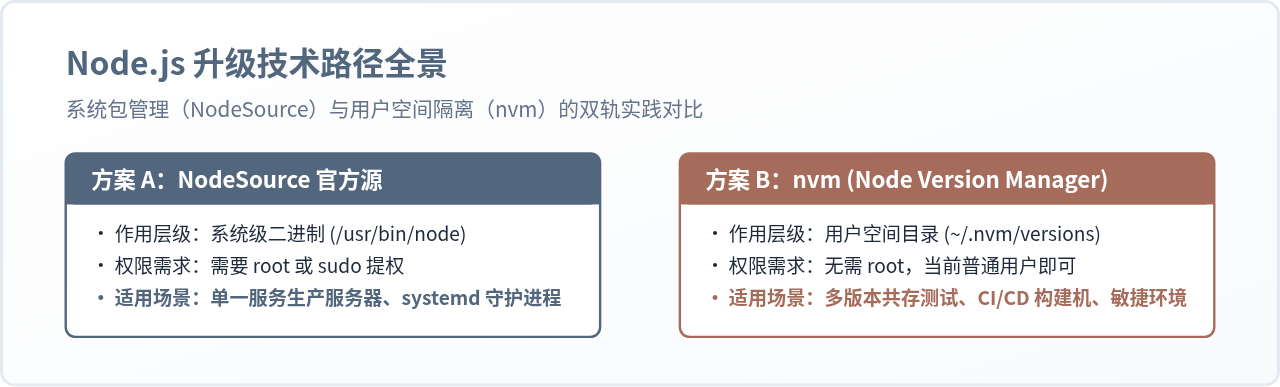
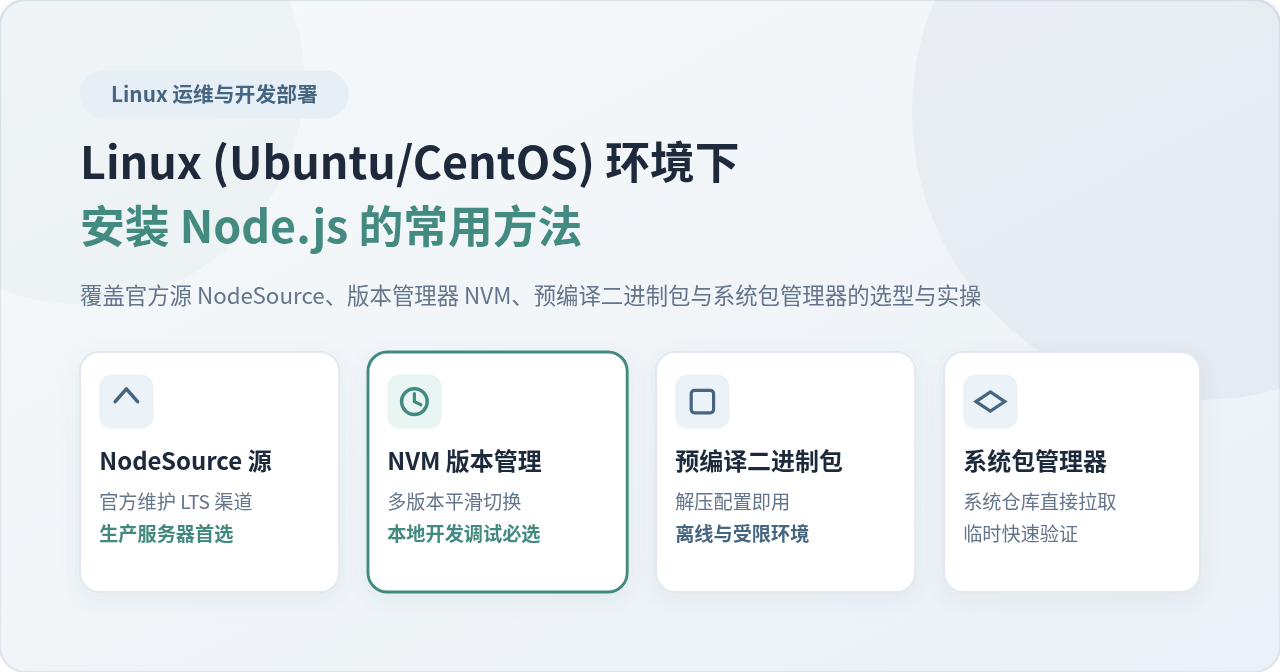
在 Linux 服务器上升级 Node.js,核心路径主要分为两类:一是通过 NodeSource 提供的官方包存储库,将系统级全局二进制文件平滑升级到指定的主版本;二是通过 nvm(Node Version Manager)在用户目录下按需拉取、安装并切换多套 Node.js 环境。如果你运维的服务器是以单一商业服务为主、由 systemd 统一托管的生产实例,优先采用 NodeSource;如果你是在一台主机上部署多个依赖不同 Node.js 版本的老旧项目,或当前登录账号没有 sudo 提权权限,nvm 则是更加稳妥高效的方案。
一、升级前的决策与选型
在敲下任何安装命令之前,先根据服务器当前的权限状况与运维模式做出明确选择。系统级包管理器(apt/dnf)直接覆盖 /usr/bin/node,对生产守护进程完全透明;而 nvm 依赖 Shell 环境变量的重定向,如果配置不当,可能导致后台服务在非交互式会话中找不到执行路径。
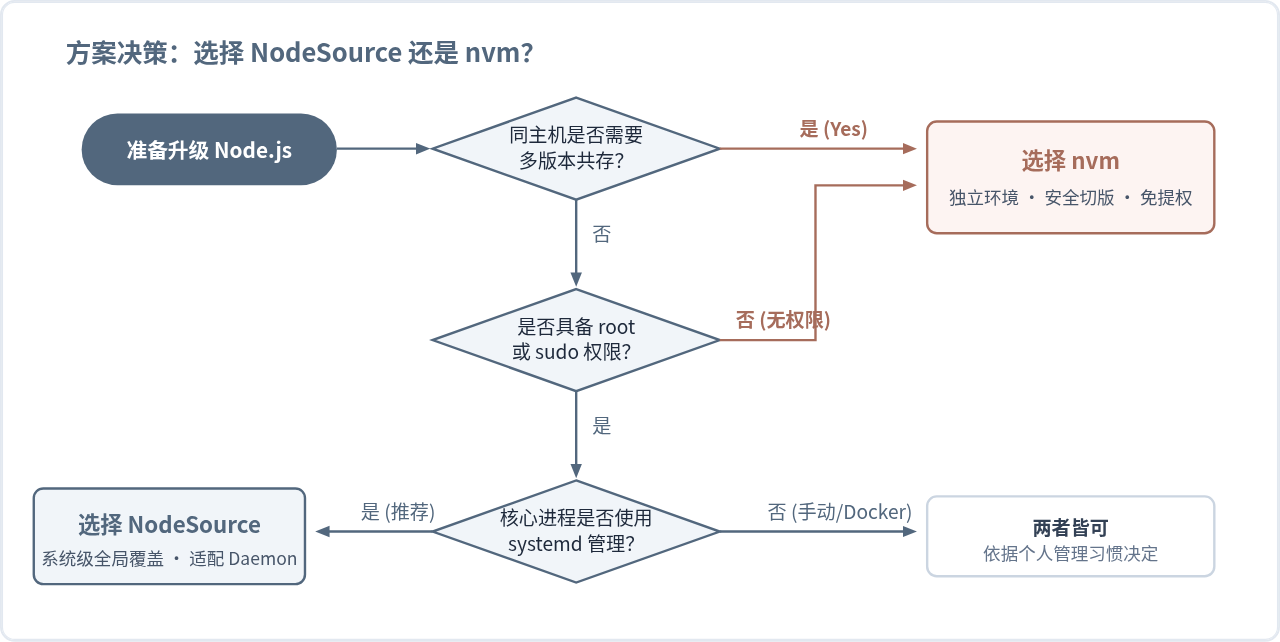
二、方案一:通过 NodeSource 升级系统级 Node.js
NodeSource 维护着针对 Debian、Ubuntu、RHEL、CentOS 等发行版的官方编译源。通过官方源升级,本质上是把系统的 APT 或 DNF 源指向更高版本(如 Node.js 20.x 或 22.x LTS),然后调用包管理器替换 /usr/bin/node 和 /usr/bin/npm。
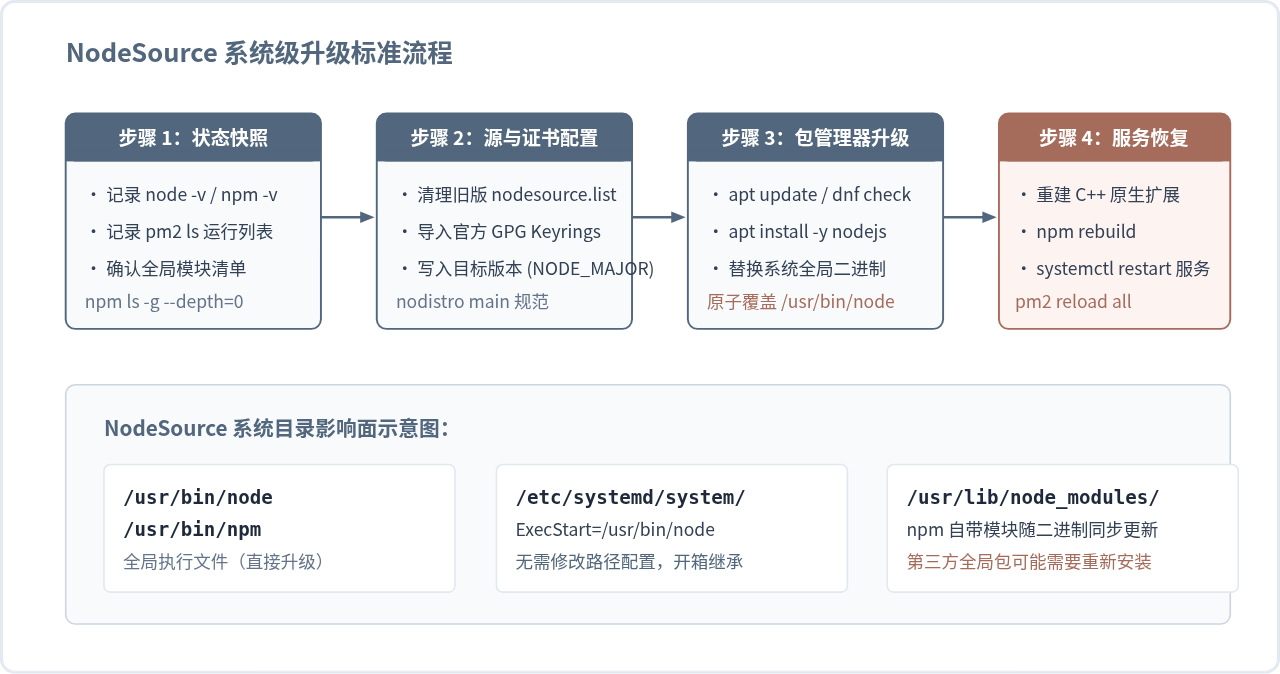
1. 针对 Ubuntu / Debian 系统的操作步骤
NodeSource 自 2023 年下半年起弃用了旧有的 setup_XX.x 脚本一键执行方式,转而推荐使用符合现代 Debian 规范的独立 Keyring 签名源机制。以下以升级至 Node.js 20.x LTS 为例:
# 1. 检查当前版本与依赖包
node -v
sudo apt-get update
sudo apt-get install -y ca-certificates curl gnupg

# 2. 清理可能存在的历史源定义文件,避免多源冲突
sudo rm -f /etc/apt/sources.list.d/nodesource.list

# 3. 导入 NodeSource 官方 GPG 密钥
sudo mkdir -p /etc/apt/keyrings
curl -fsSL https://deb.nodesource.com/gpgkey/nodesource-repo.gpg.key | sudo gpg --dearmor -o /etc/apt/keyrings/nodesource.gpg

# 4. 写入目标版本源配置(NODE_MAJOR 可指定为 20、22 等稳定主版本)
NODE_MAJOR=20
echo "deb [signed-by=/etc/apt/keyrings/nodesource.gpg] https://deb.nodesource.com/node_$NODE_MAJOR.x nodistro main" | sudo tee /etc/apt/sources.list.d/nodesource.list

# 5. 更新软件索引并安装/升级 nodejs
sudo apt-get update
sudo apt-get install -y nodejs
升级完成后,检查版本以确认升级生效:
node -v
npm -vv20.18.0(具体小版本取决于当前最新发布)以及相匹配的 npm 版本(如 10.8.2)。
2. 针对 RHEL / CentOS / Rocky Linux 系统的操作步骤
在基于 RPM 的发行版中,Enterprise Linux 8/9 内置了 nodejs 的 AppStream 模块,升级前需要先重置模块流,以免系统继续锁定旧版:
# 1. 如果系统启用了 AppStream 模块流,先将其重置(CentOS Stream / Rocky Linux 8/9)
sudo dnf module reset nodejs -y

# 2. 获取并执行 NodeSource RPM 安装脚本(以 Node.js 20.x 为例)
curl -fsSL https://rpm.nodesource.com/setup_20.x | sudo bash -

# 3. 执行安装或升级
sudo dnf install -y nodejs

# 4. 如果之前已安装旧版本且提示无需更新,使用 upgrade 显式更新
sudo dnf upgrade -y nodejs
三、方案二:通过 nvm 在用户空间平滑升级
nvm(Node Version Manager)是一个基于 Bash/Zsh 的版本管理脚本。它将各个版本的 Node.js 独立安装在当前用户的家目录 ~/.nvm/versions/node/ 下,并在需要时通过调整 PATH 环境变量来切换版本。这种方式完全不触碰系统的全局目录,对于无 sudo 权限、或需要多个 Node.js 版本共存的机器尤为适用。
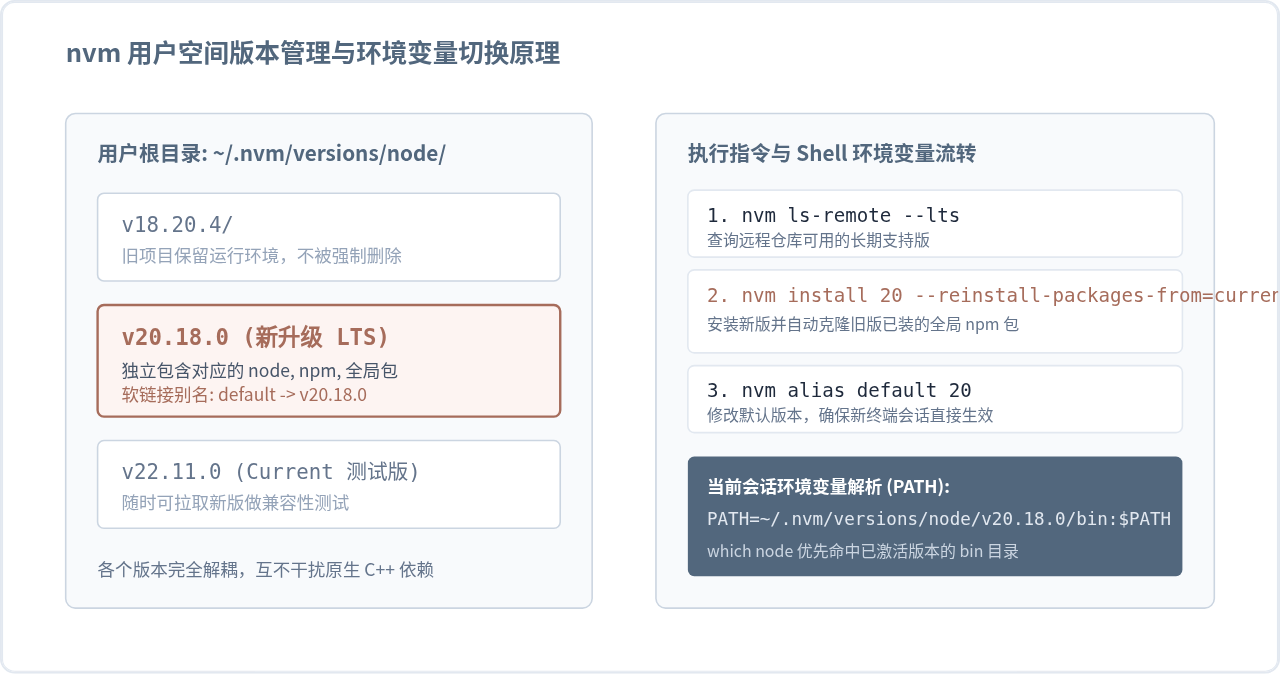
1. 升级 nvm 工具本身
在安装新版 Node.js 之前,建议先确保 nvm 本身是较新版本,否则可能无法正确解析最新的 LTS 版本代号。可以通过官方脚本拉取最新标签(目前常用 v0.39.7 及以上):
# 检查当前 nvm 版本
nvm --version

# 如果版本过旧,拉取最新安装脚本重新载入
curl -o- https://raw.githubusercontent.com/nvm-sh/nvm/v0.39.7/install.sh | bash

# 重新加载 shell 配置
export NVM_DIR="$HOME/.nvm"
[ -s "$NVM_DIR/nvm.sh" ] && \. "$NVM_DIR/nvm.sh"
2. 查询并安装目标 Node.js 版本
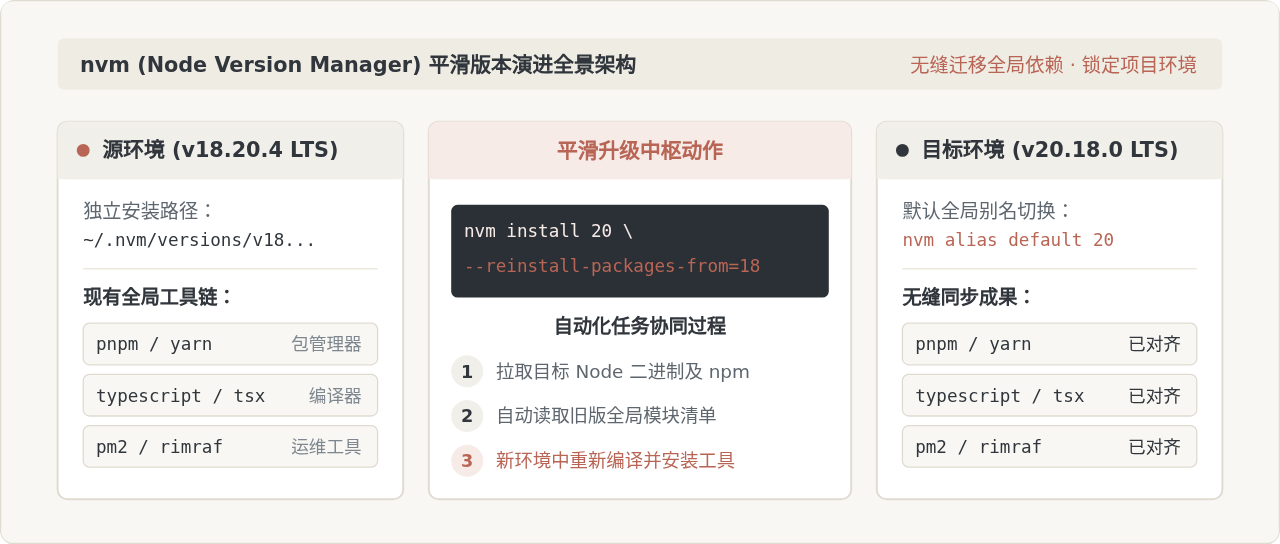
nvm 支持直接使用主版本号(如 20)或 --lts 参数自动匹配最新稳定版。通过 --reinstall-packages-from 参数,还能把老版本里安装过的全局工具(如 pm2、yarn、pnpm 等)同步复制到新版本:
# 列出所有可用的 LTS 长期维护版本
nvm ls-remote --lts

# 安装 Node.js 20 LTS,并自动迁移当前环境的全局 npm 包
nvm install 20 --reinstall-packages-from=current
3. 切换默认版本与验证
使用 nvm install 后,当前终端会自动切换到新版本,但为了保证下次登录服务器或重启后依然默认使用该版本,必须显式更新 default 别名:
# 确认当前使用的版本
nvm current

# 将默认 Node.js 别名指向 20
nvm alias default 20

# 验证全局路径
which node
node -vwhich node 应该返回类似 /home/ubuntu/.nvm/versions/node/v20.18.0/bin/node 的用户家目录路径。
/etc/systemd/system/app.service),systemd 默认不会加载用户 .bashrc,直接执行 node 会报错 executable not found。解决方式是在 service 文件中明确指定绝对路径:ExecStart=/home/ubuntu/.nvm/versions/node/v20.18.0/bin/node /var/www/app/server.js或者在升级 default 后建立一个软链接至
/usr/local/bin/node。
四、升级后的验证与常见问题排查
1. 原生 C++ 模块(node-gyp)兼容性报错
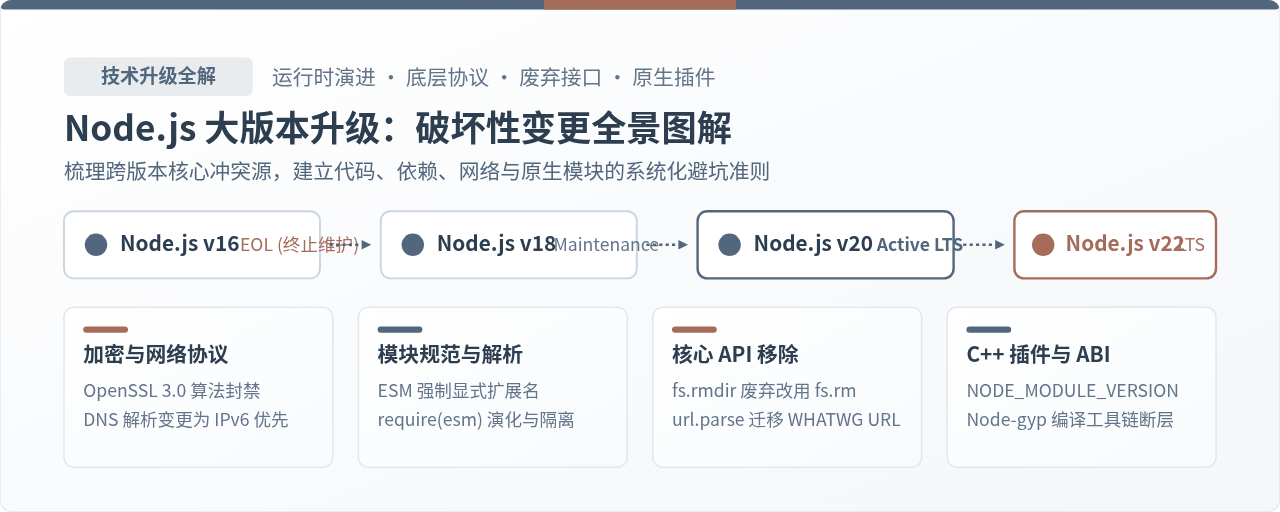
跨大版本升级 Node.js(例如从 18.x 升级到 20.x)时,底层 V8 引擎的 ABI(Application Binary Interface)会发生变化。如果项目中使用了 bcrypt、sharp、node-canvas 等包含 C++ 扩展的第三方库,服务启动时可能报 ERR_DLOPEN_FAILED 或 NODE_MODULE_VERSION mismatch 错误。
解决办法:进入各个项目根目录,重新编译或重新安装依赖:
# 清理已编译的原生构建文件并重新编译
npm rebuild

# 或者在项目根目录重装
rm -rf node_modules
npm install
2. PM2 守护进程找不到新版本 Node
如果在升级前 PM2 已经作为守护进程常驻内存,升级系统 Node.js 或 nvm 后,PM2 的守护进程可能仍在引用旧版本的内存镜像。升级后需要执行更新指令:
# 保存当前运行的进程配置
pm2 save

# 重新加载 PM2 守护进程以应用新的 Node 运行环境
pm2 update

# 重载业务应用
pm2 reload all
3. 快速版本回退(Rollback)方案
如果升级后发现业务代码存在无法即时修复的兼容性缺陷,不同方案的回退成本差异极大:
- nvm 回退:极为轻松。只需执行
nvm use 18 && nvm alias default 18,几毫秒内即可回退到旧版本,不需要重新下载或解压。 - NodeSource 回退:需要先降低软件源版本,修改
/etc/apt/sources.list.d/nodesource.list中的NODE_MAJOR=18,然后执行sudo apt-get update && sudo apt-get install --allow-downgrades -y nodejs=18.*重新降级。
五、总结:核心方案对比与选择建议
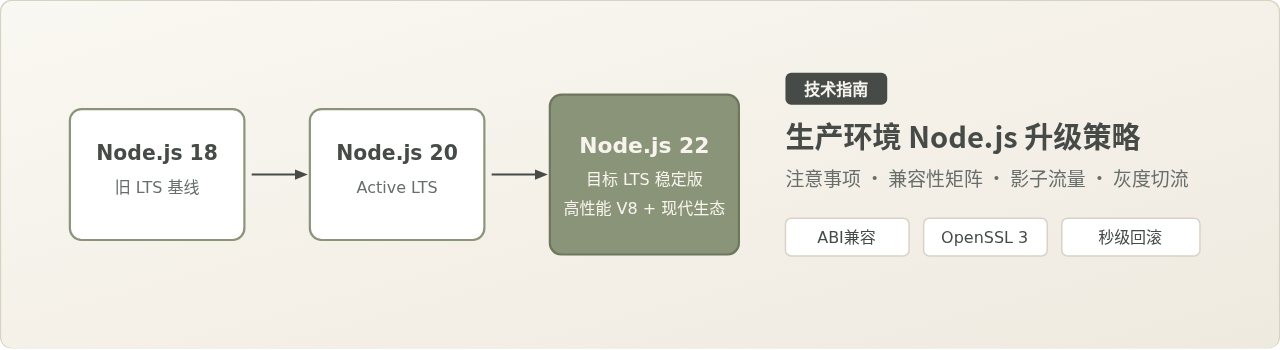
对于大部分 Linux 运维场景,升级 Node.js 并不是越新越好,而是优先选择处于 Active LTS(长期支持)状态的偶数版本号(如 20.x、22.x)。生产环境应遵循“最小惊扰”原则,根据自身架构在 NodeSource 的系统一致性与 nvm 的灵活性之间取得平衡。
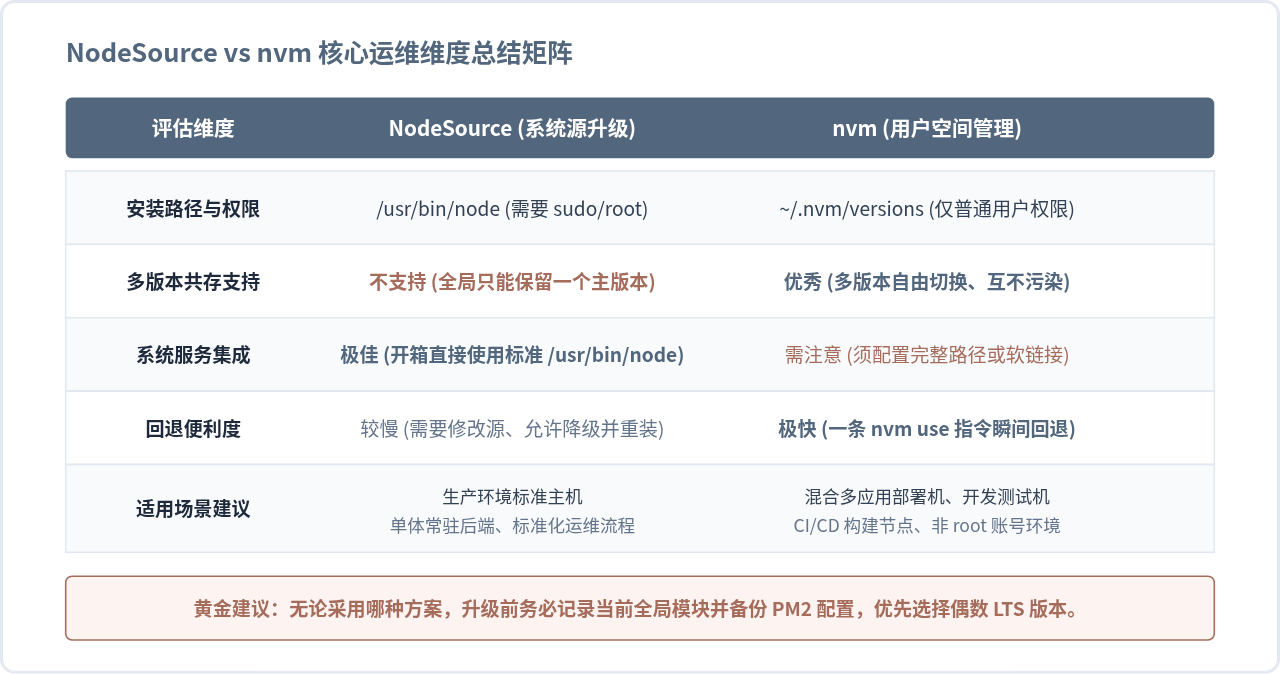
综上所述,如果你的应用是由系统运维工程师通过自动化配置或 systemd 直接监管的生产服务,使用 NodeSource 能够保持系统包的一致性与简洁性;而如果你在维护着多个对 Node.js 运行时有差异化要求的服务,或者需要随时在不同版本之间进行快速对比和验证,nvm 则是更具备韧性的实用工具。
Node.js 安装配置与第一个 HTTP 服务器编写
2026-11-05 11:41:40
怎么使用 nvm 管理并平滑升级 Node.js 版本
2026-11-04 23:15:07
Node.js 怎么使用 zlib 模块解压 gzip 和 deflate
2026-11-03 23:40:50
直接覆盖安装还是用版本管理器?Node.js 升级方式对比
2026-11-03 22:59:07
Express.js 是什么:Node.js Web 框架核心概念与适用场景
2026-11-03 20:00:12