

Quill.js 快速上手:安装配置与基础初始化指南
Quill.js 快速上手实操指南:全面解析 CDN 与 npm 安装方式、DOM 容器要求、基础配置项与实例化流程,包含主题切换、工具栏定制、数据读写及常见避坑细节。
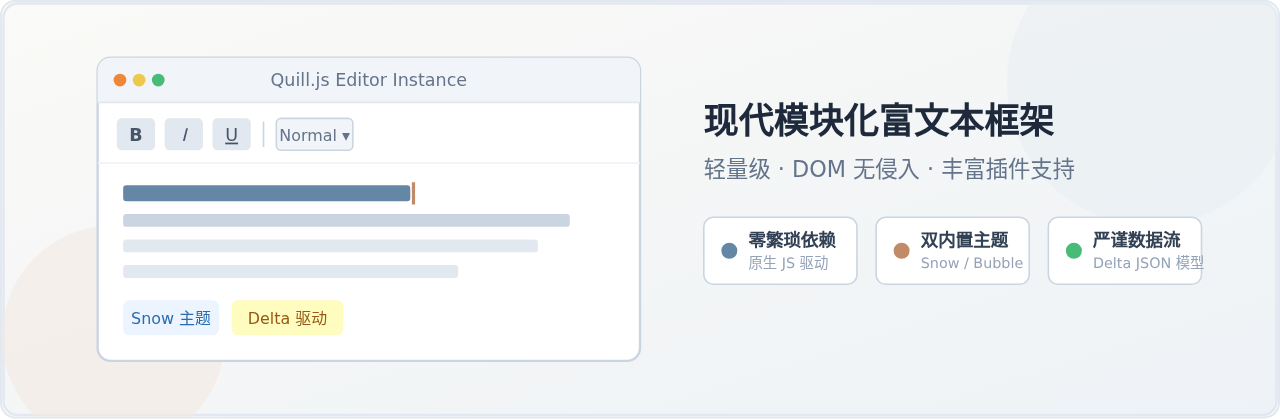 图 0:Quill.js 基础架构与核心设计概览
Quill.js 是一款现代化、模块化且开源的原生 JavaScript 富文本编辑器,凭借良好的跨平台一致性、纯粹的 DOM 抽象层与优秀的扩展性,被广泛应用于内容管理系统、论坛社区及后台管理产品中。本文将按照实际开发流程,完整梳理 Quill.js 的资源引入方式、挂载容器规划、初始化核心参数配置,以及基础数据读写与高频排错技巧,帮助开发者快速完成编辑器的标准接入。
一、环境准备与资源引入方式
引入 Quill.js 主要分为两种常见途径:通过公开 CDN 引入静态资源,或者在工程化前端项目中使用 npm 进行包管理。开发者需根据当前项目架构(传统多页模板或现代单页应用)选择对应的接入方式。无论选择哪种方式,都需要确保同时加载 JavaScript 核心逻辑文件 与 对应主题的 CSS 样式表。
1. 方式 A:通过 CDN 快速引入
在不依赖前端打包构建工具的轻量项目、Demo 原型或传统服务端模板中,直接在 HTML 中引入 CDN 资源是最快的方式。建议在页面的 <head> 中引入样式文件,并在 <body> 底部引入脚本文件:
<!-- 1. 引入对应主题的 CSS(此处以 Snow 主题为例) -->
<link href="https://cdn.jsdelivr.net/npm/quill@2.0.2/dist/quill.snow.css" rel="stylesheet">

<!-- 2. 引入 Quill 核心 JS -->
<script src="https://cdn.jsdelivr.net/npm/quill@2.0.2/dist/quill.js"></script>
2. 方式 B:通过 npm / 包管理器引入
在基于 Vite、Webpack 等现代构建工具的 Vue、React 或原生 TypeScript 项目中,推荐使用包管理器安装:
# 使用 npm 安装
npm install quill

# 或使用 pnpm / yarn
pnpm add quill
安装完成后,在业务模块中按如下方式导入类与样式文件:
// 导入 Quill 核心类
import Quill from 'quill';
// 导入所需主题的样式表(必须显式导入,否则工具栏与排版无样式)
import 'quill/dist/quill.snow.css';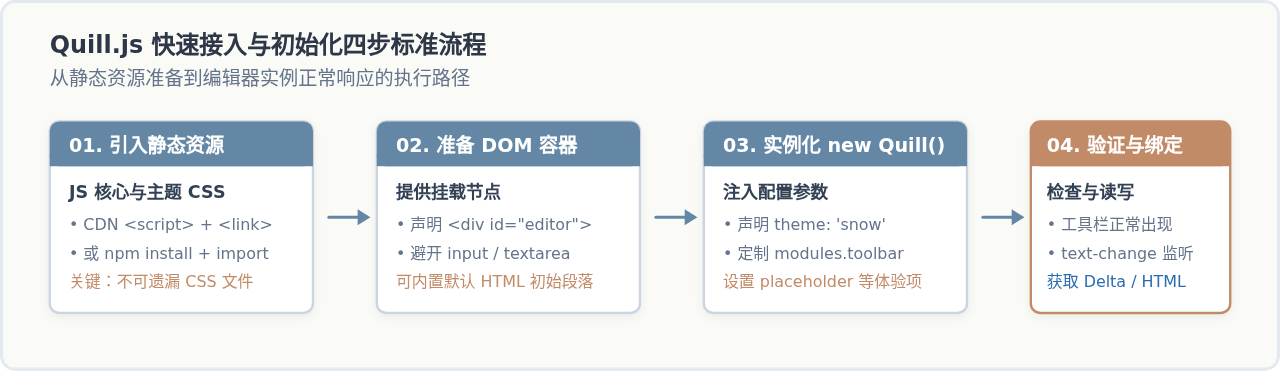 图 1:Quill.js 快速接入与初始化执行步骤
二、DOM 容器要求与页面布局
Quill.js 在工作时会接管指定 DOM 容器的内部结构,并在容器内部生成特定的子元素(包括工具栏 DOM 与具备 contenteditable="true" 属性的编辑区 .ql-editor)。因此,在准备容器节点时,需遵守以下约定:
-
必须使用块级元素容器:通常声明一个
<div id="editor"></div>。切勿使用<textarea>或<input>作为挂载容器,因为表单原生控件不支持嵌套复杂的富文本 DOM 节点。 -
预置默认文本:如果需要在编辑器打开时就有默认内容,可以直接将 HTML 结构预先写入该
<div>中,Quill 初始化时会自动将其解析为富文本格式:
<!-- 基础挂载节点示例(可预置初始段落) -->
<div id="editor">
  <p>这是预置在编辑器内的初始段落。</p>
</div>
在 CSS 样式方面,为了防止编辑器内容过多时撑破页面外层布局,建议为编辑容器设置固定的高度或最大高度,并开启滚动行为:
/* 推荐的容器高度控制方式 */
#editor {
  min-height: 200px;
  max-height: 500px;
  overflow-y: auto;
}
三、核心配置项与基础实例化
引入资源并定义好 DOM 节点后,通过调用全局或导入的 Quill 构造函数即可完成实例化。构造函数接收两个参数:挂载容器的选择器(或 DOM 节点引用) 与 配置选项对象(options)。
const quill = new Quill('#editor', {
  theme: 'snow', // 指定主题:'snow' 或 'bubble'
  placeholder: '请输入正文内容...',
  readOnly: false // 是否设置为只读模式
});
1. 主题选择(Theme)
Quill 官方内置提供了两套成熟主题:
-
Snow 主题(
theme: 'snow'):经典的顶部固定工具栏设计,功能按钮一目了然,也是绝大部分文章发布系统、CMS 平台的首选形态。 -
Bubble 主题(
theme: 'bubble'):无顶部固定工具栏,只有当用户通过鼠标划选文本时,才会弹出行内悬浮气泡工具栏,界面整洁,适合即时笔记、评论互动等轻量输入场景。
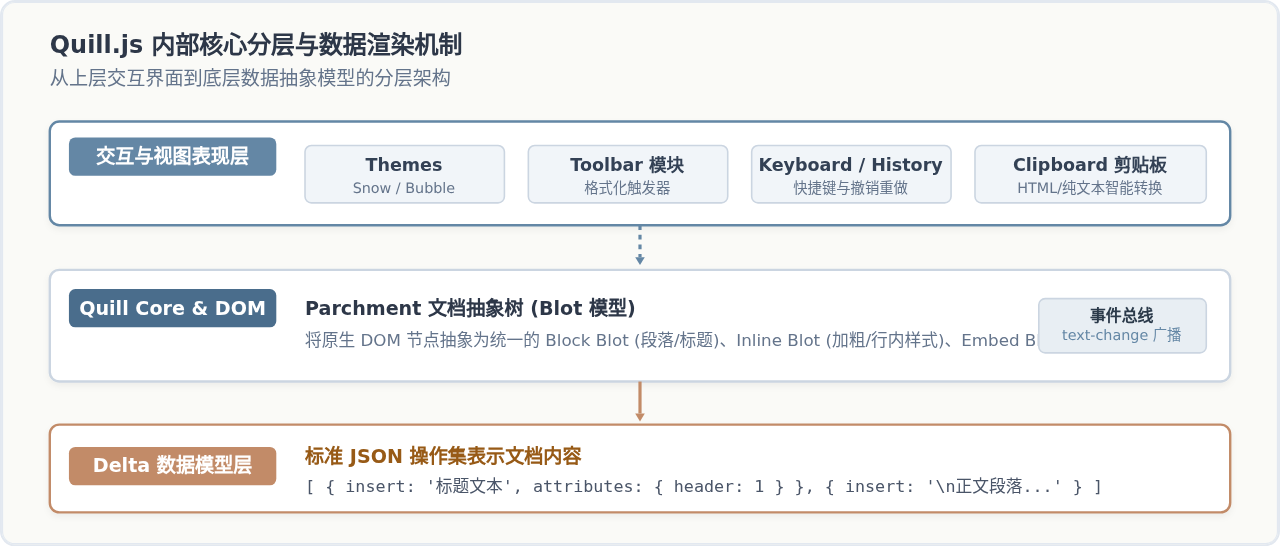 图 2:Quill.js 内部核心分层与渲染机制
2. 定制工具栏(modules.toolbar)
工具栏是富文本编辑器的核心控制区域。Quill 允许开发者通过一个简洁的二维数组自由组织工具项。数组中的每个元素代表一个按钮分组,同一组内的按钮会紧凑相邻显示,不同组之间会自动添加分割间距:
// 带有自定义工具栏配置的初始化示例
const quill = new Quill('#editor', {
theme: 'snow',
placeholder: '开始编写内容...',
modules: {
toolbar: [
// 分组 1:标题级别
[{ header: [1, 2, 3, false] }],
// 分组 2:基础文本格式化
['bold', 'italic', 'underline', 'strike'],
// 分组 3:字体颜色与背景高亮
[{ color: [] }, { background: [] }],
// 分组 4:列表与缩进
[{ list: 'ordered' }, { list: 'bullet' }],
[{ indent: '-1' }, { indent: '+1' }],
// 分组 5:超链接与媒体资源
['link', 'image'],
// 分组 6:清除格式
['clean']
]
}
});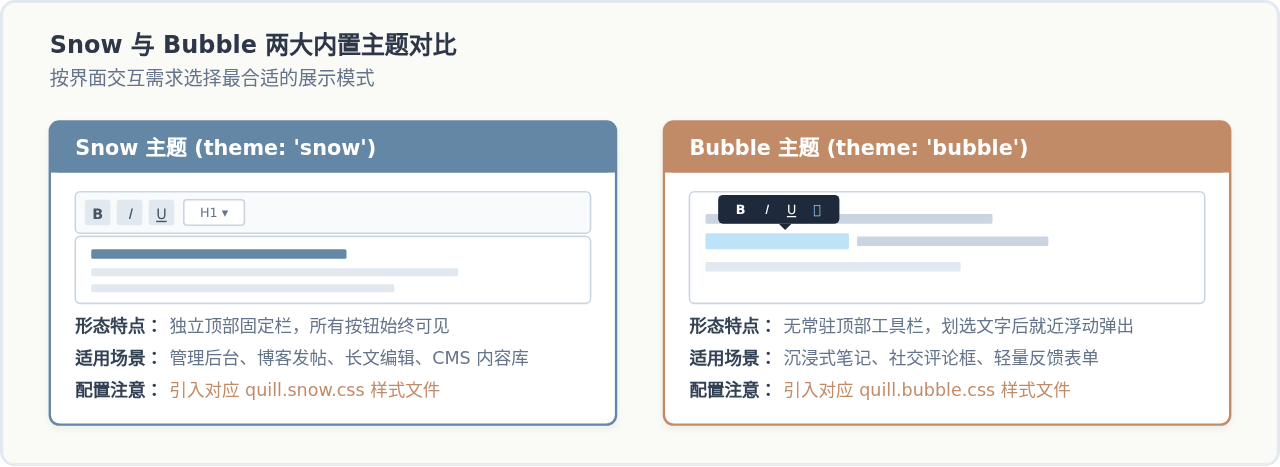 图 3:Snow 主题与 Bubble 主题交互模式对比
四、核心数据交互:读取、赋值与事件监听
完成编辑器的展示后,业务开发中必然涉及将已有内容注入编辑器,以及在用户保存时提取编辑器中的内容。Quill 提供了三种维度的数据表达形式。
| 数据格式 | 提取方法 | 赋值方法 | 适用业务场景 |
|---|---|---|---|
| HTML 字符串 | quill.root.innerHTML |
quill.clipboard.dangerouslyPasteHTML(html) |
与传统服务端 CMS 兼容、将 HTML 直接持久化到数据库。 |
| Delta JSON | quill.getContents() |
quill.setContents(delta) |
富文本无损存储、协同编辑、精细排版回显(官方推荐)。 |
| 纯文本 | quill.getText() |
quill.setText('...') |
字数统计、文章摘要提取、全文搜索索引构建。 |
1. 读取编辑器内容代码示例
// 1. 读取 HTML 格式字符串
const htmlContent = quill.root.innerHTML;

// 2. 读取 Quill 原生 Delta 对象(包含文档结构与属性)
const deltaContent = quill.getContents();

// 3. 读取去除了格式标签的纯文本
const plainText = quill.getText();
2. 监听文本变更事件(text-change)
若需要实现实时自动保存或表单联动校验,可以通过监听 text-change 事件捕获用户的所有输入操作:
quill.on('text-change', (delta, oldDelta, source) => {
  if (source === 'user') {
    // 明确判断该修改由真实用户交互触发(而非 API 赋值触发)
    console.log('用户正在输入,当前最新 HTML 为:', quill.root.innerHTML);
  }
});
五、高频初始化避坑指南
初次接入 Quill.js 时,容易因资源加载不全或生命周期处理不当产生常见错误。以下列举开发中高频出现的三个问题及排查对策:
现象:工具栏按钮上的加粗、斜体图标变成了空框或纯文本,编辑区没有边框,光标交互异常。
原因:未引入 quill.snow.css(或 quill.bubble.css)。Quill 的图标采用内嵌 SVG 样式渲染,完全依赖主题 CSS 赋予尺寸与排版规则。
解决:检查 HTML 页面 <head> 或前端打包入口,确保样式文件已成功加载(可在浏览器开发者工具 Network 面板排查)。
现象:在 Vue 或 React 项目中,页面刷新后正常,但通过路由跳转离开再返回时,编辑器顶部堆叠出现两个甚至多个重复的工具栏。
原因:new Quill() 默认会在挂载容器上方动态插入工具栏节点 .ql-toolbar。当组件卸载重新挂载时,如果没有销毁旧实例或清空父容器,会导致多次实例化插入多个工具栏。
解决:在组件挂载前先检查挂载容器内容,或在组件卸载钩子中清空容器节点:
// 挂载前防重处理简易示例
const container = document.getElementById('editor');
if (container) {
  // 清理可能遗留的旧工具栏与多余节点
  const existingToolbar = container.parentElement.querySelector('.ql-toolbar');
  if (existingToolbar) {
    existingToolbar.remove();
  }
}
const quill = new Quill('#editor', { theme: 'snow' });
现象:点击工具栏中的字号(Size)、标题(Header)或字体下拉列表时,弹出的菜单项被截断,看不全选项。
原因:编辑器外层父级元素设置了 overflow: hidden 或 overflow: auto,且高度不足。
解决:确保包含工具栏的父级容器留有足够的高度展示下拉框,或者将工具栏单独挂载在不会被裁剪的外层容器中。
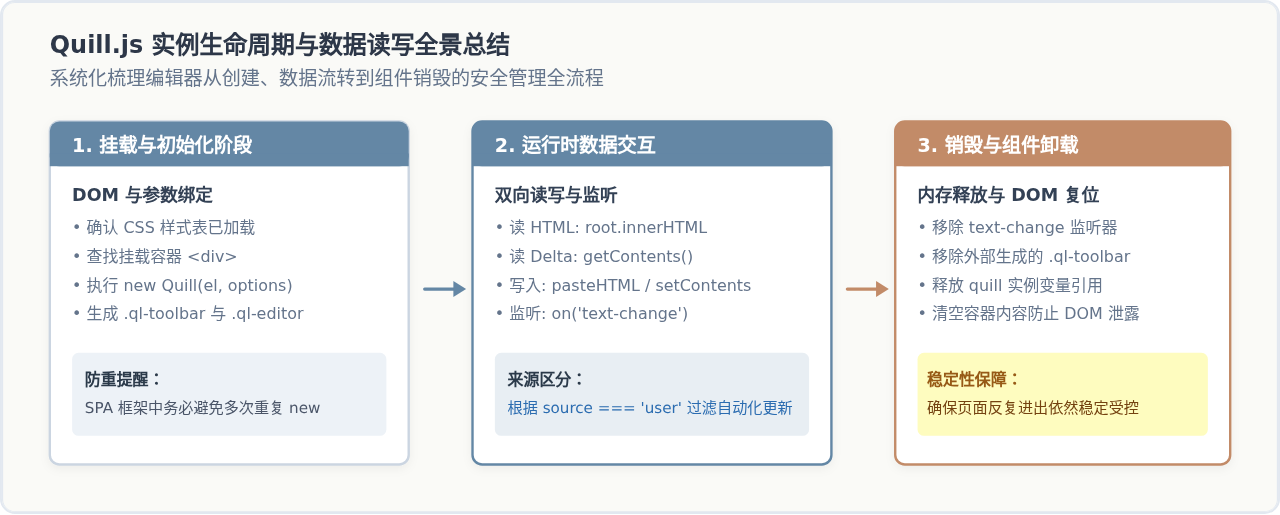 图 4:Quill.js 实例生命周期与数据交互全景
六、快速总结
掌握 Quill.js 的基础使用关键在于理清三个核心要素:
- 双要素引入:JS 逻辑与 CSS 样式缺一不可,样式表缺失是绝大多数显示异常的根源。
- 标准容器规划:使用空
<div>作为挂载载体,由new Quill(selector, options)全权接管内部 DOM 结构。 - 匹配业务的数据格式:传统展示与提交优先使用
quill.root.innerHTML,更复杂的富文本版本保存与协同控制则推荐使用其原生的Delta格式。
完成上述配置后,即可在此基础上进一步按需引入图片上传适配器、自定义字体清单或自定义 Blot 扩展,构建契合具体业务诉求的富文本编辑方案。
JS转整数出现NaN怎么办?常见异常处理方案
2026-11-05 16:27:31
推荐几款免安装的在线JS压缩工具
2026-11-05 14:54:53
JS怎么使用JSON.stringify实现JSON格式化与缩进
2026-11-04 10:47:30
CodePen、JSFiddle 与 StackBlitz:主流 JS 在线编辑器对比
2026-11-03 21:07:49
JS字符串转数字后怎么正确判断是否为有效数值
2026-11-03 20:04:15







