

sigma.js 相机控制:实现程序化缩放和平移视图的方法
本文详解在 sigma.js 中通过 Camera 相机 API 实现程序化平移与缩放视图的完整方法,涵盖相机状态机原理、节点对焦、区域自适应居中与动画调度实践。
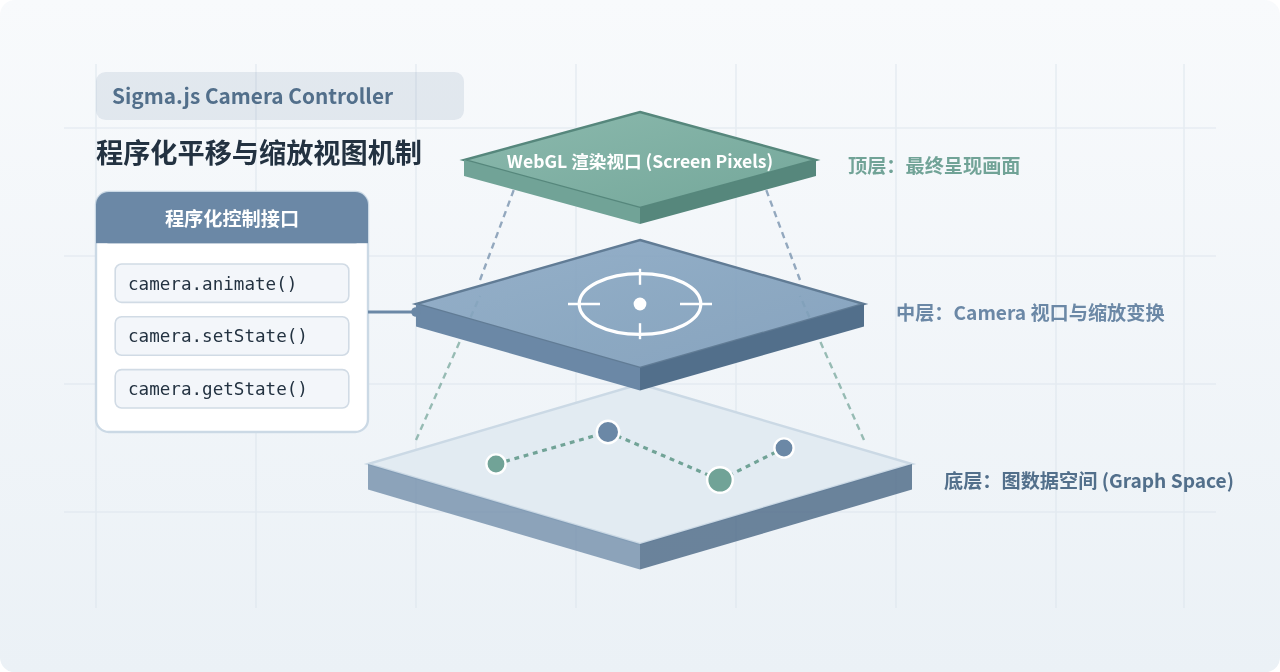
Camera 实例。通过 renderer.getCamera() 获取相机句柄后,使用 camera.animate() 进行平滑缓动过渡,或使用 camera.setState() 瞬间重设视口。相机的核心状态由四个几何参数决定:视口中心在图空间的坐标 (x, y)、缩放系数 ratio 以及旋转弧度 angle。掌握这一机制即可实现节点精准聚焦、工具栏步进缩放和全图自适应等常见的交互功能。
一、认识 sigma.js 相机模型与坐标系统
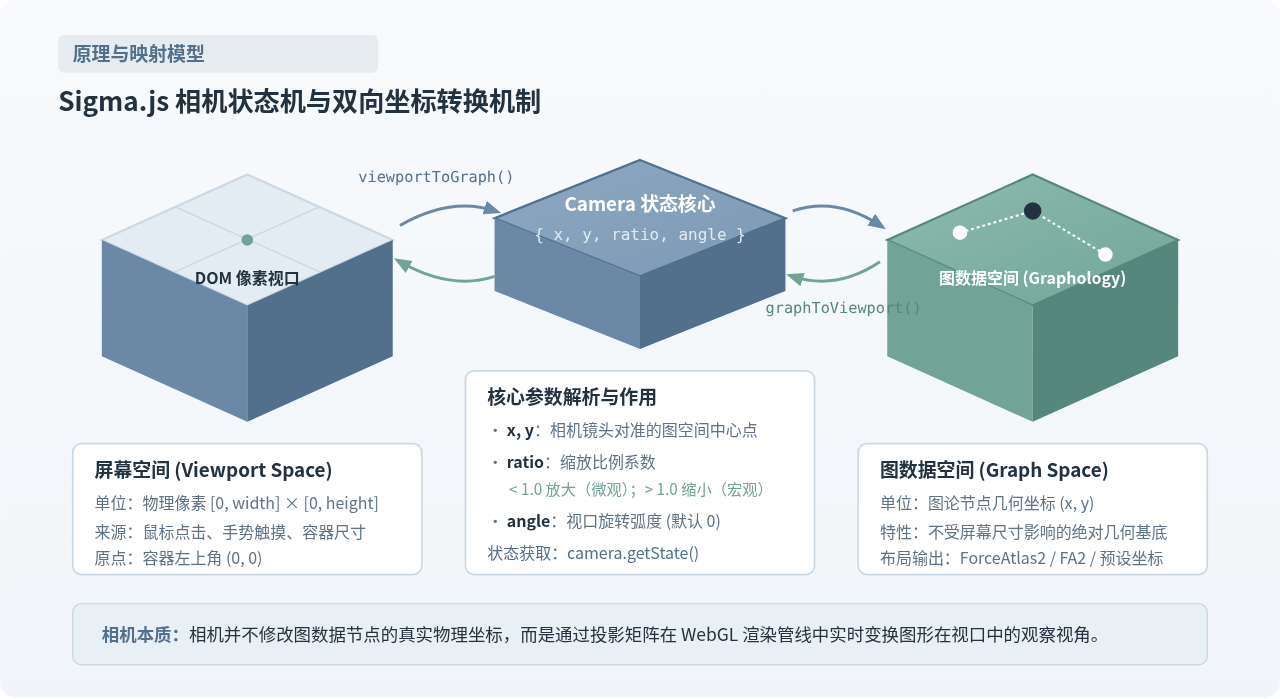
sigma.js 专为大规模图网络设计,采用 WebGL 负责底层高效渲染。与直接修改 DOM 节点不同,图形渲染中所有的节点与边均固定在 Graphology 图数据模型定义的绝对坐标系内。当用户在屏幕上拖拽平移或缩放画面时,图网络内部节点的数据坐标(例如 node.x 与 node.y)并不会发生任何改变。
实现画面移动和缩放的实体是相机(Camera)。相机本质上是一组投影矩阵变换器,负责将图数据空间内的几何图形投射到 HTML 容器的像素视口中。程序化控制视图,就是在代码中动态修改相机的观察参数。
1. 相机的四个核心状态属性
通过 camera.getState() 可以读取当前相机的几何状态对象,该对象包含四个核心属性:
| 属性名 | 类型 | 默认值 | 含义与物理作用 |
|---|---|---|---|
x |
number | 0.5 | 相机镜头对准的图空间中心水平坐标。增大时视角向右平移。 |
y |
number | 0.5 | 相机镜头对准的图空间中心垂直坐标。增大时视角向下平移。 |
ratio |
number | 1.0 | 视口缩放系数。数值越小画面越大(局部放大),数值越大画面越小(全局缩小)。 |
angle |
number | 0 | 视口绕相机中心的旋转角度,单位为弧度(Radians)。默认 0 表示无旋转。 |
ratio 代表的是“当前相机观察窗口相对基准视口的范围比率”。当 ratio = 0.5 时,意味着只把原本一半大小的图区域撑满整个屏幕,因此视觉上呈现出 2 倍放大的特写效果;反之,当 ratio = 2.0 时,视口容纳了 2 倍广阔的区域,视觉上即为缩小。
2. 屏幕像素与图坐标的转换方法
在处理点击事件、外部悬浮菜单定位或视口测量时,常常需要进行坐标换算。sigma.js 渲染器提供了两个内建转换函数:
renderer.viewportToGraph({ x, y }):将屏幕 DOM 像素坐标(如鼠标点击的e.clientX对应容器内的偏移)转换为图空间的实际坐标。renderer.graphToViewport({ x, y }):将图空间中某个节点的坐标转换为当前屏幕上的像素坐标,用于精确定位 HTML 浮层或 Tooltip。
二、程序化控制相机的实现步骤
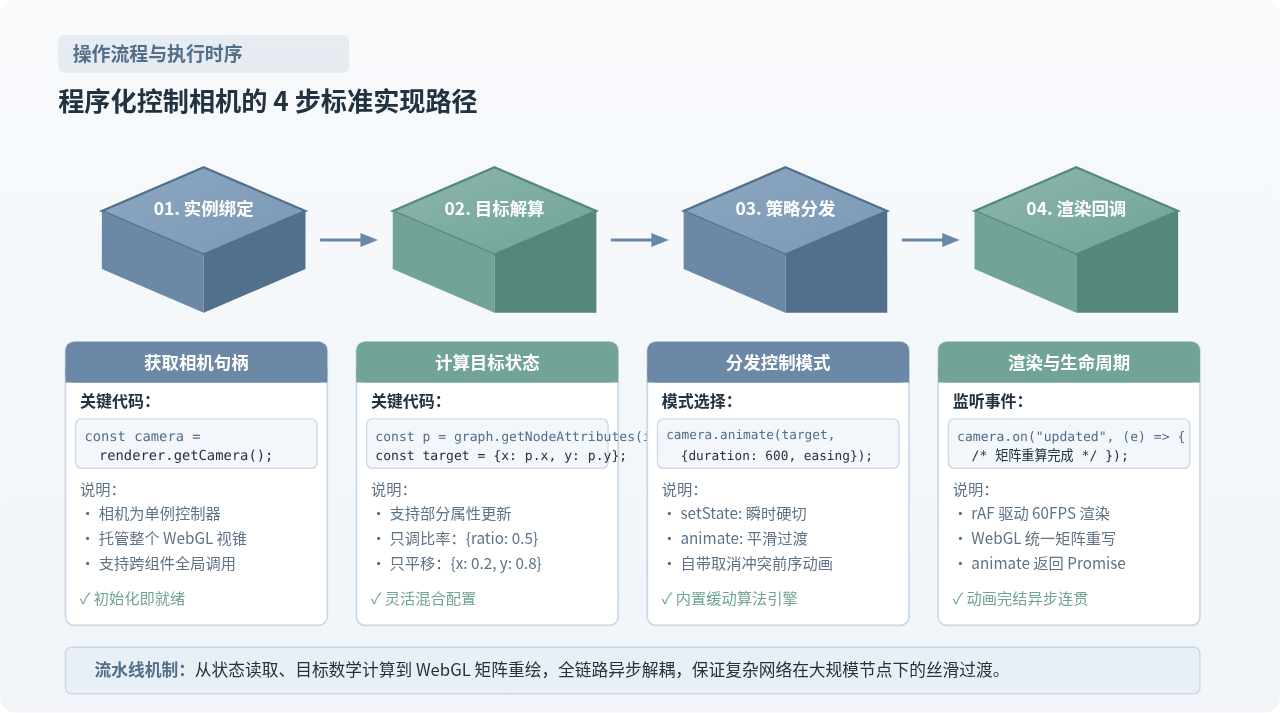
无论是编写自定义缩放按钮、实现图搜索对焦,还是在布局算法运行完毕后自适应居中,程序化调用均遵循一套标准时序。
步骤 1:获取相机控制器实例
在完成 sigma.js 渲染器实例化后,可通过 renderer.getCamera() 直接获取单例相机对象:
import Sigma from "sigma";
import Graph from "graphology";

// 初始化容器与图数据
const container = document.getElementById("sigma-container");
const graph = new Graph();
// ...加载节点与边数据...

// 实例化渲染器并获取相机
const renderer = new Sigma(graph, container);
const camera = renderer.getCamera();
步骤 2:解算目标状态参数
根据业务场景,确定相机需要达到的目标状态。目标状态可以是一个包含完整 { x, y, ratio, angle } 的对象,也可以仅包含需要变更的属性(例如只改变缩放比率 { ratio: 0.2 },未指定的属性将保持当前相机的实际值不变):
// 示例:仅将视口中心平移至目标位置,保持现有缩放比例不变
const targetState = {
  x: 0.35,
  y: 0.42
};
步骤 3:选择调用方式(瞬时生效 vs 平滑动画)
sigma.js 提供了两类控制方法,分别适用于不同的人机交互需求:
-
瞬时生效(
camera.setState):视口无过渡直接跳变至目标值。适合在初始化场景、重置布局或不需要视觉过渡的后台批处理中使用。// 瞬时生效,无动画过渡 camera.setState({ x: 0.5, y: 0.5, ratio: 1.0, angle: 0 }); -
平滑动画(
camera.animate):启动内置缓动插值器,在指定时间内按指定动画曲线平滑推进视口。适合节点聚焦、按钮点击缩放等需要良好用户体验的场景。// 平滑过渡动画 camera.animate( { x: 0.35, y: 0.42, ratio: 0.25 }, { duration: 600, // 动画时长(毫秒) easing: "quadraticInOut" // 缓动曲线类型 } );
步骤 4:监听渲染更新与回调处理
在执行 camera.animate() 时,如果需要知道动画何时结束以便执行后续操作(例如弹出详情弹窗、高亮关联边),可以直接传入完成回调,或监听相机的 updated 事件:
// 方式 A:使用回调函数(支持在动画结束后触发业务逻辑)
camera.animate(
  { x: 0.2, y: 0.3, ratio: 0.3 },
  { duration: 500 },
  () => {
    console.log("视口平移与缩放动画已完成,可显示节点详细信息浮层");
  }
);

// 方式 B:监听相机的通用状态更新事件
camera.on("updated", (state) => {
  // 每一帧矩阵更新或动画插值推进时均会触发
});
三、常见业务场景与完整代码实现
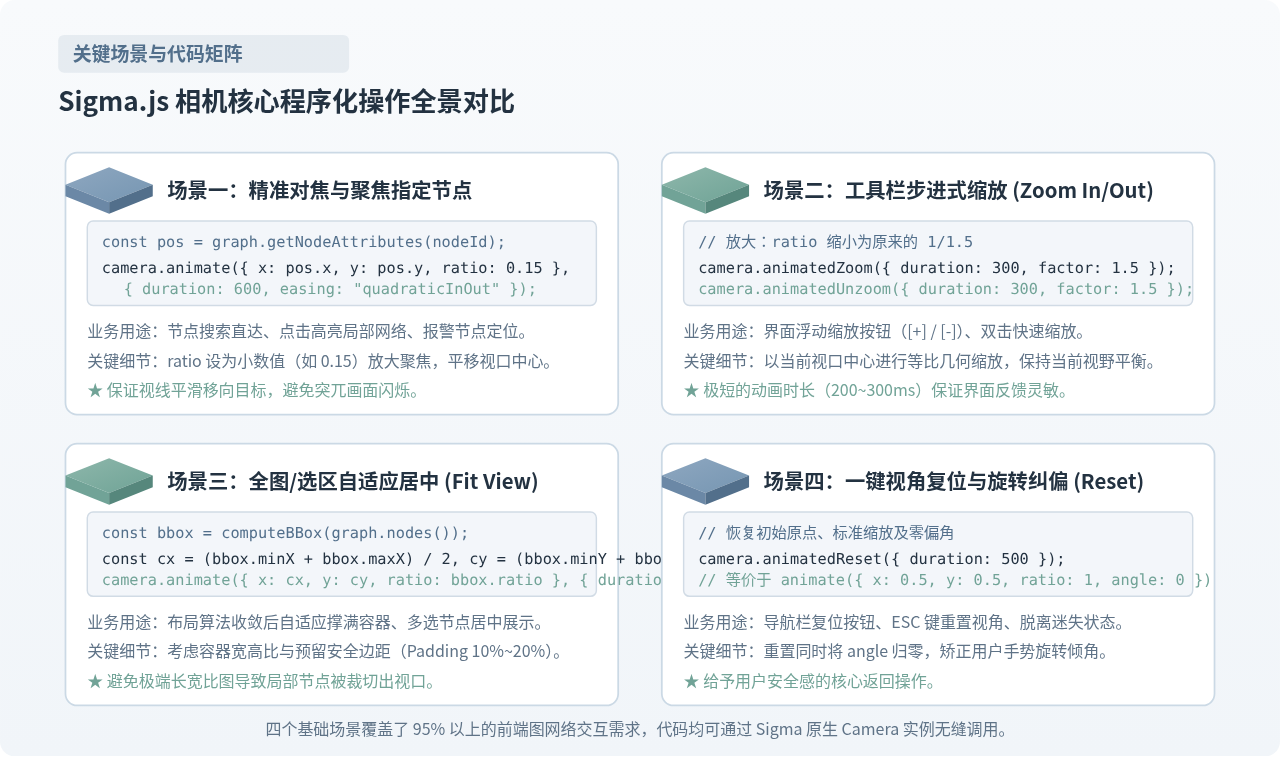
针对实际项目中最常遇到的四类控制需求,以下分别提供直接可用的完整实现方案。
1. 聚焦并放大到指定节点(Focus on Node)
在节点搜索、拓扑下钻或点击列表项时,需要视口自动移动到对应节点,并放大以看清该节点的关联拓扑:
/**
 * 视口平滑聚焦到指定节点
 * @param {Sigma} renderer - sigma 渲染器实例
 * @param {string} nodeId - 目标节点唯一标识
 * @param {number} zoomRatio - 目标缩放比例,默认 0.15(特写级别)
 */
function focusOnNode(renderer, nodeId, zoomRatio = 0.15) {
  const graph = renderer.getGraph();
  if (!graph.hasNode(nodeId)) {
    console.warn(`节点 ${nodeId} 不存在于当前图谱中`);
    return;
  }

  // 1. 读取节点在图空间中的真实坐标
  const nodeAttributes = graph.getNodeAttributes(nodeId);
  const camera = renderer.getCamera();

  // 2. 调度平滑过渡
  camera.animate(
    {
      x: nodeAttributes.x,
      y: nodeAttributes.y,
      ratio: zoomRatio
    },
    {
      duration: 600,
      easing: "quadraticInOut"
    }
  );
}
2. 工具栏步进放大与缩小(Zoom In / Out)
除了通用的 animate 之外,sigma.js 相机还内置了专用的步进式缩放快捷函数:camera.animatedZoom() 与 camera.animatedUnzoom()。它们以当前视口中心为基准点,按比例扩大或收缩视野:
// 绑定工具栏放大按钮 [+]
document.getElementById("btn-zoom-in").addEventListener("click", () => {
  // factor 默认为 1.5,表示将视野放大 1.5 倍(即 ratio 变为原本的 1 / 1.5)
  camera.animatedZoom({
    duration: 300,
    factor: 1.4
  });
});

// 绑定工具栏缩小按钮 [-]
document.getElementById("btn-zoom-out").addEventListener("click", () => {
  // 将视野缩小(即 ratio 变为原本的 1 * 1.4)
  camera.animatedUnzoom({
    duration: 300,
    factor: 1.4
  });
});
3. 全图 / 多节点自适应视口居中(Fit to View)
当导入新数据、切换过滤条件或运行完力导向布局后,节点可能分布在不同的范围,此时需要自动调整相机中心与 ratio,使全部节点或选中的子网络完整居中显示在屏幕内:
/**
 * 计算多个节点的包围盒并自适应撑满视口
 * @param {Sigma} renderer - sigma 渲染器实例
 * @param {string[]} [nodeIds] - 可选,指定节点 ID 列表。若不传则默认为全部节点
 * @param {number} [padding] - 边缘留白安全边距比例,默认 0.15(留出 15% 边距)
 */
function fitNodesToView(renderer, nodeIds, padding = 0.15) {
  const graph = renderer.getGraph();
  const targetNodes = nodeIds || graph.nodes();

  if (targetNodes.length === 0) return;

  // 1. 遍历计算目标节点集合的最小/最大坐标 (Bounding Box)
  let minX = Infinity, maxX = -Infinity;
  let minY = Infinity, maxY = -Infinity;

  targetNodes.forEach((nodeKey) => {
    const { x, y } = graph.getNodeAttributes(nodeKey);
    if (x < minX) minX = x;
    if (x > maxX) maxX = x;
    if (y < minY) minY = y;
    if (y > maxY) maxY = y;
  });

  // 2. 解算几何中心
  const centerX = (minX + maxX) / 2;
  const centerY = (minY + maxY) / 2;

  // 3. 计算包围盒跨度并预留边缘留白
  const spanX = Math.max(maxX - minX, 0.001) * (1 + padding * 2);
  const spanY = Math.max(maxY - minY, 0.001) * (1 + padding * 2);

  // 4. 根据容器宽高比换算合适 ratio
  // 在 sigma 中,ratio 为 1.0 时对应图空间跨度大致为 1.0 左右的视野
  const targetRatio = Math.max(spanX, spanY);

  // 5. 平滑过渡到居中自适应视角
  renderer.getCamera().animate(
    {
      x: centerX,
      y: centerY,
      ratio: targetRatio
    },
    {
      duration: 600,
      easing: "quadraticInOut"
    }
  );
}
4. 视角一键复位(Reset View)
当用户在自由探索中旋转或过度缩放视口后,通常需要一个复位按钮将相机还原至系统默认的几何原点:
// 绑定复位按钮 [Reset]
document.getElementById("btn-reset-view").addEventListener("click", () => {
  // animatedReset 会将 x=0.5, y=0.5, ratio=1.0, angle=0 统一恢复
  camera.animatedReset({
    duration: 500
  });
});
四、进阶调优与注意事项
在实际生产环境中运用相机控制时,如果忽视 WebGL 渲染并发性与坐标系约束,可能会出现动画闪烁、视角漂移或性能卡顿等问题。以下是四点核心工程实践规范:
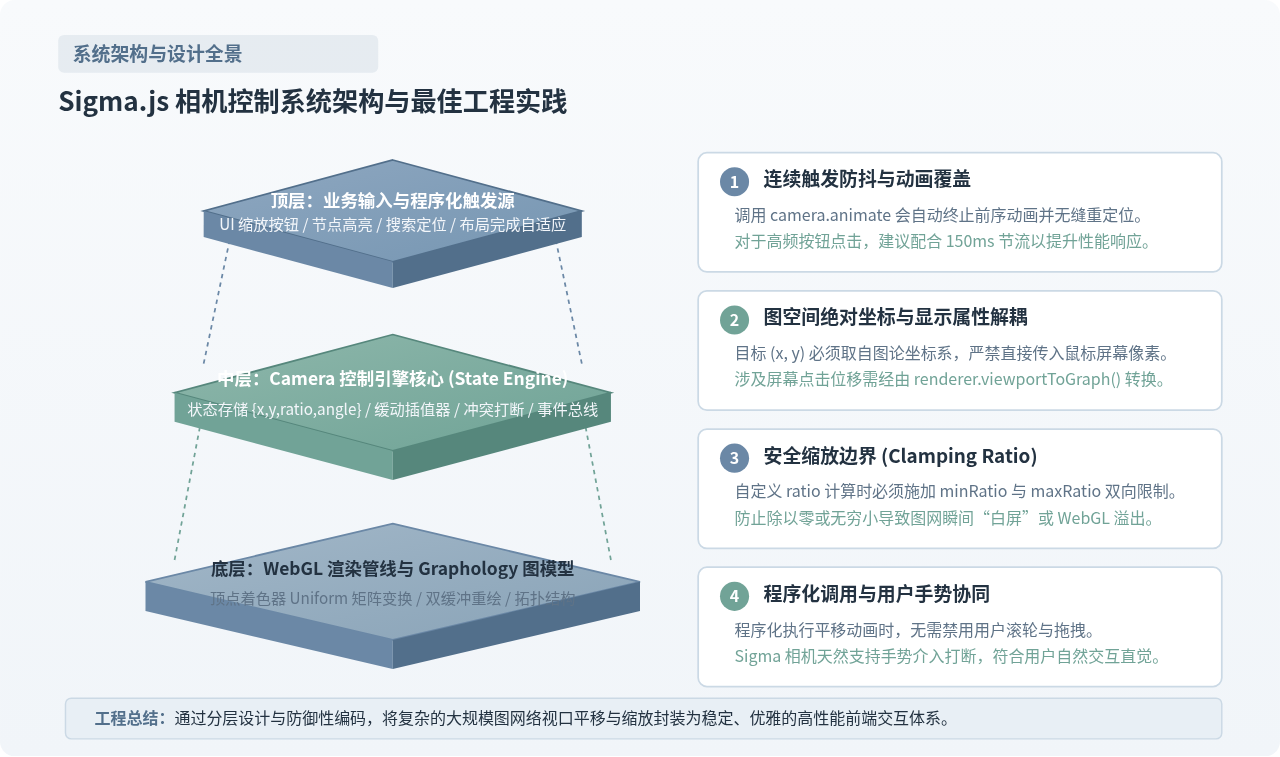
1. 连击打断与动画覆盖策略
当用户快速连续点击放大按钮或切换搜索选项时,会频繁调用 camera.animate()。sigma.js 的相机内部自带冲突保护机制:每次调用新的 animate() 时,会自动终止上一段未执行完的动画,并从当前的实时相机状态无缝过渡至新目标。
尽管如此,对于高频输入的 UI 控件,仍建议在前端业务层加入 100~150ms 的防抖或节流(Debounce / Throttle),避免不必要的矩阵计算开销。
2. 防止缩放越界的极值保护(Ratio Clamping)
在程序化计算目标 ratio 时,务必对数值范围进行边界限制。若 ratio 计算结果接近 0,视口会放大到微米级别,导致图谱节点全部飞出屏幕;若 ratio 异常巨大,图谱将缩小成肉眼不可见的单个像素点:
// 设定合理的缩放安全上下限
const MIN_RATIO = 0.02; // 最大放大倍数
const MAX_RATIO = 5.0;  // 最大缩小倍数

function safeZoom(camera, newRatio) {
  const clampedRatio = Math.min(Math.max(newRatio, MIN_RATIO), MAX_RATIO);
  camera.animate({ ratio: clampedRatio }, { duration: 300 });
}
3. 正确区分图论坐标与渲染显示坐标
在 Graphology 图数据中,节点的属性 x 和 y 代表其在图空间内的抽象拓扑坐标;而 renderer.getNodeDisplayData(nodeId) 返回的是经过归一化渲染处理器修饰后的显示数据。在进行相机定位时,应统一以图空间原始坐标或 graph.getNodeAttributes() 为基准,不要混用未经换算的屏幕像素值。
4. 程序化控制与手势交互的协同
sigma.js 允许程序化相机动画与用户的鼠标拖拽、滚轮缩放并存。在动画进行期间,如果用户突然用鼠标拖拽了画布,默认行为是用户的手势输入会立即接管相机控制权,动画自然过渡为手动平移。这种非阻塞设计符合直觉,开发者无需在调用 camera.animate() 时手动禁用容器的鼠标监听。
五、总结
实现 sigma.js 相机程序化缩放和平移的核心脉络可以总结为以下要点:
- 识别控制核心:一切视口变换均由
renderer.getCamera()返回的单例相机驱动,图网络底层数据始终保持静止。 - 理解四维状态:视口中心
(x, y)决定平移位置,ratio决定缩放视野大小(反比关系),angle决定旋转方位。 - 按需选用模式:即时切换用
camera.setState(),视觉过渡用camera.animate(),单步缩放用camera.animatedZoom()与camera.animatedUnzoom()。 - 注重工程防御:在复杂应用中加入边界约束(Min/Max Ratio)与坐标系校验,确保图可视化界面在任何交互下都保持稳定流畅。
网页开发三者分工:HTML结构、CSS样式与JavaScript交互怎么协作
2026-11-05 12:51:22
JS解析URL参数时怎么处理中文乱码和特殊字符
2026-11-05 12:47:23
js-cookie 存储 JSON 对象:自动序列化与反序列化技巧
2026-11-05 12:36:26
marked.js 快速上手:安装与基础 Markdown 转 HTML 示例
2026-11-05 09:32:53
Phaser.js 与 PixiJS、Cocos Creator 的技术选型对比
2026-11-05 08:36:30







