Linux 服务器通过 apt/yum 包管理器升级 Node.js 的正确方法
详细讲解在 Debian/Ubuntu 与 RHEL/CentOS 等主流 Linux 服务器上,通过 apt 与 yum/dnf 包管理器正确升级 Node.js 到指定 LTS 版本的方法,解析软件源滞后原因,给出密钥配置、环境冲突排查与长效维护实践。
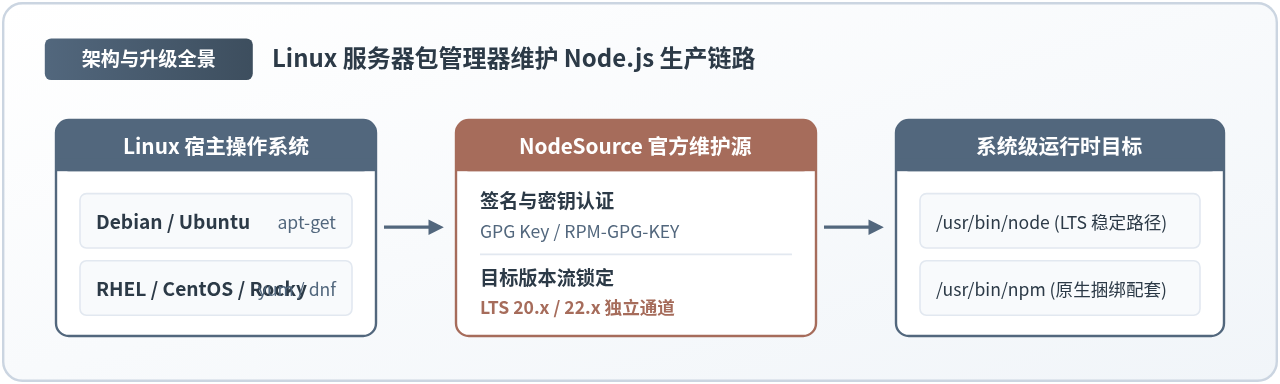
sudo apt upgrade nodejs 或 sudo yum update nodejs 往往无法升级到期望的 Node.js 新版本,系统通常会提示已是最新版本,或者依然停留在多年前的旧版。这一现象的核心原因在于发行版官方仓库为了保证底层操作系统的绝对稳定,对软件包版本采取了严格的静态锁定策略。通过包管理器正确升级 Node.js 的标准路径,是将官方认可的 NodeSource 二进制发行源与安全签名密钥挂载到本机的包管理体系中,再由包管理器直接拉取特定大版本的 LTS 构建包完成安装与路径链接。
一、为什么默认软件源无法升级较新的 Node.js
当我们在刚初始化的 Ubuntu 22.04 或 CentOS 8 上运行系统的包管理器安装 Node.js 时,系统默认安装的往往是 Node.js 12、14 或 18 等陈旧版本。这是由于 Linux 发行版(如 Debian 与 Red Hat 体系)的软件维护模型决定的:官方默认软件仓库的主要任务是保障系统内建组件和通用系统脚本的平稳运行,其版本生命周期通常长达 3 到 5 年。
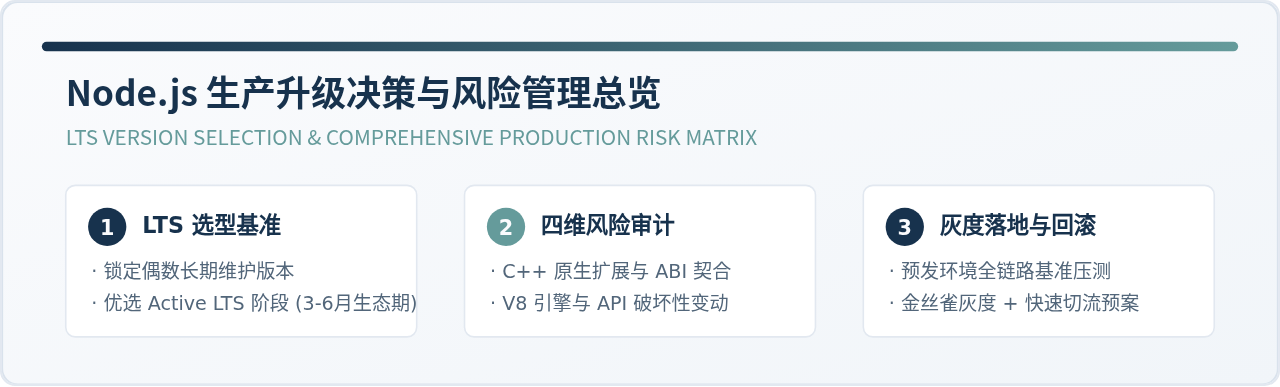
与此相对,Node.js 社区有着明确且快速的六个月发布节拍,并在每年的偶数版本提供长达 30 个月的长期支持(LTS)。如果仅依赖发行版自带源,服务器将长期处于生态脱节状态,导致现代前端构建脚本(如 Vite、Next.js)或后端微服务框架无法启动。
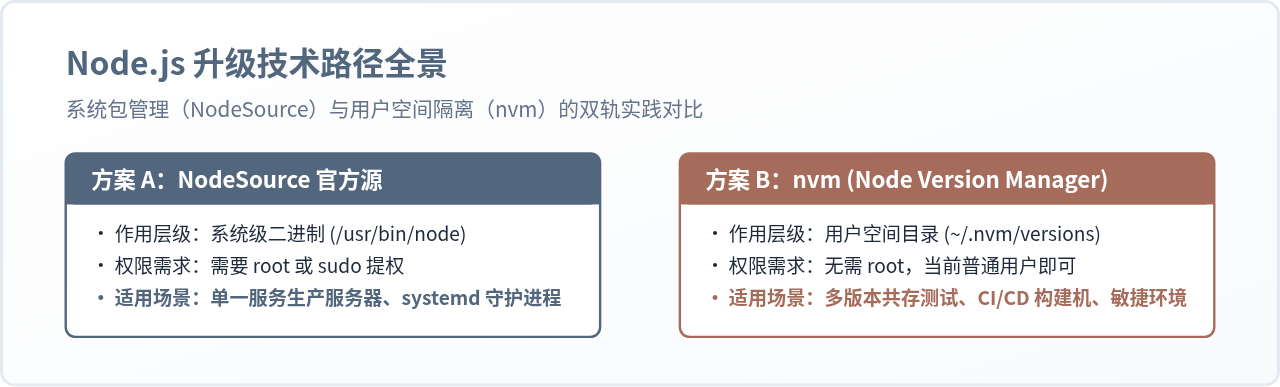
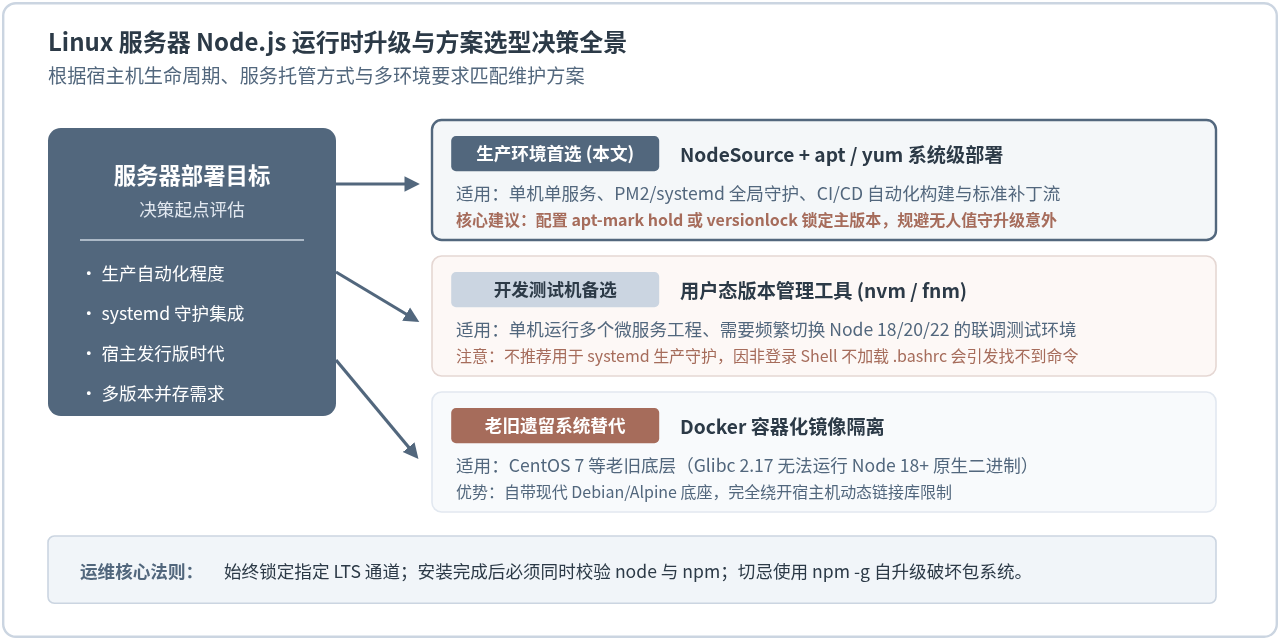
许多开发者习惯在开发机上使用 nvm(Node Version Manager)随时切换版本,但在多用户、无人值守的生产服务器中,nvm 并不适宜作为首选。nvm 依赖用户登录时由 .bashrc 动态注入的 Shell 函数和环境变量,当系统通过 systemd、init 脚本或 CI/CD 自动化 Agent 启动服务时,后台进程通常不加载登录环境,经常会报出 command not found: node 的故障。
相比之下,通过 apt 或 yum 安装的 Node.js 位于标准的 /usr/bin/node,拥有全局一致的系统执行路径和标准权限,能够无缝融入系统的安全补丁审计与守护进程体系。
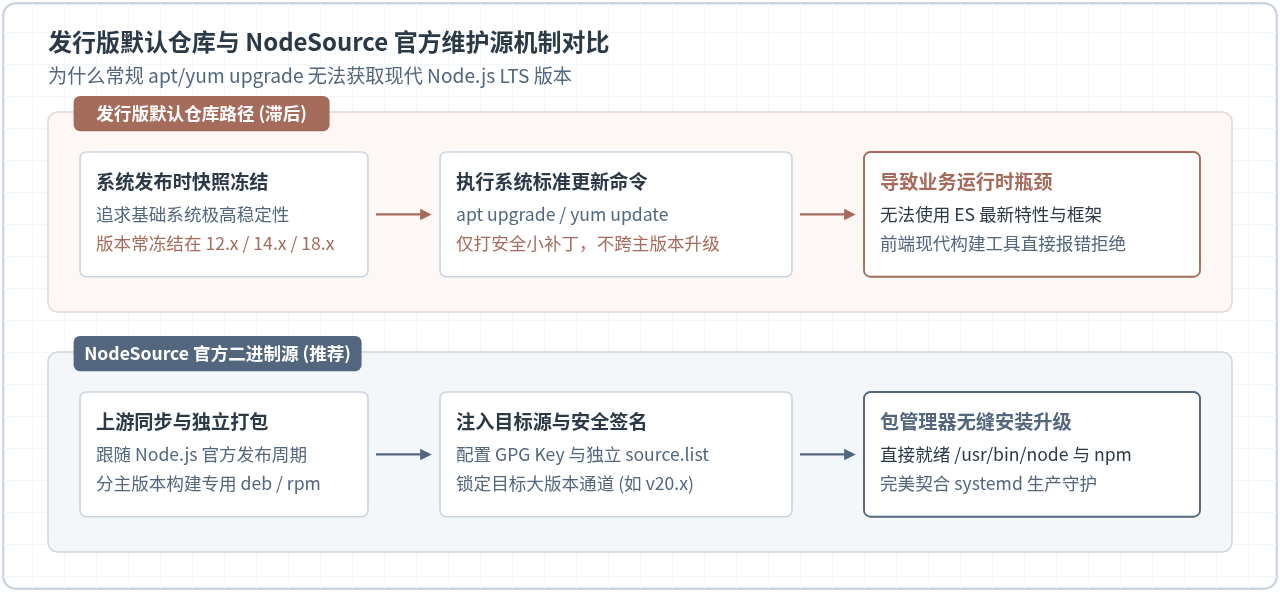
二、Debian / Ubuntu 系列服务器通过 apt 升级的完整步骤
在 Ubuntu (20.04/22.04/24.04) 和 Debian (11/12) 系列系统上,升级前应当先理清现有环境,再配置符合现代安全规范的 GPG 独立密钥环。
步骤 1:排查现有环境与清理冲突包
如果服务器之前通过系统默认源安装过较旧的 Node.js,建议先清除旧版以避免文件覆盖引发依赖告警:
node -v
which node
# 2. 清理系统仓库旧版 nodejs 与 npm 包
sudo apt-get purge -y nodejs npm
sudo apt-get autoremove -y
步骤 2:配置 NodeSource 官方仓库与独立 GPG 密钥环
早期教程常用 curl ... | sudo bash - 直接执行远程安装脚本,或者使用已被现代 Debian 弃用的 apt-key add 命令。当前官方推荐的做法是遵循 deb822 规范,将 GPG 公钥独立存放在 /etc/apt/keyrings/ 目录下,确保单个源的密钥不会污染全局信任库。
以下以目前最广泛推荐的 Node.js 20.x (LTS) 为例进行配置(如需指定 Node.js 22.x,只需将 NODE_MAJOR=20 替换为 NODE_MAJOR=22):
sudo apt-get update
sudo apt-get install -y ca-certificates curl gnupg
# 2. 创建专用密钥环存储目录并导入 NodeSource 官方 GPG 密钥
sudo mkdir -p /etc/apt/keyrings
curl -fsSL https://deb.nodesource.com/gpgkey/nodesource-repo.gpg.key | sudo gpg --dearmor -o /etc/apt/keyrings/nodesource.gpg
# 3. 写入 NodeSource 软件源列表文件
NODE_MAJOR=20
echo "deb [signed-by=/etc/apt/keyrings/nodesource.gpg] https://deb.nodesource.com/node_$NODE_MAJOR.x nodistro main" | sudo tee /etc/apt/sources.list.d/nodesource.list
步骤 3:刷新索引并执行安装
源配置完成后,更新本地 apt 软件包缓存索引,并执行 nodejs 安装:
sudo apt-get update
# 执行 nodejs 安装升级
sudo apt-get install -y nodejs
NodeSource 提供的 nodejs 官方 deb 二进制包中已经捆绑包含了与该 Node.js 版本严格对应的官方 npm 工具。切勿在安装完成后额外执行 sudo apt-get install npm,否则会引入 Debian 系统源中陈旧过时的 npm,导致两者的内部模块依赖发生断裂或版本覆盖。
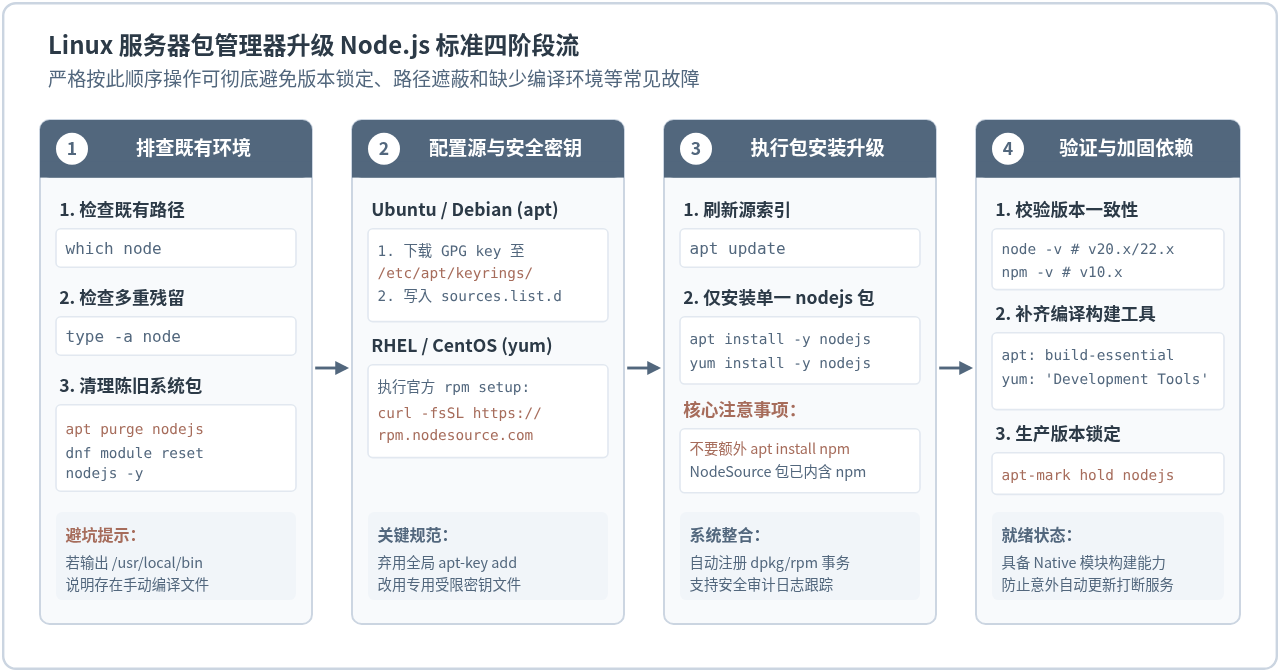
三、RHEL / CentOS / AlmaLinux / Rocky Linux 通过 yum / dnf 升级步骤
在 Red Hat 衍生体系中,包管理器从 CentOS 7 的 yum 演进到了 RHEL 8/9、AlmaLinux、Rocky Linux 默认的 dnf(系统仍保留 yum 别名重定向)。除常规配置外,处理系统内置的 AppStream 模块流 是升级成功的关键环节。
步骤 1:重置并禁用系统内置的 AppStream 模块流
在 RHEL 8/9 及其衍生系统中,Red Hat 引入了模块化机制(Application Streams)。如果系统曾经启用了内置的 nodejs 模块流,包管理器将自动忽略外部 RPM 仓库的新包。因此必须先重置模块流:
sudo dnf module list nodejs
# 重置内置模块流,解除版本锁定
sudo dnf module reset nodejs -y
步骤 2:导入 NodeSource RPM 软件源
NodeSource 为 RPM 系统提供了配置分发脚本,该脚本会自动处理 GPG 密钥校验并在 /etc/yum.repos.d/nodesource.repo 写入软件仓库信息:
curl -fsSL https://rpm.nodesource.com/setup_20.x | sudo bash -
步骤 3:安装升级与构建工具套件
仓库配置就绪后,执行安装命令:
sudo yum install -y nodejs
# 或者使用 dnf: sudo dnf install -y nodejs
# 可选安装:编译 C++ 原生模块所需的开发工具包
sudo yum groupinstall -y 'Development Tools'
四、升级后的关键排查与故障处理
很多工程师在执行完升级命令后,发现业务依然无法启动,或命令输出异常。以下是排查包管理器升级后问题的三个核心切入点。
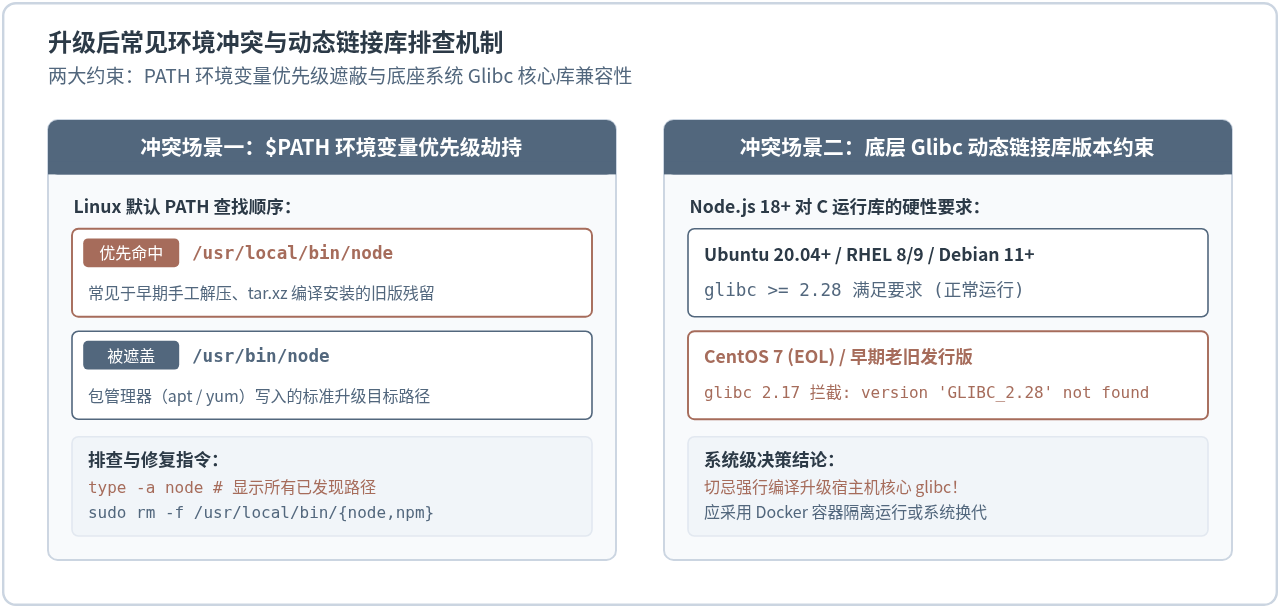
1. 执行 node -v 仍然显示旧版本($PATH 路径遮蔽)
现象: apt 或 yum 提示 nodejs is already the newest version,但运行 node -v 仍然输出老旧版本号(例如 v12.18.1)。
原因排查: Linux 查找可执行文件时,会按照 $PATH 变量中定义的目录次序从左向右搜索。通常系统默认顺序中 /usr/local/bin 优先于 /usr/bin。如果在本次通过包管理器升级之前,服务器曾有人通过解压官方 .tar.xz 包、源码编译或其它第三方安装脚本将旧二进制放置在 /usr/local/bin/node,那么系统包管理器安装在 /usr/bin/node 的新版本就会被完全遮蔽。
type -a node
# 典型冲突输出示例:
# node is /usr/local/bin/node
# node is /usr/bin/node
# 确认冲突后,移除旧的手工遗留文件
sudo rm -f /usr/local/bin/node /usr/local/bin/npm /usr/local/bin/npx
# 刷新当前终端会话的 hash 查找缓存
hash -r
node -v
2. CentOS 7 遇到的 Glibc 2.28 致命报错
现象: 在 CentOS 7 或 RHEL 7 上安装 Node.js 18+ 后,运行任何 node 命令均报错:
node: /lib64/libstdc++.so.6: version 'GLIBCXX_3.4.20' not found (required by node)
根本原因: Node.js 从 18 版本开始,官方预编译二进制文件的底座工具链升级到了要求 C 运行库 Glibc >= 2.28。而 CentOS 7 整体系统的底层 Glibc 停留在 2.17。
解决建议: 切忌尝试在生产系统上强行编译替换 CentOS 7 的系统级 Glibc! Glibc 是整个 Linux 操作系统的核心动脉,直接覆盖升级极易导致 ls、ssh、sudo 瘫痪而彻底毁坏系统。对于此类已淘汰的操作系统,正确的应对方案有两种:
- 推荐方案: 升级或重装操作系统至 Rocky Linux 9、AlmaLinux 9 或 Ubuntu 22.04+。
- 过渡方案: 若无法更换宿主机系统,使用 Docker 容器化 封装应用运行时,由容器内部自带的现代 Debian/Alpine 系统提供 Glibc 运行环境。
3. 避免 npm install -g npm 破坏包管理器的依赖
通过包管理器安装后,有些管理员习惯性执行 sudo npm install -g npm 试图追逐最新版 npm。由于包管理器跟踪的是初始安装时的文件哈希与文件清单,跨大版本全局替换 npm 会导致未来 apt upgrade 或 yum update 时出现文件冲突错误。应当尽量保持 npm 与 NodeSource 随包提供的版本同步。
五、生产环境长效维护与升级决策
在长期运行的生产环境中,升级往往不仅是一次性操作,更需要确保后续自动化维护不会引发非预期的重大版本断裂。
版本锁定策略(Pinning / Versionlock)
许多企业服务器配置了自动安全补丁任务(如 Ubuntu 的 unattended-upgrades 或 CentOS 的 yum-cron)。为了防止包管理器在日常维护时擅自将 Node.js 跃迁至下一个大版本导致代码兼容性断裂,建议将当前已验证的 Node.js 版本锁定:
| 操作系统体系 | 锁定版本命令 | 解锁更新命令 | 状态查看 |
|---|---|---|---|
| Debian / Ubuntu (apt) | sudo apt-mark hold nodejs |
sudo apt-mark unhold nodejs |
apt-mark showhold |
| RHEL / CentOS (yum/dnf) | sudo yum versionlock nodejs |
sudo yum versionlock delete nodejs |
yum versionlock list |
六、升级验证与最终检查清单
在完成以上所有步骤后,依次执行以下命令确保升级完整落地:
node -v
v20.18.0
# 2. 确认 npm 正常工作
npm -v
10.8.2
# 3. 验证实际二进制文件的所在位置为系统全局路径
which node
/usr/bin/node
# 4. 测试简单的 JS 执行与 V8 引擎状态
node -e "console.log('Node.js runtime OK:', process.version, process.arch);"
Node.js runtime OK: v20.18.0 x64
至此,Linux 服务器已通过系统包管理器规范完成了 Node.js 的升级。通过引入受信任的官方渠道源,既保留了包管理器统一分发、易于自动化和审计的优势,又彻底摆脱了系统默认源版本滞后的局限。
Node.js 安装配置与第一个 HTTP 服务器编写
2026-11-05 11:41:40
怎么使用 nvm 管理并平滑升级 Node.js 版本
2026-11-04 23:15:07
Node.js 怎么使用 zlib 模块解压 gzip 和 deflate
2026-11-03 23:40:50
直接覆盖安装还是用版本管理器?Node.js 升级方式对比
2026-11-03 22:59:07
Express.js 是什么:Node.js Web 框架核心概念与适用场景
2026-11-03 20:00:12