

Chart.js创建响应式JS饼状图实例
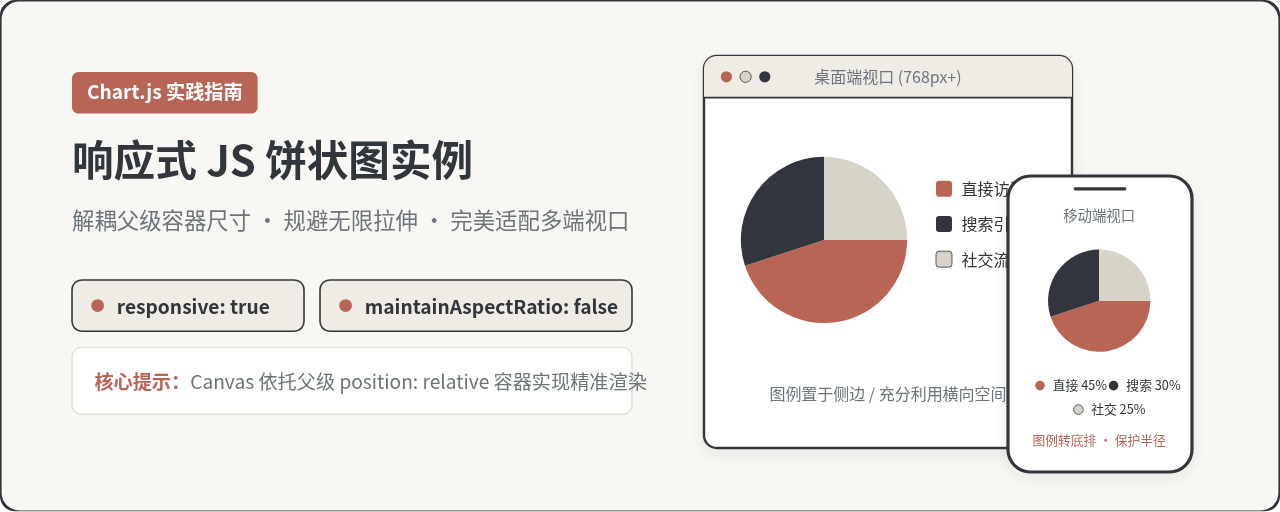
本文详细讲解如何使用 Chart.js 创建自适应屏幕宽高的响应式 JavaScript 饼状图,涵盖外层容器尺寸约束原理、配置项关键参数、完整可运行代码与常见问题排查。
使用 Chart.js 创建响应式饼状图的核心要义,并不在于手动监听窗口的 resize 事件去重复调用渲染函数,而在于“宿主父容器的盒模型尺寸约束”与配置项中的 responsive: true、maintainAspectRatio: false 形成协同。Chart.js 内部天然具备基于 ResizeObserver 的尺寸捕获机制,但在默认情况下,它会死守固定的宽高比例;若外层 DOM 缺少明确的定位隔离与高度限制,画布在不同屏幕尺寸或网格系统中就极易发生高度无序膨胀、文字重叠模糊或图例严重挤压扇区的问题。本文通过可直接运行的完整代码实例与底层渲染原理解析,讲解如何构建一套适应桌面与移动设备的高性能响应式饼状图。
一、核心机制:Canvas 像素渲染与父级容器约束
很多开发者在初次尝试自适应图表时,会习惯性地在 HTML 的 <canvas> 标签上书写 style="width: 100%;" 或指定 width="100%" 属性。这种写法在 Canvas 渲染中是行不通的。HTML5 Canvas 本质上包含两个完全独立的尺寸概念:
- 绘图缓冲区物理尺寸(Drawing Buffer):对应
canvas.width与canvas.height属性。它决定了 Canvas 内部位图网格的实际像素总数。如果通过 CSS 强行拉伸<canvas>,拉伸的只是渲染后的位图表面,直接后果就是图表模糊、锯齿明显。 - CSS 布局显示尺寸(Display Size):对应
canvas.style.width与canvas.style.height。它决定了该元素在浏览器页面排版流中占据的盒模型面积。
当 Chart.js 开启响应式能力时,它需要明确获取宿主容器的真实可用宽高,进而自动把 Canvas 的 CSS 显示尺寸铺满该容器,同时按当前屏幕的设备像素比(window.devicePixelRatio)成倍放大绘图缓冲区的物理像素,最后计算圆心坐标与最大可用半径 R = min(width, height) / 2 - padding 进行矢量投影。如果外部没有一个 position: relative 的定界容器,Canvas 的高度重算过程会反向改变其父级的高度,从而引发无限触发 reflow 循环的尺寸膨胀漏洞。
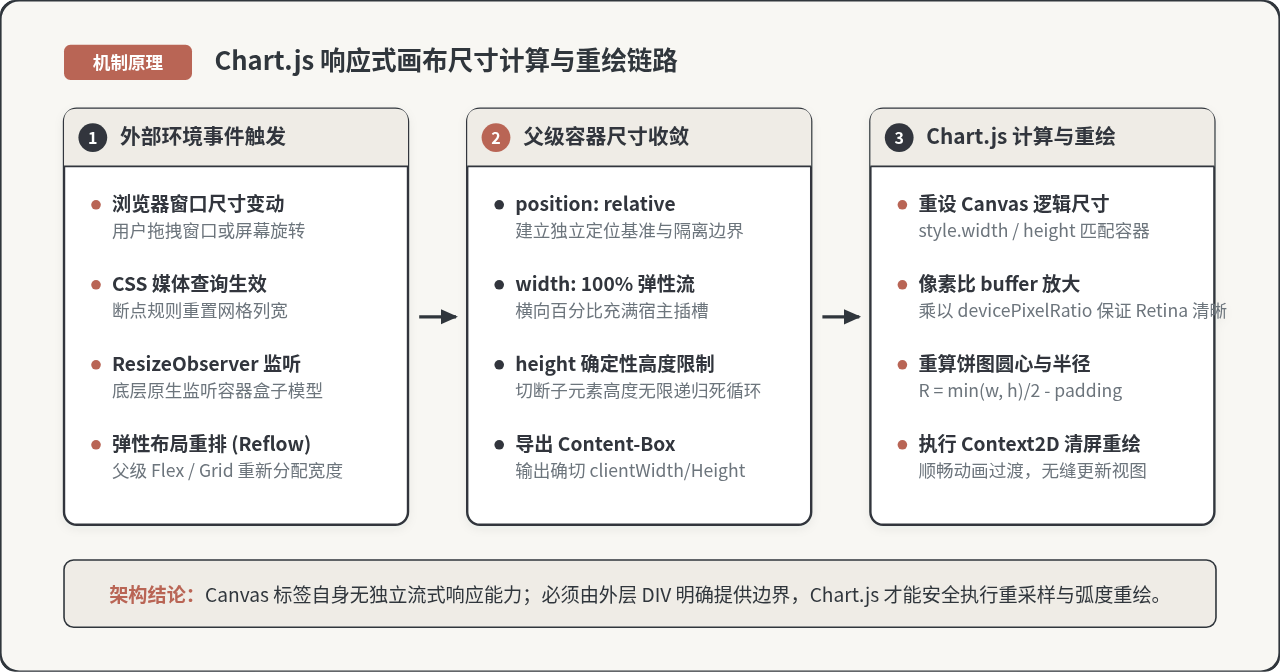
关键设计准则:务必为 <canvas> 设置一个拥有独立尺寸定义的外层包裹容器(如 <div class="chart-container">),并将该容器的 CSS 设置为 position: relative; width: 100%; height: [具体数值或视口单位];。永远不要直接对 <canvas> 自身设定可能引发循环计算的百分比高度。
二、创建响应式饼状图的四个标准化步骤
在工程项目中,构建一个健壮的响应式饼状图应遵循以下四个既定阶段,将结构、数据、配置与实例控制解耦:
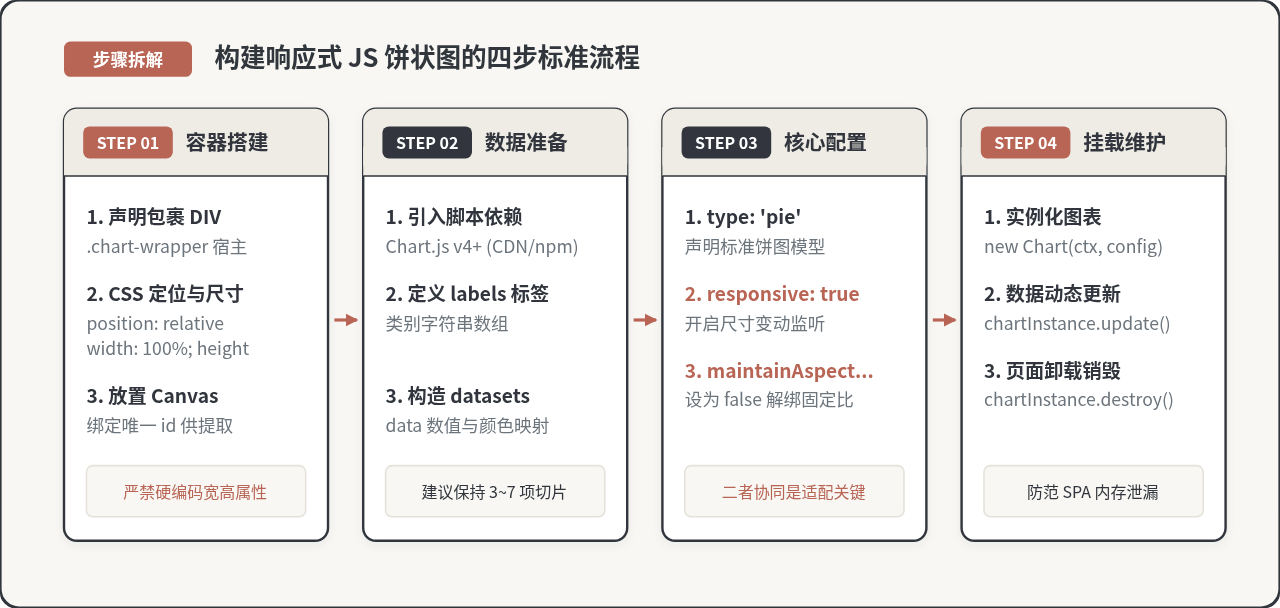
- 构建宿主骨架:在 HTML 中定义
.chart-container并在其中嵌套纯净的<canvas id="trafficPieChart"></canvas>,用 CSS 明确其响应式最大宽度与基准高度。 - 加载依赖与数据结构化:引入 Chart.js 运行库(采用官方 CDN 或 npm 包),准备具备语义的
labels类别数组以及对应的数值矩阵与色彩映射表。饼图切片数量建议控制在 3 至 7 项之间,避免在移动端造成文字堆叠。 - 设定核心响应式参数:在配置对象中声明
type: 'pie',将responsive设为true,并将maintainAspectRatio显式指定为false,解除固定宽高比对纵向空间的锁死。 - 挂载与生命周期维护:通过
new Chart(ctx, config)生成实例。在单页应用(SPA)或存在筛选重绘的场景中,维护该实例的引用,并在更新时调用chartInstance.update()或在销毁前执行chartInstance.destroy()。
三、完整可运行代码实例
以下是一套开箱即用、自包含的完整 HTML+CSS+JavaScript 实例代码。你可以直接保存为本地 HTML 文件并在浏览器中打开测试。拖拽调整浏览器窗口宽度,饼状图会平滑自适应容器,在任何尺寸下均保持极高的清晰度。
<!DOCTYPE html>
<html lang="zh-CN">
<head>
    <meta charset="UTF-8">
    <meta name="viewport" content="width=device-width, initial-scale=1.0">
    <title>Chart.js 响应式饼状图实例</title>
    <!-- 引入 Chart.js v4+ 官方 CDN 资源 -->
    <script src="https://cdn.jsdelivr.net/npm/chart.js"></script>
    <style>
        /* 页面整体布局重置 */
        body {
            font-family: -apple-system, BlinkMacSystemFont, "Segoe UI", Roboto, sans-serif;
            background-color: #F8F7F3;
            margin: 0;
            padding: 30px 16px;
        }

        /* 图表外层宿主卡片 */
        .card {
            background: #FFFFFF;
            border: 1px solid #E5E2DA;
            border-radius: 8px;
            padding: 24px;
            max-width: 600px;
            margin: 0 auto;
            box-shadow: 0 2px 8px rgba(0, 0, 0, 0.04);
        }

        .card-header {
            font-size: 18px;
            font-weight: 600;
            color: #30363C;
            margin-bottom: 20px;
            text-align: center;
        }

        /* 核心响应式容器规范:
           1. position: relative 建立绝对定位隔离;
           2. width: 100% 充满父级流式网格;
           3. height 明确指定图表高度,切断无限膨胀;
           4. max-width 与 margin 控制桌面端最大展示边界。 */
        .chart-container {
            position: relative;
            width: 100%;
            height: 360px;
        }

        /* 移动端媒体查询:高度微调,保证小屏紧凑 */
        @media (max-width: 480px) {
            .chart-container {
                height: 300px;
            }
        }
    </style>
</head>
<body>

<div class="card">
    <div class="card-header">站点渠道访问来源占比</div>
    <div class="chart-container">
        <canvas id="trafficPieChart"></canvas>
    </div>
</div>

<script>
    // 1. 获取 Canvas 渲染上下文
    const canvas = document.getElementById('trafficPieChart');
    const ctx = canvas.getContext('2d');

    // 2. 准备图表数据
    const chartData = {
        labels: ['直接访问', '搜索引擎', '社交媒体', '邮件营销', '其他渠道'],
        datasets: [{
            label: '访问量分布 (%)',
            data: [38, 28, 16, 11, 7],
            backgroundColor: [
                '#B96555', // 砖红强调色
                '#30363C', // 炭灰色
                '#6C747C', // 中性岩灰
                '#9A9286', // 暖灰
                '#D8D3C8'  // 浅米灰
            ],
            borderColor: '#FFFFFF',
            borderWidth: 2,
            hoverOffset: 8 // 鼠标悬停时扇区向外突出 8px
        }]
    };

    // 3. 构造响应式配置对象
    const chartConfig = {
        type: 'pie',
        data: chartData,
        options: {
            // 开启响应式监听,根据父容器变动自动重绘
            responsive: true,
            // 关键:设为 false,允许 Canvas 自由占满父容器设定的高度
            maintainAspectRatio: false,
            // 防抖延迟配置(毫秒),平滑密集重绘过程
            resizeDelay: 100,
            plugins: {
                legend: {
                    // 图例显示位置('top' | 'left' | 'bottom' | 'right')
                    position: window.innerWidth < 500 ? 'bottom' : 'right',
                    labels: {
                        color: '#30363C',
                        font: {
                            size: 13
                        },
                        padding: 16,
                        usePointStyle: true,
                        pointStyle: 'circle'
                    }
                },
                tooltip: {
                    backgroundColor: 'rgba(48, 54, 60, 0.9)',
                    padding: 10,
                    cornerRadius: 6,
                    callbacks: {
                        label: function(context) {
                            const label = context.label || '';
                            const val = context.raw || 0;
                            return ` ${label}: ${val}%`;
                        }
                    }
                }
            },
            layout: {
                padding: 10
            }
        }
    };

    // 4. 挂载实例化
    const trafficChart = new Chart(ctx, chartConfig);
</script>
</body>
</html>
四、关键参数对比:maintainAspectRatio 的行为差异
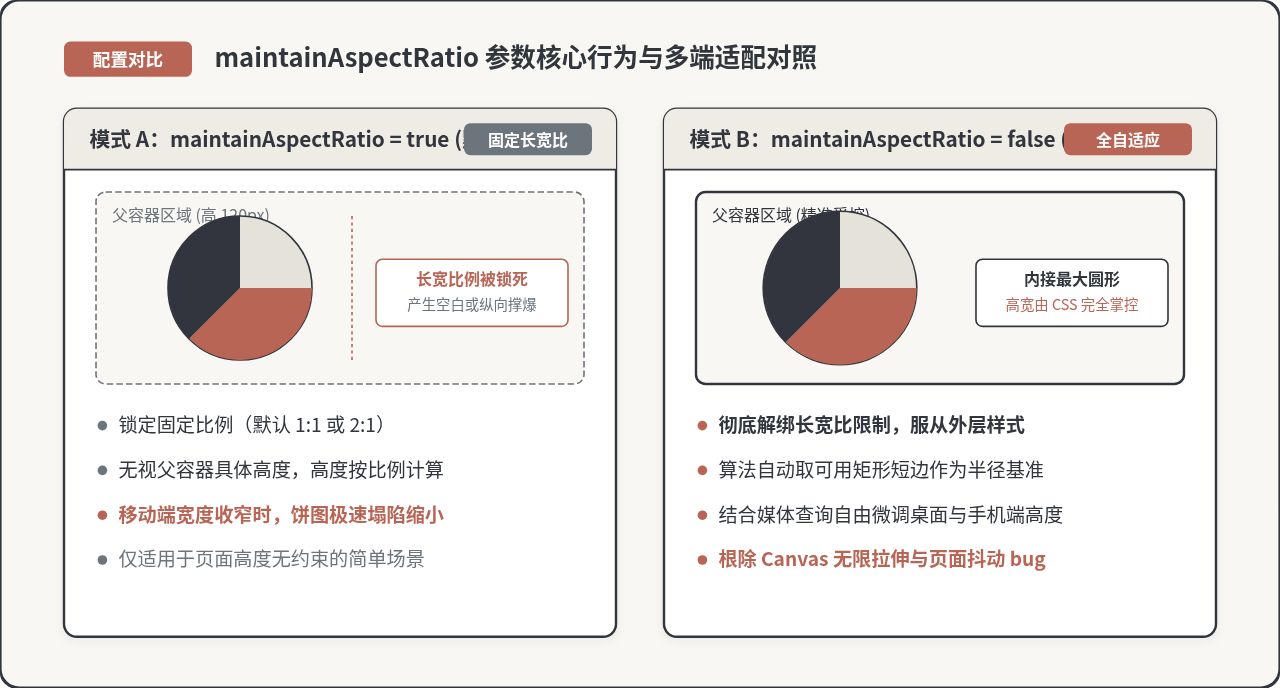
在调试 Chart.js 响应式问题时,maintainAspectRatio 是被误用频率最高的属性。我们来对比两种模式在真实网页渲染中的表现差异:
| 配置属性 | maintainAspectRatio: true (默认值) | maintainAspectRatio: false (推荐响应式) |
|---|---|---|
| 核心逻辑 | 强行锁定 Canvas 的长宽比例(默认 1:1 或 2:1)。 | 彻底解除固定比例限制,严格契合父容器实际盒模型。 |
| 高度决定方 | 由宽度按比例计算得出,完全忽略父容器 CSS 的 height。 |
直接由父容器的 CSS 属性(如 height: 360px)完全掌控。 |
| 小屏移动端表现 | 随着屏幕宽度收窄,图表高度等比例剧烈缩水,扇区急剧变小。 | 高度保持稳定或按媒体查询平缓收放,饼图自动取短边最大化渲染。 |
| 后台仪表盘适配 | 极易撑破栅格卡片高度边界,破坏同一行卡片的对齐整洁度。 | 完美适应 Flex 与 Grid 网格插槽,卡片间高度整齐划一。 |
五、多端体验调优与动态生命周期
为了让响应式饼状图在真实商业系统中达到最佳交互状态,还需要注意以下两个层面的处理:
1. 图例位置响应式适配
饼状图的可用绘制半径取决于 min(可用宽度, 可用高度)。在桌面端(横向空间充裕)时,将图例配置在右侧(position: 'right')可以有效利用水平空间;但在宽度小于 480px 的手机端,右侧图例会切走近 40% 的横向可用宽度,导致饼图被挤压成微型图标。推荐在初始化时依据屏幕宽度切换为 'bottom',或者监听自定义断点动态调整图例方位:
// 视口变动时动态切换图例排布方向
function updateLegendPosition(chart) {
    const isMobile = window.innerWidth < 560;
    const targetPosition = isMobile ? 'bottom' : 'right';

    if (chart.options.plugins.legend.position !== targetPosition) {
        chart.options.plugins.legend.position = targetPosition;
        chart.update(); // 触发轻量级局部重绘
    }
}

window.addEventListener('resize', () => {
    updateLegendPosition(trafficChart);
});
2. 数据动态更新与实例防泄漏
在现代前端框架(Vue、React 等单页架构)中,后台数据异步请求完成后,切勿通过 new Chart() 再次绑定同一个 DOM 节点。这不仅会导致内存泄漏,还会造成鼠标滑过时新旧两层图表交替重叠闪烁的严重视觉缺陷。正确方式如下:
// 场景 A:数据更新 —— 直接修改数据对象并触发 update()
function refreshData(chartInstance, newLabels, newValues) {
    chartInstance.data.labels = newLabels;
    chartInstance.data.datasets[0].data = newValues;
    chartInstance.update(); // 自动平滑过渡动画
}

// 场景 B:页面切换或彻底重构 —— 务必先 destroy 释放显存
function cleanupChart(chartInstance) {
    if (chartInstance) {
        chartInstance.destroy(); // 卸载事件监听并释放 Canvas 缓冲
    }
}
六、常见故障排查与规范总览
当你的饼状图表现异常时,可以依照以下四个象限的检查单依次排查定位:
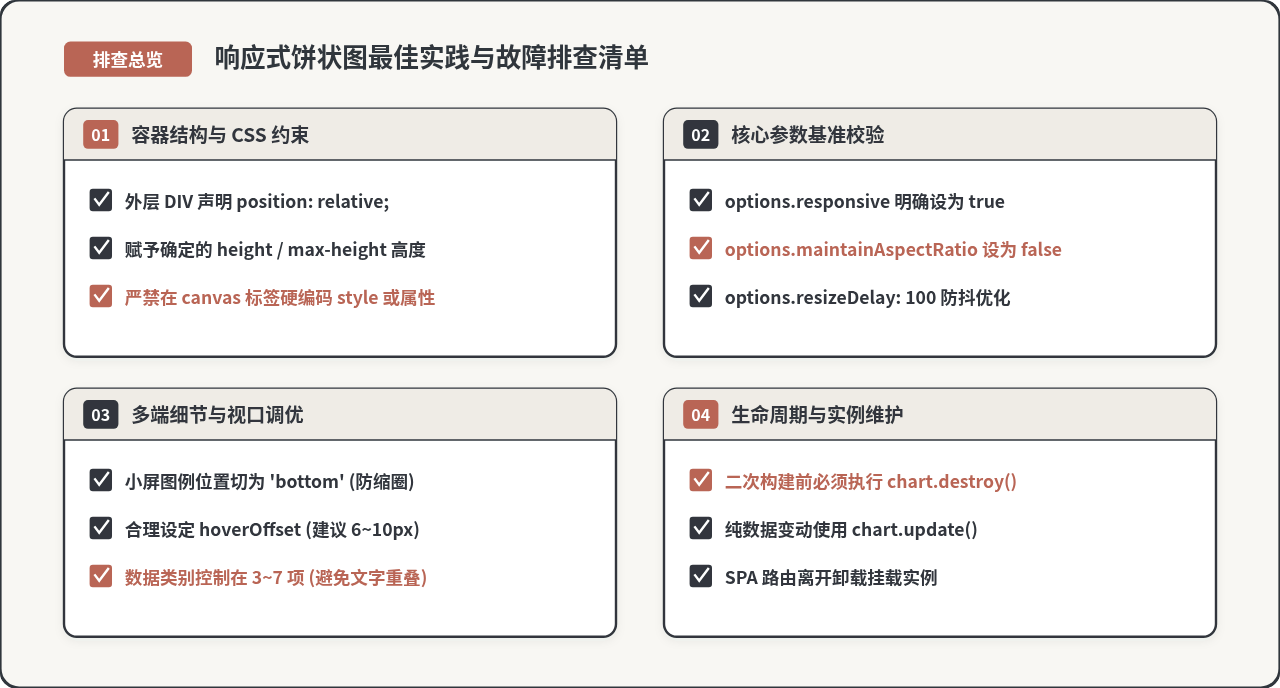
- 问题一:画布像弹簧一样无限变长变大?
这是由于父容器没有设置position: relative,或者父容器的高度本身也是由其内容(即 Canvas)决定的。Canvas 自动拉升触发父级高度变大,父级变大又触发 Chart.js 重算,形成死循环。解法:给外层 DIV 明确指定position: relative并给予具体的height或max-height。 - 问题二:在高分屏(Retina / 4K)上显示模糊?
通常是因为人为在<canvas>标签上写死了width="500" height="500"内联属性或强制设置了canvas.style.transform。Chart.js 默认会自主读取window.devicePixelRatio放大内部物理缓冲区。解法:清空<canvas>标签上的所有硬编码宽高,完全交由 Chart.js 自主接管。 - 问题三:鼠标悬停在图表上时,背景出现重影或历史数据闪烁?
这是在未调用chartInstance.destroy()的情况下重复执行了new Chart(),导致同一块 Canvas 表面同时挂载了多个 Chart 实例并在监听同一套鼠标事件。解法:确保实例单例运行,或者在重新构建前先执行destroy()。
总结
实现 Chart.js 响应式饼状图的关键是一套组合逻辑:外层由 position: relative 的定界 DIV 负责吸收浏览器及栅格系统的几何变动,内层由 responsive: true 与 maintainAspectRatio: false 负责释放固定长宽比的束缚,交由 Chart.js 依据当前物理 DPI 自适应内切最大圆形。按照这套范式搭建的饼图,不仅能优雅地嵌入任何流动布局中,更能杜绝无限拉伸与内存泄漏的工程隐患。
JavaScript零基础入门:从环境搭建到运行第一段代码
2026-11-05 15:29:58
HTML链接中javascript:void(0)的作用及现代替代方案
2026-11-05 10:07:47
在线调试 JS 时怎么引入 jQuery 或 Vue 等第三方库
2026-11-05 08:53:56
原生JavaScript实现简易颜色选择器原理与代码
2026-11-03 23:22:19
JS原生表单序列化:FormData与URLSearchParams用法详解
2026-11-03 23:13:21







