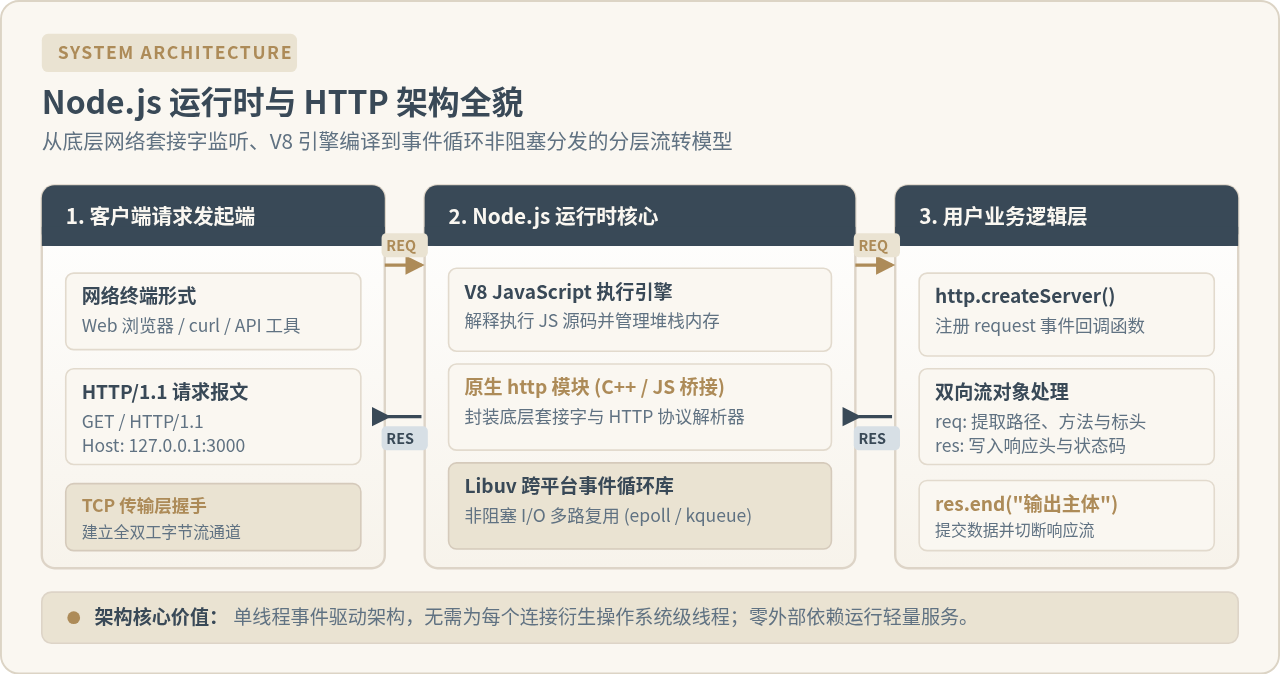
JavaScript需要下载吗?澄清语言本质与Node.js环境获取
深入澄清JavaScript是否需要下载的常见困惑,解析语言规范、浏览器引擎与Node.js独立运行时的核心区别,并提供Node.js环境获取、安装验证与执行示例的实用指南。
核心结论:JavaScript 作为一种编程语言规范,不需要也无法单独“下载安装”。如果你的目标是编写网页交互脚本,现代浏览器已内置解析引擎,开箱即用;如果你需要在电脑终端运行独立脚本、搭建服务端接口或使用前端工程化构建工具,需要下载安装的是 JavaScript 独立运行环境——Node.js。
一、认识语言本质:规范、引擎与运行时
许多刚接触编程的朋友常在搜索引擎中输入“JavaScript 官网下载”或“JS 官方安装包”,却往往找不到类似其他桌面软件那样的“安装程序”。这种困扰源于对“编程语言”与“执行软件”概念的混淆。
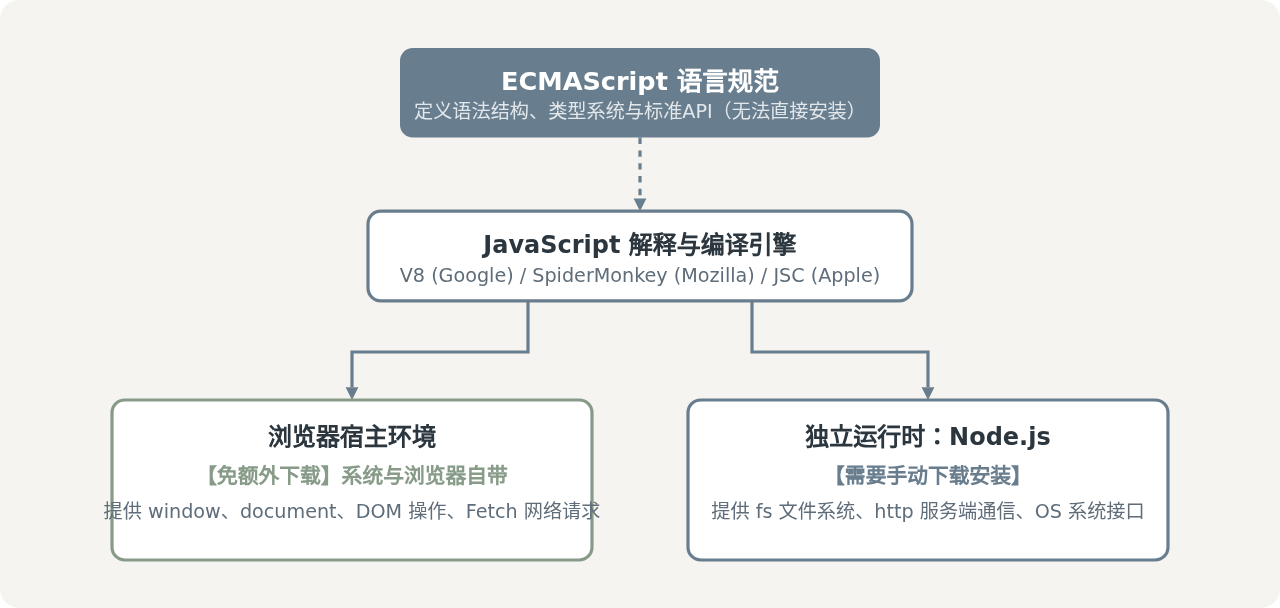
JavaScript 本身是一套由 ECMA 国际组织维护的语法与行为规范(标准化名称为 ECMAScript)。规范只是一份定义语言语法规则的文本标准,就像汉语词典或语法手册一样,并不能在计算机中作为可执行文件安装。
要让计算机识别并执行 JavaScript 代码,必须依赖底层的“JavaScript 引擎”(例如 Google Chrome 的 V8 引擎、Mozilla Firefox 的 SpiderMonkey 引擎、Apple Safari 的 JavaScriptCore 引擎)。引擎负责将开发者编写的人类可读代码即时编译为计算机能够直接执行的机器指令。
而引擎又必须宿主在一个具体的“运行时环境”(Runtime Environment)中。运行环境决定了代码不仅能做基础运算,还能调用哪些外部能力——比如浏览器环境提供了网页 DOM 树与窗口控制,而操作系统环境则提供了文件读写与网络监听。
二、两种执行场景的关键差异
为了明确你当前到底“需不需要下载软件”,最有效的方法是区分你准备用 JavaScript 解决什么问题。在一致的编程语法下,代码运行在浏览器内与运行在独立操作系统环境中,有着截然不同的功能边界。
| 比较维度 | 浏览器内置运行环境 | Node.js 独立运行环境 |
|---|---|---|
| 获取方式 | 随 Chrome、Edge、Safari 等浏览器预装,无需下载 | 需前往官网下载对应的安装包并手动安装 |
| 主要执行载体 | 网页标签页、开发者工具控制台(Console) | 操作系统终端(Terminal / CMD / PowerShell) |
| 核心专有能力 | DOM 渲染树、BOM 窗口对象、用户点击/滚动事件响应 | 本地文件读写(fs 模块)、搭建 Web 服务器、调用底层进程 |
| 安全限制边界 | 沙箱严格隔离,通常无法随意读取访客电脑的本地磁盘 | 具备操作系统的普通程序权限,可读写目录与管理进程 |
| 典型使用场景 | 页面动画、表单验证、点击弹窗、网页异步数据渲染 | 后端接口编写、自动化脚本、Vue/React 前端工程打包编译 |
三、获取与安装 Node.js 环境的完整步骤
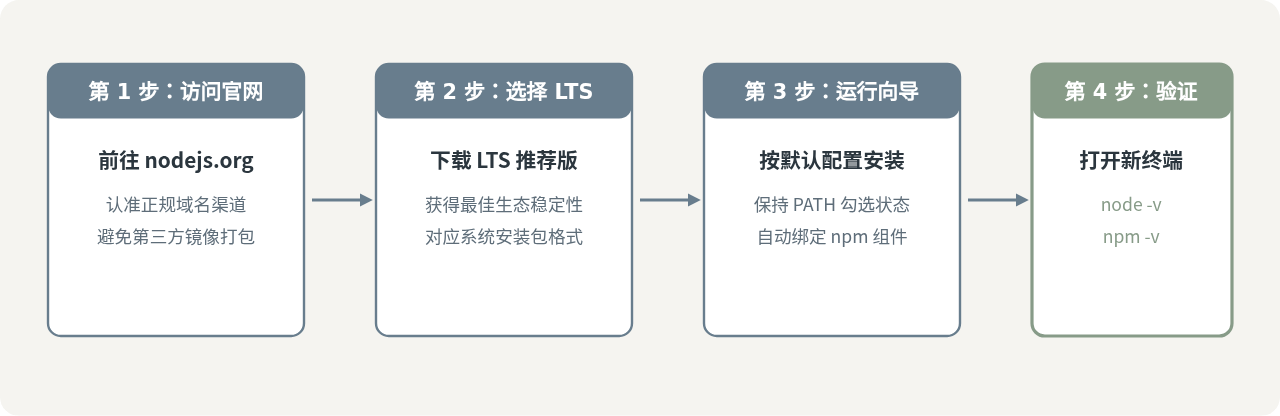
如果你确定要开发独立应用、运行本地脚本,或者正在学习现代前端框架(如 React、Vue),那么下载并安装 Node.js 是必须的准备工作。以下是清晰规范的操作流程:
1. 访问官方站点与版本选择
获取安装包的唯一推荐来源是官方网站(https://nodejs.org)。进入官网首页后,通常会看到两个主要版本分支:
- LTS(长期支持版,Long Term Support):针对生产环境与常规开发进行充分验证,稳定性高、生态兼容性最好。绝大多数开发者与初学者均应选择此版本。
- Current(最新尝鲜版):包含最新的语法特性与功能尝试,但部分第三方依赖包可能尚未完全适配,适合探索实验,不建议作为日常主力开发环境。
2. 执行安装向导
根据操作系统(Windows 选择 .msi,macOS 选择 .pkg,Linux 建议使用包管理工具或 NodeSource 官方仓库)下载对应的可执行安装包。启动安装程序后,一路遵循默认设置点击“Next/继续”即可。安装程序会自动完成两项关键配置:
- 将
node和npm可执行文件注入系统环境变量(PATH),以便在任何终端路径下直接调用。 - 附带安装
npm(Node Package Manager,Node 包管理器),用于后续管理和下载外部代码依赖。
3. 验证安装结果
安装完成后,必须通过终端验证安装是否真正生效。请打开系统自带的命令行终端(Windows 用户打开 CMD 或 PowerShell,macOS/Linux 用户打开 Terminal),依次执行以下两条命令:
node -v
npm -v
命令与返回示例说明(实际输出的版本号取决于你下载的具体 LTS 版本):
# 示例输出:正确打印版本号代表环境已就绪
v20.18.0
10.8.2四、验证体验:运行你的第一行代码
为了加深对两种环境的直观认识,可以通过以下两个极简示例,分别体验在“免安装环境”与“Node.js 环境”中运行 JavaScript 的方式:
方式一:在浏览器开发者控制台中直接运行(无需安装)
在任意桌面浏览器(如 Chrome 或 Edge)中按键盘上的 F12(或在页面空白处单击右键选择“检查/审查元素”),切换到顶部的 Console(控制台) 标签页,在光标处输入以下代码后按回车执行:
console.log("浏览器内置引擎正在运行 JavaScript,当前时间:" + new Date().toLocaleTimeString());你会立刻看到控制台输出了当前时间字符串,这证实了不需要安装任何开发工具,你的计算机就已经具备执行 JavaScript 的完整能力。
方式二:在独立 Node.js 环境中执行本地脚本
在你的电脑上新建一个文本文件,命名为 app.js,使用任意文本编辑器(如记事本、VS Code)写入以下内容:
// app.js
const platform = process.platform;
console.log("运行在独立操作系统环境中!当前操作系统标识为:", platform);
保存文件后,在终端中切换到该文件所在目录,输入并运行:
node app.js终端会立即打印出操作系统信息(例如 darwin 或 win32)。请注意,这里的 process 是 Node.js 提供的专有全局对象,在浏览器环境里并不存在,这直观展示了运行环境对代码能力的影响。
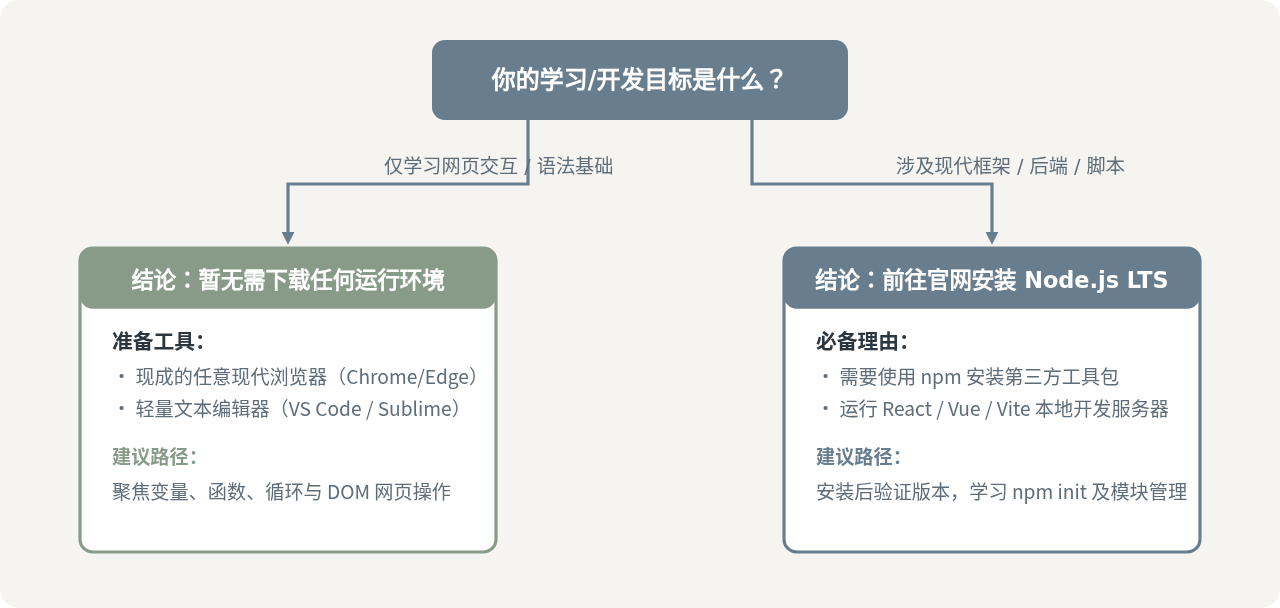
五、快速决策:我当前需要下载 Node.js 吗?
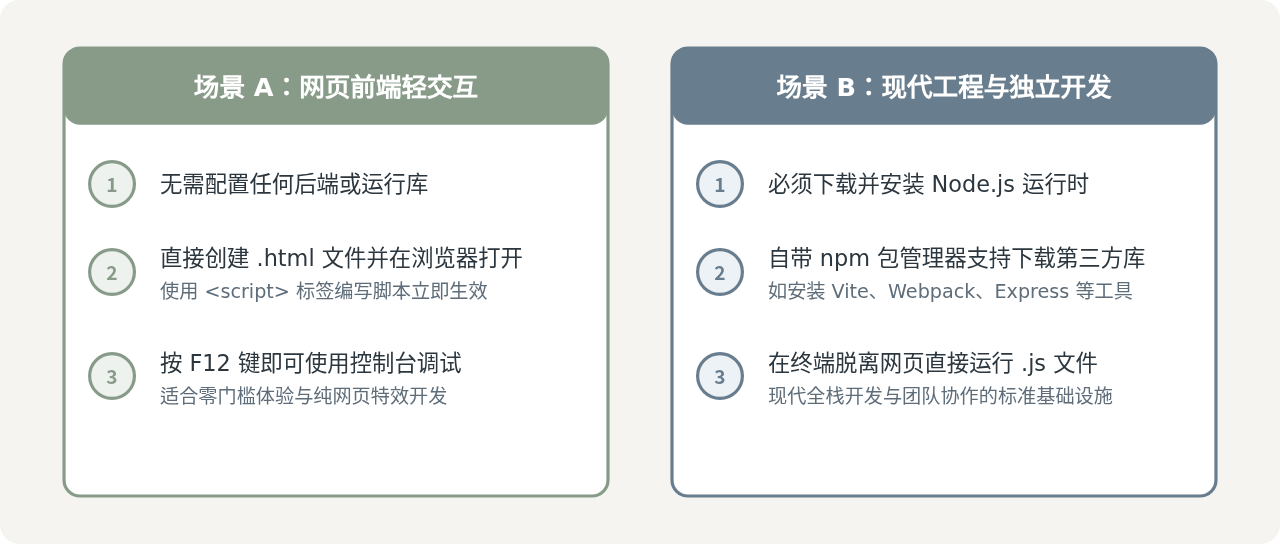
读者可以对照下方的决策路径图,依据你近期的学习与开发目标做出明确选择,避免产生不必要的配置焦虑:
六、常见问题解答
问:只在 HTML 网页里写特效,如果不安装 Node.js 会有影响吗?
答:没有任何影响。只要你的代码仅通过 <script> 标签嵌入 HTML,由浏览器加载呈现,浏览器的内置引擎就能完全独立完成解析与执行,整个过程完全不需要本机安装 Node.js。
问:必须在安装 Node.js 之后才能安装 npm 吗?
答:不需要单独获取。官方发布的 Node.js 安装包中已经默认集成了对应版本的 npm。完成 Node.js 安装后,npm 命令即可自动在终端中使用。
问:除了 Node.js,还有其他可以让 JavaScript 独立运行的软件吗?
答:有的。近年来出现了基于 WebKit JavaScriptCore 的 Bun 以及基于 V8 和 Rust 构建的 Deno 等新兴运行时。它们同样实现了 JavaScript 独立运行与现代 API,但在目前的主流生产环境、社区教学以及 npm 生态兼容性上,Node.js 仍然是最通用、最稳健的首选标准。
Java和JavaScript名字像但没关系?详解两者及HTML的技术分工
2026-11-03 20:24:10
Node.js 中 CommonJS 与 ES Modules 模块规范的区别及使用
2026-11-03 15:35:13
先学JS还是先学Java?全栈开发视角的学习路径规划
2026-11-03 13:35:26
解决Node.js安装后提示“node不是内部或外部命令”
2026-11-03 08:39:43
生产环境升级 Node.js 的风险评估与 LTS 版本选择
2026-11-02 10:30:14