安卓有哪些支持中文界面的JavaScript编辑器App推荐
针对安卓平台推荐几款原生支持或可通过语言包切换为中文界面的JavaScript编辑器App,包括Acode、Spck Editor、TrebEdit及进阶的Termux方案,详细解析功能特性、运行调试步骤与选型建议。
在安卓设备上编写并运行 JavaScript 代码,核心需求通常是清晰的语法高亮、快速的代码补全、内置的运行与调试控制台,以及完全无障碍的中文交互界面。目前市场上主流且体验优秀的中文支持方案主要分为两类:一类是开箱即用的原生移动端代码编辑器,如 Acode、Spck Editor 与 TrebEdit;另一类则是基于 Linux 终端与容器化技术移植的桌面级开发环境,如 Termux 结合 code-server。本文将围绕这些工具的实际功能、界面设置、运行机制与适用场景展开具体介绍。
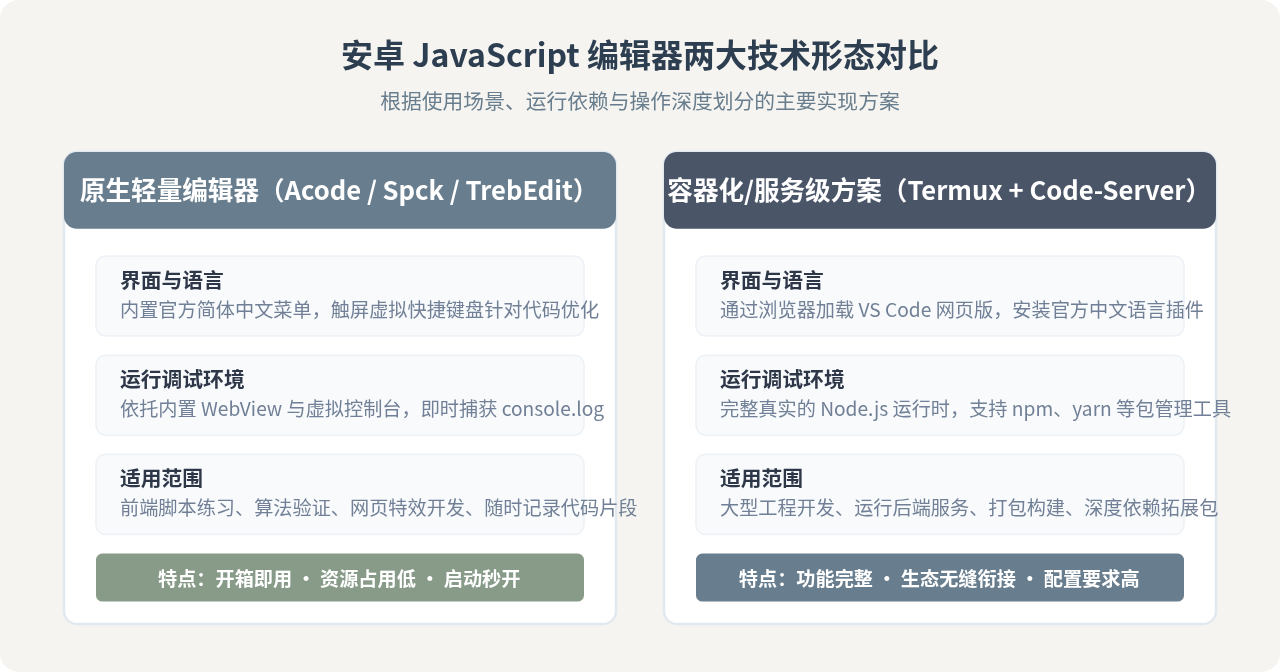
主流支持中文界面的 JavaScript 编辑器详解
1. Acode:功能均衡且插件生态丰富的通用代码编辑器
Acode 是一款在安卓开发者社区广受好评的开源轻量编辑器。其整体设计参考了现代桌面编辑器的交互逻辑,安装后即可在设置中直接切换为简体中文。
- 界面与中文支持:进入 App 后,点击左上角或右上角菜单,依次打开
Settings -> App settings -> Language,选择Simplified Chinese(简体中文),整个侧边栏、菜单项及快捷提示均可完整汉化。 - JavaScript 支持特性:内置基于 Ace 编辑器核心的高亮引擎,支持语法检查、自动换行、缩进指引以及多光标编辑。针对 JavaScript 提供了实用的代码自动补全与括号匹配。
- 运行与调试:支持一键启动内置本地服务。如果编写的是包含 JavaScript 的 HTML 文件,点击右上角的播放按钮即可在内置浏览器中实时渲染,并配有可滑出的 Console 面板输出日志。
2. Spck Editor:专为 Web 与 JavaScript 打造的集成开发环境
Spck Editor 专注于 HTML、CSS 和 JavaScript 生态。它的界面排版紧凑,对移动端触控做了深度优化,非常适合随手调试 JS 脚本或编写前端小项目。
- 界面与中文支持:新版本原生提供了完善的简体中文界面。用户只需在系统语言为中文的环境下安装即可自动识别,或在应用设置内主动设定语言为中文。
- 集成版本控制:内置了对 Git 仓库的直接支持,可以在手机端完成
git clone、commit与push操作,便于与 GitHub 等平台同步 JavaScript 项目代码。 - 独立控制台面板:其自带的运行预览功能包含一个专门针对移动端设计的调试控制台,可以清晰区分日志(Log)、警告(Warn)与错误(Error),方便查看堆栈报错。
3. TrebEdit:轻量友好、适合初学者的移动端 Web 编辑器
TrebEdit 适合刚开始接触 JavaScript 语言的初学者。它去除了复杂的工程配置文件,提供直观的目录树与一键预览窗口。
- 界面与中文支持:软件内置多国语言包,在菜单中选择语言切换为中文后,新建文件、文本搜索、主题替换等基础操作均有清晰中文引导。
- 辅助输入条:屏幕下方提供了定制化的编程符号条,涵盖
{ }、( )、[ ]、;、=>等高频 JavaScript 符号,大幅减少了在全键盘与符号键盘之间来回切换的痛点。 - 代码审查与源码查看:自带网页元素与源码查看工具,能快速提取线上网页的 JavaScript 代码进行本地对照和调试。
4. 进阶方案:Termux + code-server(完整的网页版 VS Code)
如果需要在安卓设备上使用真正的 Node.js 运行时、npm 依赖包管理以及 VS Code 强大的插件生态,Termux 配合 code-server 是目前最高效的进阶方案。
- 实现原理:在 Termux 中安装 Node.js 与 code-server,在本地启动一个轻量 Web 端口。随后使用手机自带的 Chrome 或 Edge 浏览器访问该端口,即可呈现桌面级 VS Code 界面。
- 中文配置:在插件市场中直接搜索并安装微软官方的
Chinese (Simplified) Language Pack,重启后编辑器各功能区全中文显示。 - 适用场景:适合需要使用 Express、TypeScript、Vite 构建工具或执行纯服务端 Node.js 脚本的读者。
移动端编写与调试 JavaScript 的通用操作步骤
无论选择上述哪一款原生编辑器,在安卓设备上测试一段 JavaScript 代码通常包含以下四个核心环节:
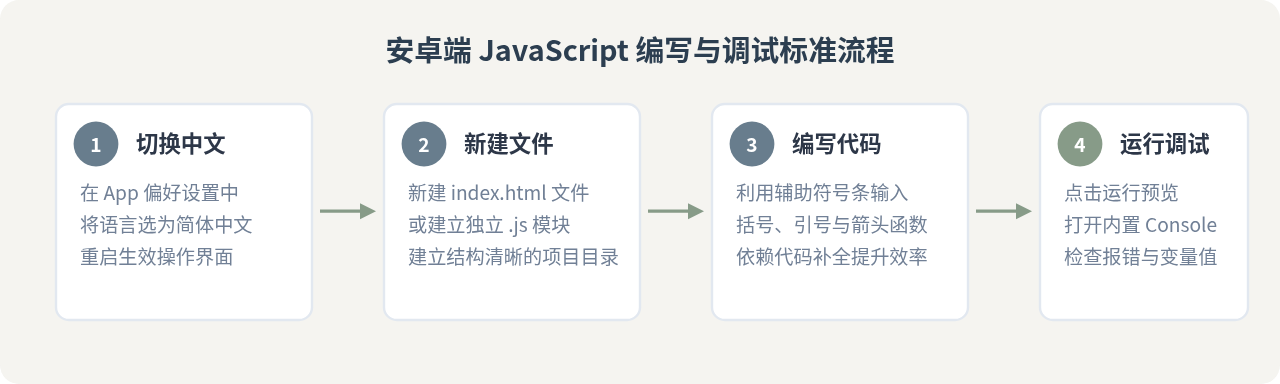
可直接运行的示例代码
在 Acode 或 TrebEdit 中创建一个标准的 index.html,写入如下可直接测试 JavaScript 交互与控制台日志的完整范例:
<!DOCTYPE html>
<html lang="zh-CN">
<head>
  <meta charset="UTF-8">
  <meta name="viewport" content="width=device-width, initial-scale=1.0">
  <title>移动端 JavaScript 测试</title>
  <style>
    body { font-family: sans-serif; padding: 20px; }
    button { padding: 10px 16px; font-size: 16px; border-radius: 4px; border: none; background: #687D8D; color: #FFF; }
    #output { margin-top: 15px; padding: 12px; background: #EEE; border-radius: 4px; }
  </style>
</head>
<body>
  <h3>JavaScript 运行验证</h3>
  <button id="testBtn">计算阶乘与输出日志</button>
  <div id="output">等待执行...</div>

  <script>
    function factorial(n) {
      if (n <= 1) return 1;
      return n * factorial(n - 1);
    }

    const btn = document.getElementById('testBtn');
    const display = document.getElementById('output');

    btn.addEventListener('click', () => {
      const target = 5;
      const result = factorial(target);

      // 在移动端内置控制台中查看输出
      console.log(`[Log] 计算完成: ${target}! = ${result}`);

      // 更新页面视图
      display.textContent = `${target} 的阶乘计算结果为: ${result}`;
    });
  </script>
</body>
</html>
编写完成后,点击编辑器顶部的“运行”按钮,页面将在 App 内置浏览器中呈现。点击按钮后,即可在页面看到计算结果,同时调出 App 底部的 Console 抽屉查看输出的日志信息。
关键差异对比:移动端触控编辑与桌面开发的差异应对
在安卓设备上写代码与在电脑上使用键盘和显示器有着根本性的差异。理解这些差异有助于在使用移动端编辑器时避开常见痛点:
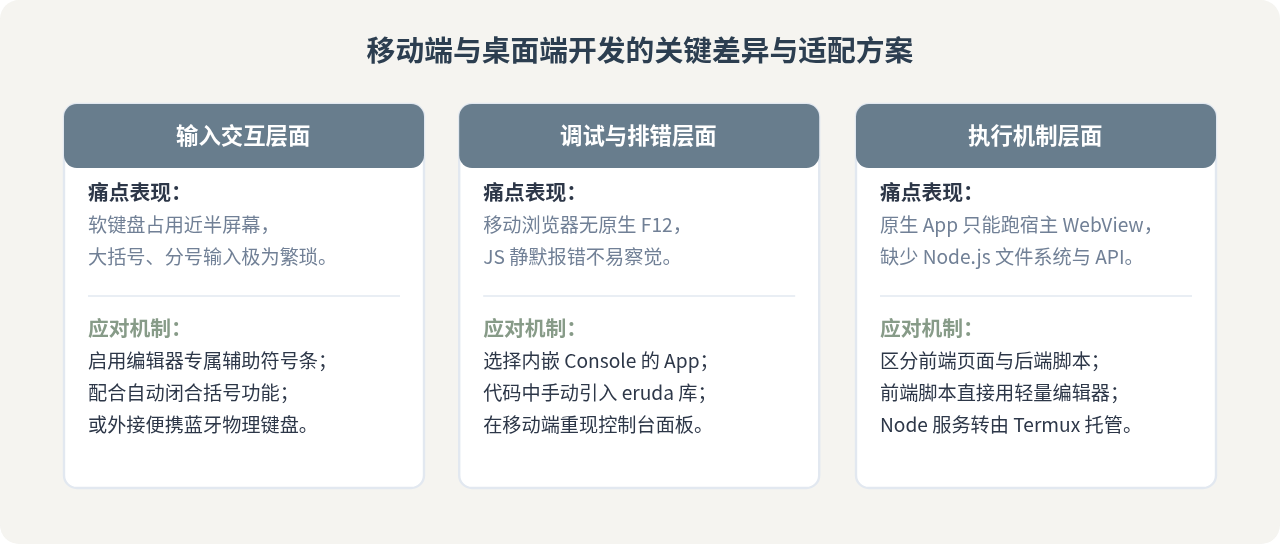
vConsole 或 eruda。例如加入 <script src="https://cdn.jsdelivr.net/npm/eruda"></script><script>eruda.init();</script>,页面右下角就会弹出一个悬浮齿轮,点击可展开与桌面浏览器相似的元素查看器、网络请求监测及完整控制台。
如何根据实际需求做出选择
不同读者的设备配置、编程目标与习惯不同,选择编辑器时无需追求“最全”或“最大”,而应关注工具与具体场景的匹配程度:
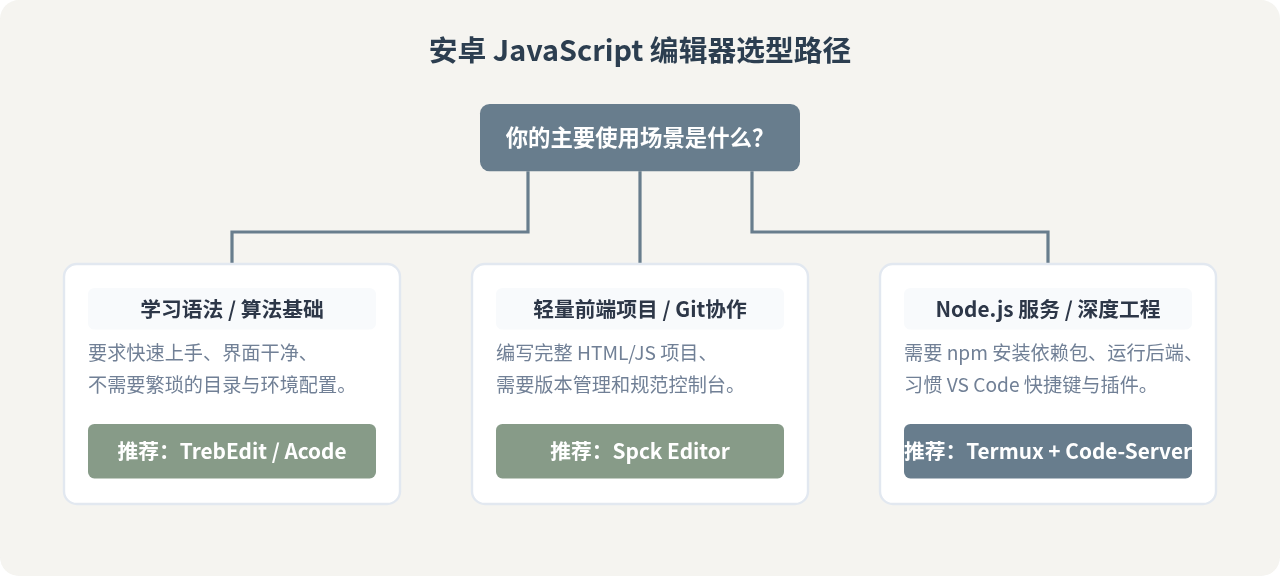
总结而言,如果初学语法或临时修改前端页面,优先选择原生支持中文且体积轻巧的 Acode 或 TrebEdit;如果需要管理文件较多的 Web 项目并依赖 Git,Spck Editor 提供了高度集成的便捷体验;而当任务延伸到服务端 Node.js 脚本或复杂构建流程时,再考虑搭建 Termux 环境。合理利用移动端特有的符号栏与控制台工具,即可在安卓平板或手机上高效开展 JavaScript 代码编写与测试。
JS转整数出现NaN怎么办?常见异常处理方案
2026-11-05 16:27:31
推荐几款免安装的在线JS压缩工具
2026-11-05 14:54:53
JS怎么使用JSON.stringify实现JSON格式化与缩进
2026-11-04 10:47:30
CodePen、JSFiddle 与 StackBlitz:主流 JS 在线编辑器对比
2026-11-03 21:07:49
JS字符串转数字后怎么正确判断是否为有效数值
2026-11-03 20:04:15