找不到JavaScript安卓版?教你用浏览器控制台调试JS代码
在应用商店搜索不到JavaScript安卓版应用?本文系统解释JavaScript的运行环境机制,并手把手教你如何通过移动端控制台书签、独立开发者浏览器以及电脑Chrome远程调试在安卓设备上运行与调试JS代码。
一、为什么应用市场里找不到“JavaScript官方版”?
初次接触编程或需要在移动端测试网页效果的读者,常常会在华为应用市场、小米应用商店或Google Play中输入“JavaScript”,期望找到一个官方软件来编写和运行代码。然而,搜索结果通常只是一些第三方的文本编辑器、学习手册或在线答题应用,始终没有名为“JavaScript”的原生软件。
这并不是搜索词有误,而是由语言性质决定的。C语言或Rust编译生成二进制机器码,Java运行于JVM虚拟机,而JavaScript的设计初衷则是作为网页脚本运行在浏览器内核内部。
在安卓操作系统中,JavaScript的典型运行链路如下图所示:
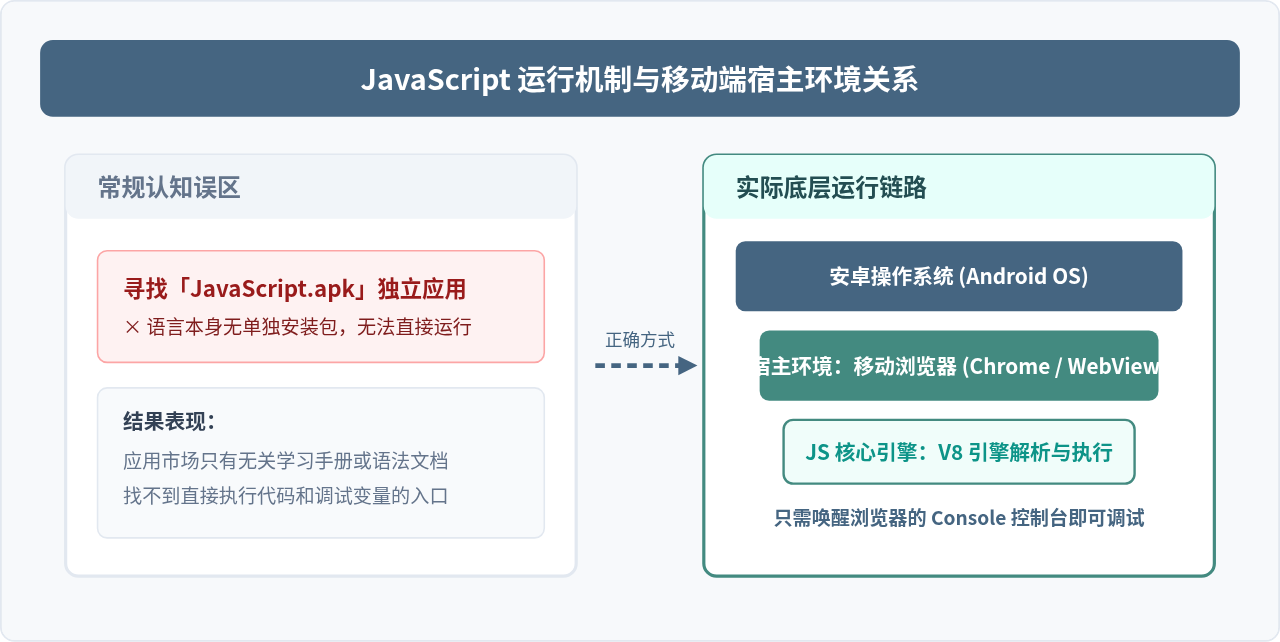
从架构可以看出,你的手机里早已内置了功能完备的JavaScript解析器(只要安装了Chrome或任意系统浏览器)。我们要做的并不是去下载一个单独的App,而是想办法在手机浏览器中打开类似于电脑端“F12开发者工具”的控制台(Console)。
二、方案一:使用书签脚本(Eruda)在任意浏览器调出控制台
移动端Chrome为了界面简洁,默认隐藏了开发者选项,普通用户无法直接按下快捷键打开控制台。最轻便、兼容性最广的调试手段,是借助开源移动端调试工具——Eruda。
Eruda是一个专为手机网页设计的控制台面板,它通过一段JavaScript脚本将完整的控制台界面(包括Console、Elements、Network等)直接渲染在网页屏幕上。
操作步骤
- 创建书签:在手机浏览器中随意打开一个网页,点击收藏或保存为书签,将书签名称修改为“打开控制台”或“Eruda Console”。
-
修改网址为JS脚本:编辑刚才保存的书签,清空原有的网址(URL),将以下代码完整粘贴到网址栏中:
javascript:(function(){var script=document.createElement('script');script.src='https://cdn.jsdelivr.net/npm/eruda';document.body.appendChild(script);script.onload=function(){eruda.init();};})(); - 在目标网页中运行书签:访问任何你想调试或测试JS代码的网页。点击浏览器的地址栏,手动输入书签名称(例如输入“打开控制台”),在下方弹出的搜索建议列表中点击对应的书签条目(注意:直接在书签管理器中点击某些浏览器可能会限制执行javascript协议,但在地址栏联想点击可以正常触发)。
- 呼出控制台面板:脚本加载完成后,屏幕右下角会出现一个半透明的齿轮小图标。点击该图标,即可弹出一个功能齐备的手机端开发者面板,切换到“Console”标签页即可。
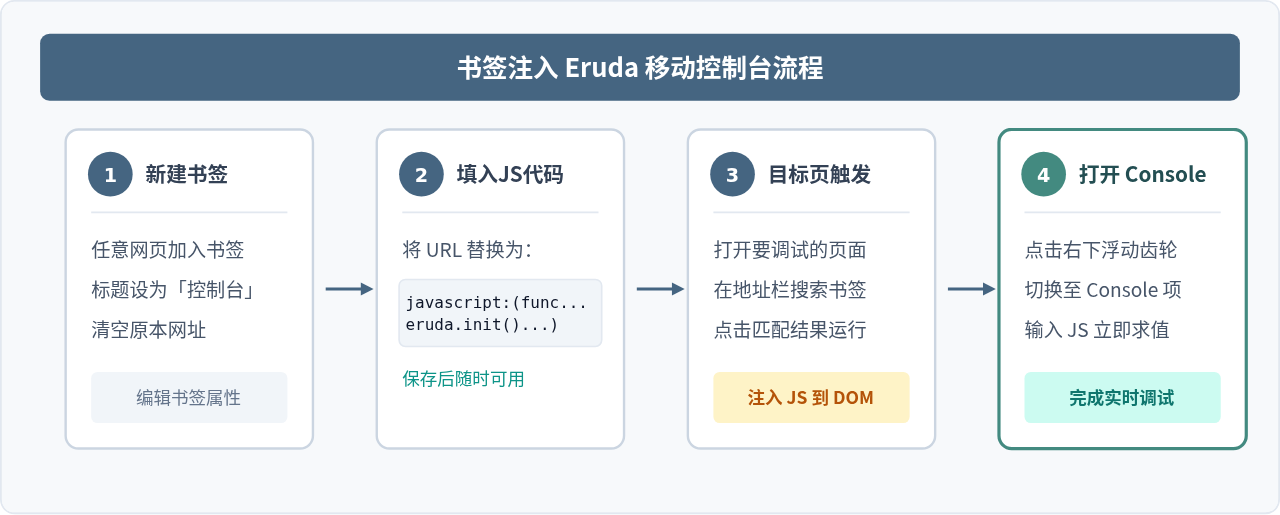
about:blank 空白页,然后触发书签调出控制台即可。
三、方案二:安装内置桌面级 DevTools 的安卓浏览器
如果你不想每次都通过书签注入,或者需要更接近电脑端完整的DOM树审查、网络请求(Network)抓包、本地存储(Storage)查看等功能,建议安装一款基于Chromium并原生开放开发者工具的安卓浏览器。
目前安卓平台较有代表性的是 Kiwi Browser。Kiwi 基于开源 Chromium 构建,不仅支持 Chrome 网上应用店的扩展插件,还直接在主菜单中集成了开发者工具。
使用方法
- 下载并打开 Kiwi Browser,访问需要调试的网页。
- 点击右上角的菜单按钮(三个点图标)。
- 在弹出的功能菜单中向下滑动,找到并点击“开发者工具”(Developer Tools)。
- 此时浏览器底部或新标签页中会载入与电脑端一模一样的 Chromium DevTools。
- 点击顶部导航栏中的
Console,在底部的>输入提示符后输入你的代码(例如document.title),点击回车即可查看求值输出。
四、方案三:电脑 Chrome 远程连接安卓手机调试(专业级标准)
对于前端开发人员或排查较复杂的脚本交互逻辑时,手机触屏键盘输入括号、引号非常繁琐,且小屏幕难以并排查看源代码与控制台。业界标准的解决方式是:使用电脑端 Chrome 远程调试手机端 Chrome(Remote Debugging)。
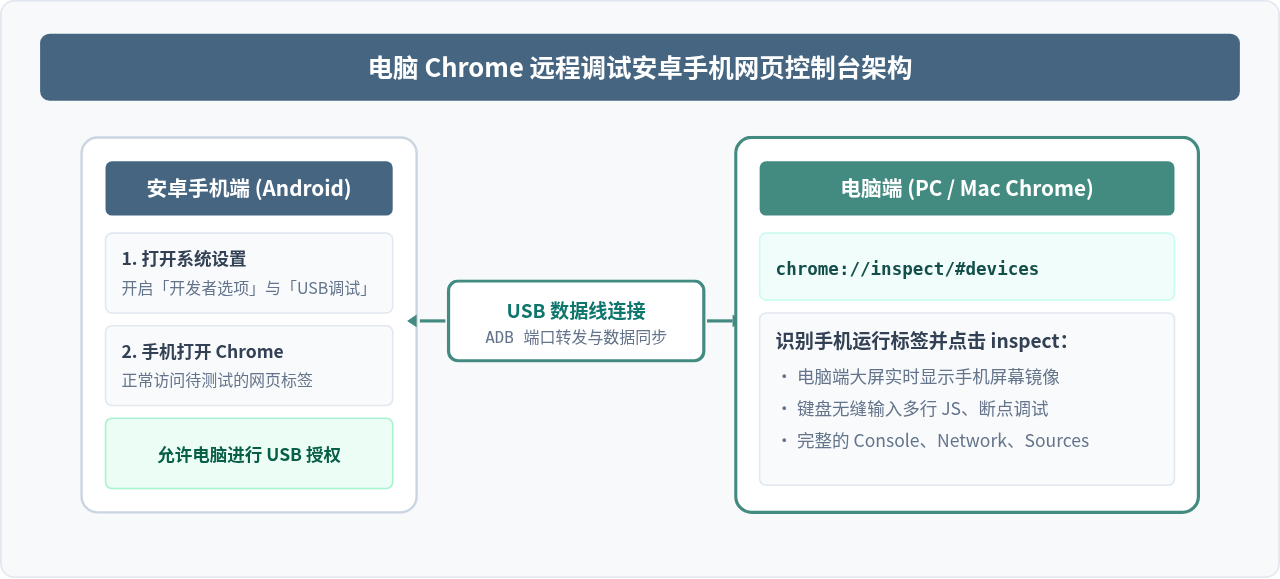
详细步骤:
- 开启安卓手机的 USB 调试:进入手机“设置” > “关于手机”,连续点击“版本号”5至7次,直到系统提示“已处于开发者模式”。返回设置主菜单,进入“系统”或“更多设置”中的“开发者选项”,找到并打开“USB 调试”开关。
- 连接电脑并授权:使用数据线将手机与电脑连接。手机屏幕上会弹出“是否允许 USB 调试?”的授权提示框,勾选“一律允许使用这台计算机进行调试”后点击确定。
-
在电脑浏览器打开调试面板:在电脑上的 Chrome 浏览器地址栏中输入:
并按下回车。确保页面上的“Discover USB devices”选项处于勾选状态。chrome://inspect/#devices -
开始调试:在手机 Chrome 中打开你要调试的网页。此时电脑端的
chrome://inspect页面下方会直接列出检测到的手机型号以及手机当前打开的所有网页标签。找到对应的网页标题,点击下方的“inspect”链接。 - 实时操作:电脑端会立即弹出一个全功能的 DevTools 窗口。窗口左侧是手机网页的实时镜像投影(你在电脑上点击镜像,手机也会同步点击),右侧则是熟悉的控制台、元素审查与断点工具。
五、手机端控制台常用调试代码与排查要点
成功打开控制台后,你可以在提示符后输入常用的JavaScript调试语句进行验证。以下为几组最基础、实用的调试命令:
// 1. 验证控制台与获取基础页面信息
console.log("控制台已就绪!");
console.log("当前页面标题:", document.title);
console.log("当前完整URL:", window.location.href);

// 2. 检查屏幕分辨率与视口尺寸(移动端排版重点)
console.log("视口宽度:", window.innerWidth, "高度:", window.innerHeight);
console.log("设备像素比 (DPR):", window.devicePixelRatio);

// 3. 读取或修改页面内容
const firstHeading = document.querySelector('h1');
console.log("主标题文本:", firstHeading ? firstHeading.innerText : "未找到h1");- 符号中英文输入法:在手机虚拟键盘上输入代码时,务必关闭输入法的智能联想与全角符号,避免把双引号
"打成中文双引号“”,或把分号;打成全角分号;,否则会导致SyntaxError: Invalid or unexpected token语法报错。 - 页面刷新与日志保留:如果测试的代码涉及页面跳转或表单提交,控制台默认会在刷新后清空打印记录。在 DevTools 设置中勾选 “Preserve log”(保留日志),即可在页面跳转后依然查看先前的打印结果。
- 跨域与混合内容限制:如果使用书签注入脚本(如 Eruda),某些高安全级别页面(配置了严格的 CSP 内容安全策略)可能会阻止加载第三方 CDN 脚本。此时应优先使用方案二(Kiwi 浏览器)或方案三(USB 远程调试)。
六、方案对比与选型建议
为了帮助读者根据实际场景快速做出选择,我们将上述三种运行与调试方案的适用边界总结如下:
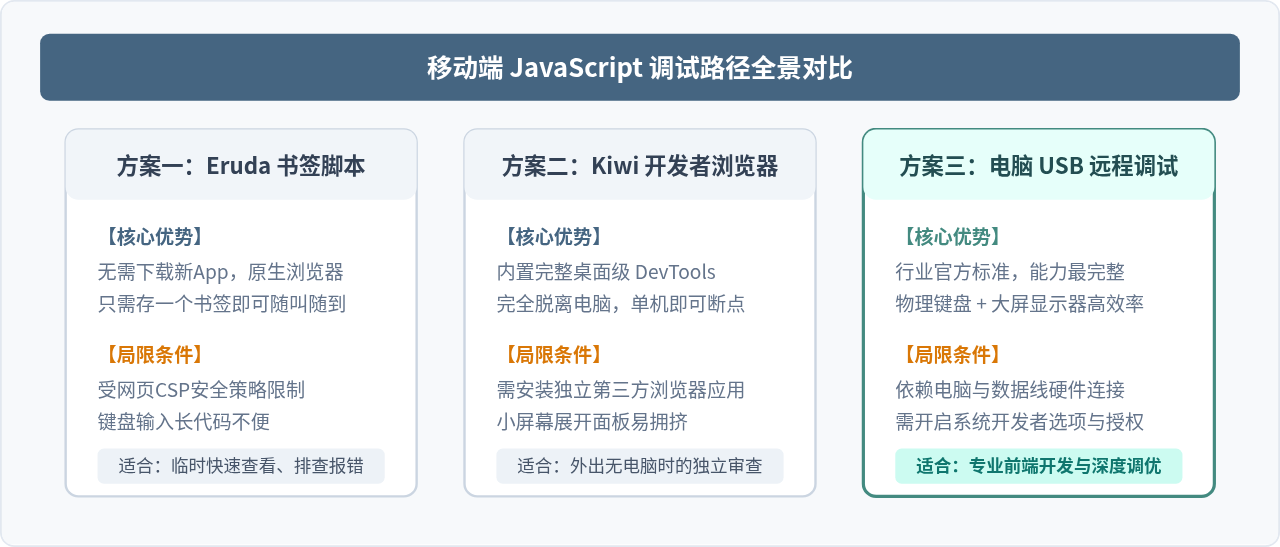
总结来说,找不到“JavaScript安卓版”是因为我们不需要寻找一个脱离环境的独立App。只要利用好手机自带的浏览器宿主,通过书签注入快速测试、借助专用浏览器单机调试,或通过电脑USB远程联动,你就能在安卓系统上高效、顺畅地执行和调试任何JavaScript代码。
JavaScript零基础入门:从环境搭建到运行第一段代码
2026-11-05 15:29:58
HTML链接中javascript:void(0)的作用及现代替代方案
2026-11-05 10:07:47
在线调试 JS 时怎么引入 jQuery 或 Vue 等第三方库
2026-11-05 08:53:56
原生JavaScript实现简易颜色选择器原理与代码
2026-11-03 23:22:19
JS原生表单序列化:FormData与URLSearchParams用法详解
2026-11-03 23:13:21