怎么在Android手机上运行JavaScript代码?推荐几款移动端JS编辑器
全面讲解在Android手机上运行JavaScript代码的核心途径与操作步骤,对比WebView前端环境与Node.js终端环境的区别,并推荐几款实用的移动端JS编辑器。
在Android手机上运行JavaScript代码并不复杂,核心取决于你要执行哪种类型的代码:如果是测试DOM操作、界面效果与算法逻辑,可以通过基于内置WebView的移动端代码编辑器直接运行并查看控制台输出;如果是执行依赖文件读写、网络服务或npm依赖包的纯后端脚本,则需要借助终端模拟器搭建Node.js运行环境。本文将拆解这两种运行模式的关键差异,并介绍几款轻量且实用的移动端JS编辑器及其实操步骤。
一、两大运行方式:WebView前端环境与Node.js终端环境
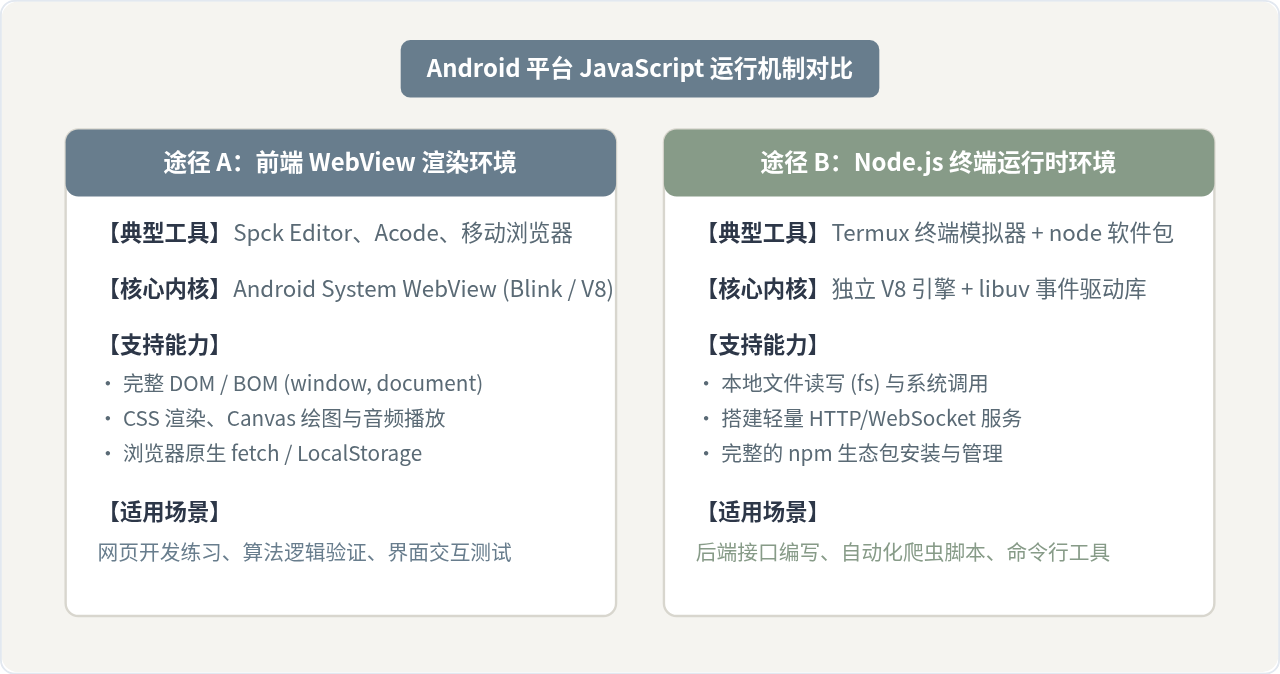
很多初学者在手机上尝试运行JavaScript时,常常困惑为什么某些代码报错或者找不到输出窗口。本质上,JavaScript代码在移动端有两个截然不同的承载容器:
- 前端 WebView / 浏览器容器:利用Android内置的WebKit/Blink内核渲染。代码拥有完整的
window、document对象,支持DOM操作、事件监听与CSS样式联动,适合Web前端开发、H5动画及交互逻辑测试。 - Node.js 终端运行时:基于V8引擎脱离浏览器运行,运行于Linux环境(如Termux)。没有DOM树,但具备完整的文件系统访问、网络套接字监听及npm模块加载能力,适合自动化脚本、API接口调试及服务端逻辑验证。
二、主流移动端 JavaScript 编辑器推荐
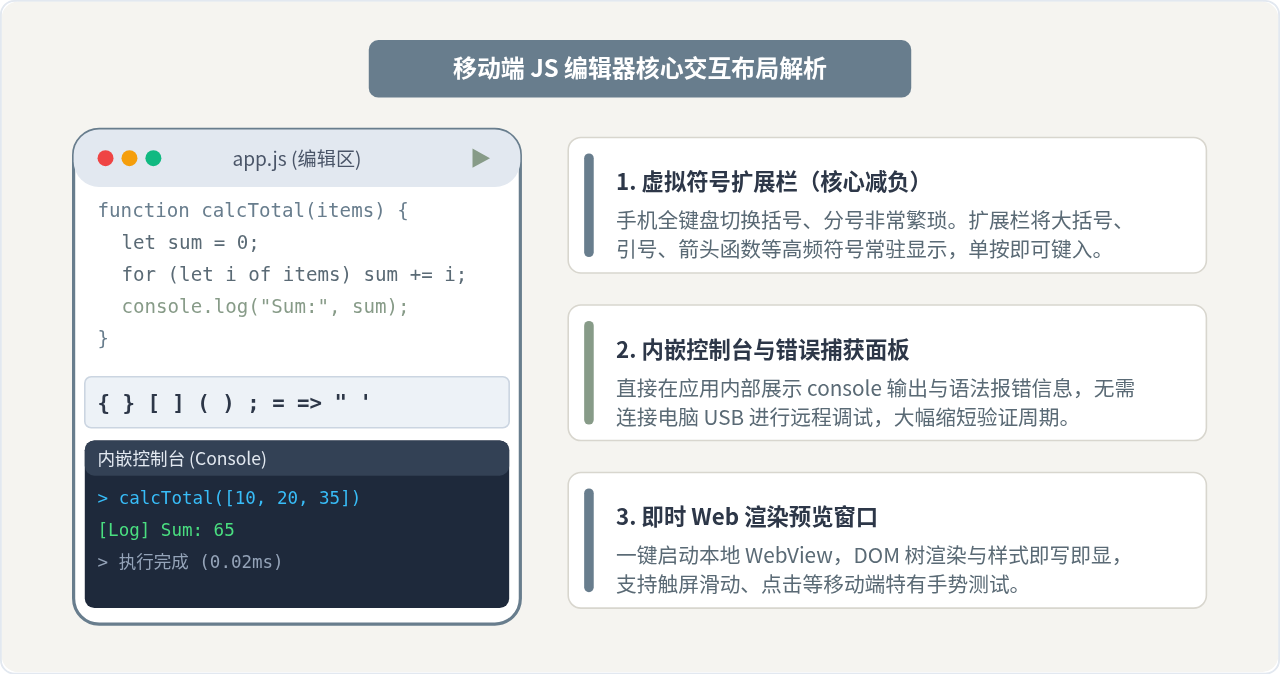
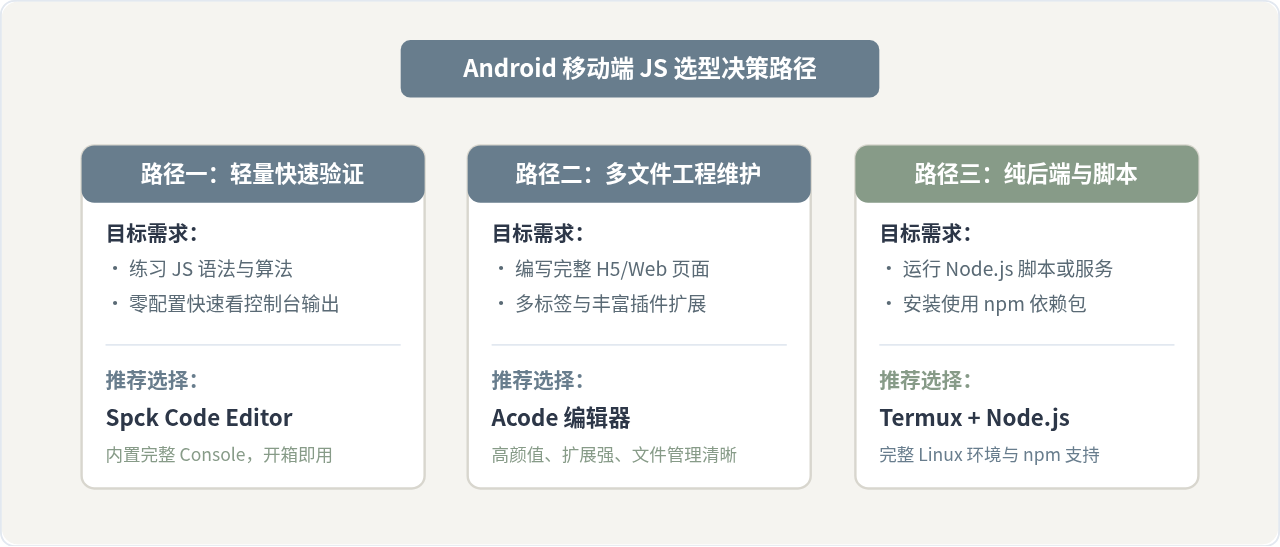
在手机触屏上写代码,屏幕面积和输入效率是核心瓶颈。优秀的移动端JS编辑器通常会提供“虚拟符号扩展栏”、“内置控制台(Console)”以及“一键网页运行预览”等功能。以下是目前广受认可的几款工具:
1. Spck Code Editor
Spck 是专为移动端 Web 开发者打造的代码编辑器。它的最大优势是开箱即用:安装后即可直接新建 HTML/JS 文件,轻触右上角的运行按钮便会弹出内嵌浏览器,并自带浮动控制台面板。控制台能完整捕获 console.log()、console.warn() 以及未捕获的报错堆栈,免去了手机端调试找不到日志的麻烦。同时它还提供了Git版本管理功能,可直接同步 GitHub 仓库。
2. Acode
Acode 是一款轻量、现代且开源的代码编辑器。它的界面干净,对多种语言提供了出色的高亮和自动补全支持。Acode 本身侧重于编辑器属性,通过安装插件扩展运行能力。配合其内置的本地静态服务器插件或与手机浏览器联动,可以实现非常流畅的多文件项目开发。它的侧边栏文件树和多标签切换在折叠屏或平板设备上体验尤为突出。
3. Termux(命令行与 Node.js 运行时)
如果你的目标是脱离浏览器运行类似 node app.js 的后端脚本,或者需要使用 axios、lodash、cheerio 等 npm 依赖包,Termux 是 Android 上最强大且稳定的选择。它提供了一个微型 Linux 环境,通过 pkg install nodejs 即可在手机上获得完整的 Node.js 与 npm 命令,既可以直接用 nano 或 vim 编写脚本,也可以搭配外部编辑器协同开发。
三、手把手操作:在手机上编写与运行第一段 JS 代码
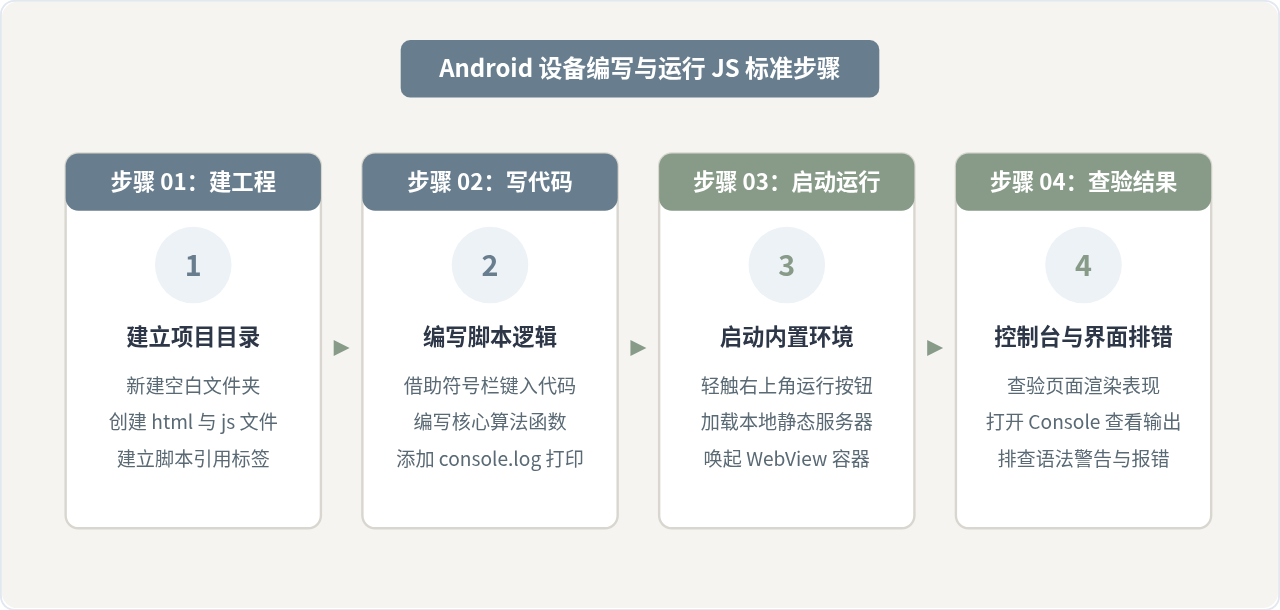
为了让初次尝试的读者直观掌握流程,本节以最易上手的 Spck Editor 为例,演示从创建文件到运行查看日志的四个规范步骤:
步骤 1:新建工作目录与代码文件
打开 Spck Editor 后,在侧边栏点击新建项目或文件夹。新建一个名为 index.html 的文件和一个名为 app.js 的脚本文件,使两者处于同一目录下。
步骤 2:编写 HTML 骨架与脚本逻辑
在 index.html 中引入 app.js:
<!DOCTYPE html>
<html lang="zh-CN">
<head>
  <meta charset="UTF-8">
  <meta name="viewport" content="width=device-width, initial-scale=1.0">
  <title>手机端JS运行测试</title>
</head>
<body>
  <h3 id="status">等待执行...</h3>
  <script src="app.js"></script>
</body>
</html>
接着切换到 app.js,编写一段包含日志输出与界面变更的代码:
// 测试数据与函数
const userDevice = {
  platform: navigator.platform,
  screenSize: `${window.innerWidth} x ${window.innerHeight}`,
  time: new Date().toLocaleTimeString()
};

// 输出到控制台
console.log("【运行成功】当前设备环境信息:", userDevice);

// 更新网页界面
const statusEl = document.getElementById("status");
if (statusEl) {
  statusEl.innerText = "JavaScript 已在手机成功执行!";
  statusEl.style.color = "#10B981";
}
步骤 3:点击运行并切换控制台
点击编辑器顶部栏的“绿色三角运行图标”,Spck 会立即启动内嵌的 WebView 预览窗口。此时你会看到页面上的文字已变更为绿色的“JavaScript 已在手机成功执行!”。
点击预览窗口底部的 Console 选项卡,即可看到 userDevice 对象的详细属性展开信息。若有拼写错误,控制台会用红字标出具体的出错行号。
四、在 Termux 中运行 Node.js 脚本的补充方法
如果不需要 DOM 界面,只需在后台或命令行批处理数据,可以采用 Termux 方案:
- 打开 Termux 终端,更新软件包源并安装 Node.js:
pkg update && pkg install nodejs -y - 验证安装是否成功:
终端输出版本号(例如node -v npm -vv20.x.x)即表明 Node.js 已就绪。 - 创建并运行一个测试脚本:
命令行会直接打印出带有进程号的输出文字。echo 'console.log("Hello from Node.js on Android! PID:", process.pid);' > test.js node test.js
五、移动端写代码的痛点与实用提效技巧
手机屏幕与交互机制与PC不同,在实际编码过程中有几项值得留意的优化手段:
- 输入法适配:常规手机拼音键盘切换下划线、花括号极其耗时。推荐配合 Hacker's Keyboard 等带有 Ctrl、Alt、Tab、Esc 及独立方向键的编程专用输入法,或者充分利用编辑器自带的辅助符号栏。
- 存储权限与文件同步:Android 高版本对
/sdcard/采用了严格的分区存储保护(Scoped Storage)。建议将代码项目存放在编辑器自身的私有工作区内,或通过 Git 远程同步,避免因存储权限拦截导致文件读取失败。 - 避免死循环卡死:移动端 WebView 的进程与前端编辑器同宿主或共享限制,如果在 JS 代码中不慎写了
while(true)无退出条件的死循环,极易造成应用无响应并被系统强退。编写循环逻辑时务必先确认终止条件。
六、方案选型与总结
下表归纳了不同工具在功能、上手难度和适用需求上的差异,读者可根据自身目标对号入座:
| 工具名称 | 运行环境 | 控制台支持 | 上手难度 | 最适合的场景 |
|---|---|---|---|---|
| Spck Editor | WebView 前端 | 内置浮动 Console,体验极佳 | 低(开箱即用) | 初学入门、Web 前端练习、算法逻辑测试 |
| Acode | WebView / 外部浏览器 | 依赖内嵌/外部控制台 | 中(功能强大) | 中小型工程管理、折叠屏/平板多文件维护 |
| Termux | Node.js 终端运行时 | 标准系统终端 stdout/stderr | 较高(需基础Linux命令) | 后端API开发、自动化脚本、npm模块运行 |
| 手机 Chrome 控制台 | 浏览器原生环境 | 需借助 Eruda / vConsole 脚本 | 低 | 临时在现有网页上执行一行测试代码 |
在 NestJS 中使用管道验证数据与守卫控制访问权限
2026-11-05 12:43:41
Node.js后端生成高强度随机字符串的方法
2026-11-04 16:29:54
Node.js环境中怎么使用axios或http模块发送GET请求
2026-11-03 21:57:15
Node.js环境下怎么实现JS反混淆自动化?常用库与CLI工具推荐
2026-11-03 21:15:54
解决JS逆向常见报错:缺少DOM环境导致代码运行失败
2026-11-03 20:41:59