新手怎么快速开始写JavaScript?浏览器控制台与在线IDE使用指南
面向初学者的 JavaScript 快速上手指南。无需提前安装复杂工具,详细讲解如何利用浏览器控制台进行即时代码验证,以及如何使用 CodePen 等在线 IDE 构建多文件交互页面,帮助新手平滑开启 JavaScript 编程。
学习 JavaScript 最快的方式不是在第一天就去下载庞大的开发工具、配置 Node.js 运行环境或搭建复杂的工程脚手架,而是直接利用现成工具写下第一行能够立即运行的代码。任何一台安装了现代网页浏览器的电脑,都已经自带了完整的 JavaScript 运行引擎。初学者可以通过两条路径快速起步:先使用浏览器自带的控制台(Console)进行单句语法的即时验证,再借助免安装的在线 IDE(如 CodePen、StackBlitz)尝试编写结合 HTML 与 CSS 的小型页面交互。本文将逐步拆解这两种工具的具体操作方法、核心使用技巧与适用场景。
一、零配置起步:浏览器控制台的打开与即时执行
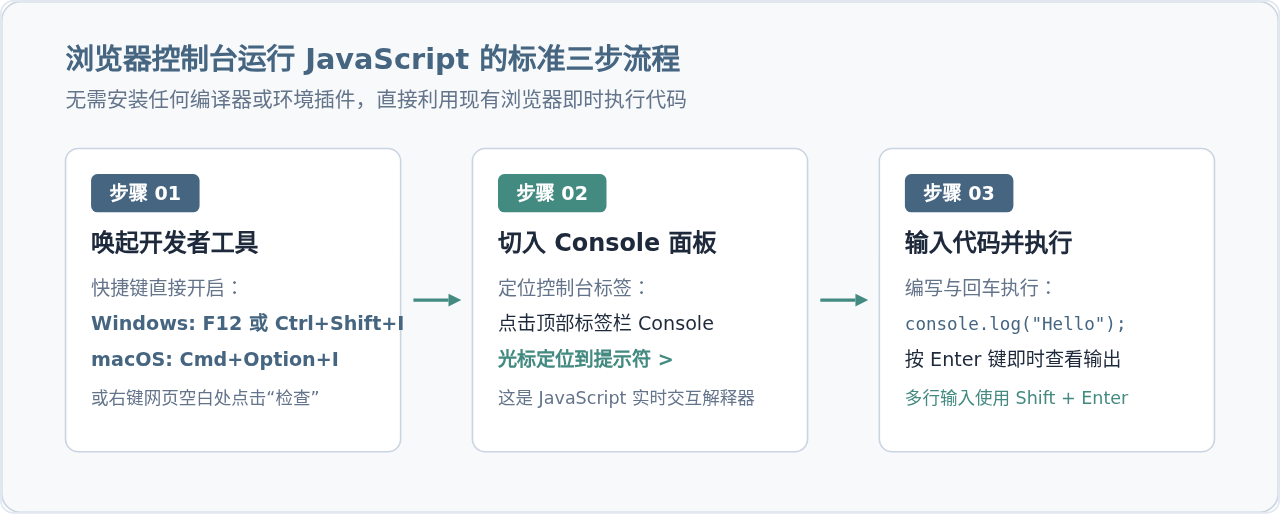
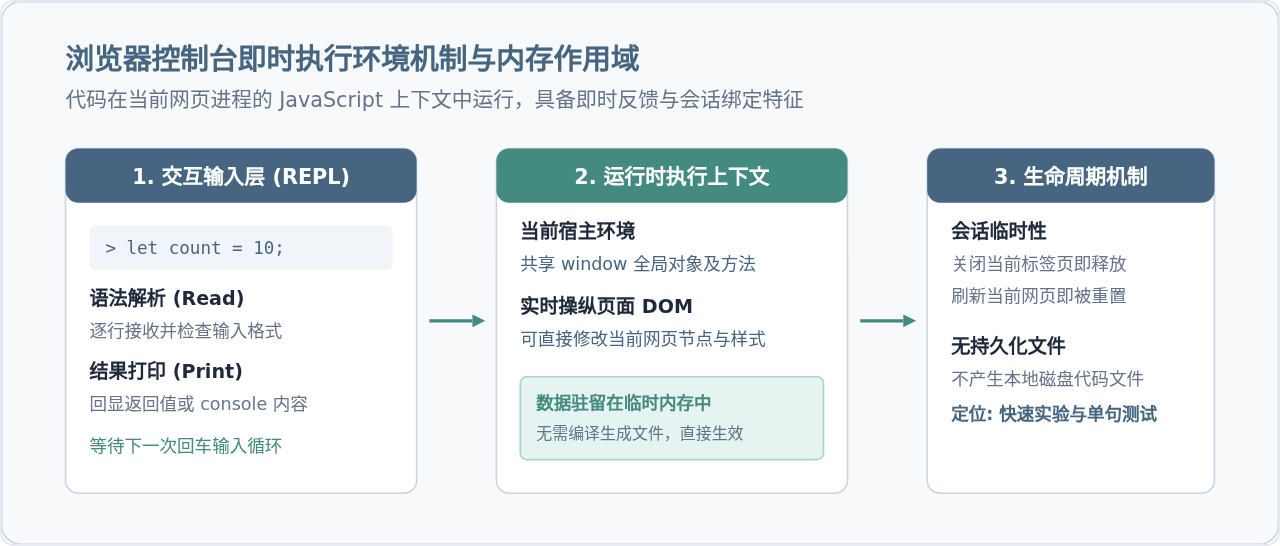
浏览器控制台是浏览器开发者工具的一部分,它本质上是一个实时的 JavaScript 交互式解释器(REPL,Read-Eval-Print Loop)。这意味着你在提示符后输入任何合法的 JavaScript 代码并按下回车,浏览器引擎都会立即计算该表达式并显示结果。
1. 打开控制台的常用方式
无论是 Chrome、Edge、Firefox 还是 Safari,均内置了开发者工具:
- 快捷键方式(推荐):在 Windows 或 Linux 系统中按 F12 或 Ctrl + Shift + I;在 macOS 系统中按 Cmd + Option + I。
- 鼠标右键方式:在任何打开的网页空白处单击鼠标右键,选择菜单中的“检查”(Inspect)。在弹出的面板顶部,点击切换到 Console 标签页。
2. 执行你的第一行代码
在 Console 面板中,你会看到一个闪烁的光标紧跟在大于号 > 提示符后面。直接输入以下代码并按下 Enter 键:
console.log("你好,JavaScript!");按下回车后,控制台下方会立刻输出蓝黑色文本 你好,JavaScript!,紧接着还会显示一行淡灰色的 undefined。输出文本代表 console.log 执行过程中打印的内容,而 undefined 则是这个函数调用本身的返回值。你还可以直接在控制台做四则运算,例如输入 100 + 200 * 3 并回车,控制台会立刻返回结果 700。
二、掌握控制台的核心操作技巧
初学者在控制台输入代码时,最常遇到的问题是“还没写完按回车就报错了”。掌握以下几个实用技巧,能大幅提升控制台输入体验。
1. 换行与执行:区分 Enter 和 Shift + Enter
在控制台中,单独按下 Enter 意味着“提交并立即执行当前全部内容”。如果你要写一段包含多行逻辑的代码(比如 for 循环或 function 函数定义),直接回车会导致未完成的语句报错。换行时必须按住 Shift + Enter,这样可以在不执行代码的前提下另起一行,直到完整逻辑编写完毕后再单独按 Enter 运行。
2. 变量定义与连续计算
在控制台中声明的变量会驻留在当前页面的内存环境中。后续输入的语句可以直接调用此前声明的变量:
let score = 85;
let bonus = 10;
let total = score + bonus;
console.log("总分是:" + total);
你可以先输入第一行回车,再输入第二行回车,最后输入第四行,控制台依然能正确打印出 总分是:95。
3. 常用控制台辅助命令
- 查看结构化表格:
console.table([{ name: "张三", age: 20 }, { name: "李四", age: 22 }]);可以把数组或对象直接整理成清晰的数据表格显示。 - 清空历史输出:控制台积累过多日志时,输入
clear()并回车,或直接按快捷键 Ctrl + L(macOS 上为 Cmd + K),即可清屏。 - 调出历史输入:按键盘上的方向键 ↑ 和 ↓,可以快速翻阅之前输入过的历史代码,便于修改后再次运行。
注意:页面刷新会重置内存环境
控制台中的变量和对象依附于当前页面的生命周期。一旦你刷新网页或关闭标签页,之前在控制台中声明的所有变量都会被彻底清空。因此,控制台适合用于快速检验单条语句或算法片段,但不适合用来存储需要长期保存的代码项目。
三、当代码变长时:在线 IDE 的使用流程与实践
当你需要写几十行代码、定义界面按钮、绑定点击事件并观察页面视觉反馈时,控制台单行输入的局限性就会显现。此时最方便的工具是在线 IDE(在线集成开发环境)。
1. 常见的在线 IDE 平台
- CodePen(codepen.io):前端初学者首选平台。页面默认清晰划分为 HTML、CSS、JS 三个独立编辑窗格,并在下方实时渲染页面效果。
- JSFiddle(jsfiddle.net):老牌轻量级在线测试工具,支持快速引入第三方库并生成分享链接。
- StackBlitz(stackblitz.com)/ CodeSandbox(codesandbox.io):更接近真实的 VS Code 编辑器界面,支持多目录文件与现代前端框架演练。
2. 在线 IDE 实操:制作一个点击计数器
以 CodePen 为例,打开网站后点击“Create Pen”,你会在界面上看到三个代码区域。在对应区域填入以下代码:
HTML 面板:负责页面结构
<div class="counter-card">
  <h2>当前计数:<span id="count-display">0</span></h2>
  <button id="add-btn">点我增加 1</button>
</div>
CSS 面板:负责视觉样式
.counter-card {
  text-align: center;
  padding: 30px;
  background-color: #f1f5f9;
  border-radius: 8px;
}
button {
  padding: 8px 16px;
  background-color: #438a80;
  color: #ffffff;
  border: none;
  border-radius: 4px;
  cursor: pointer;
}
JS 面板:负责业务逻辑与事件监听
let currentCount = 0;
const countDisplay = document.getElementById("count-display");
const addBtn = document.getElementById("add-btn");

addBtn.addEventListener("click", function() {
  currentCount++;
  countDisplay.textContent = currentCount;
});
写完上述代码后,在线 IDE 会自动重新加载下方或右侧的预览视窗。点击按钮时,数字便会实时递增。整个过程无需在本地保存 index.html 文件,也无需配置本地 Web 服务器。你可以注册免费账号将这个 Pen 保存到云端,并将专属链接发送给其他人直接查看效果。
四、浏览器控制台 vs 在线 IDE:关键差异与选择指南
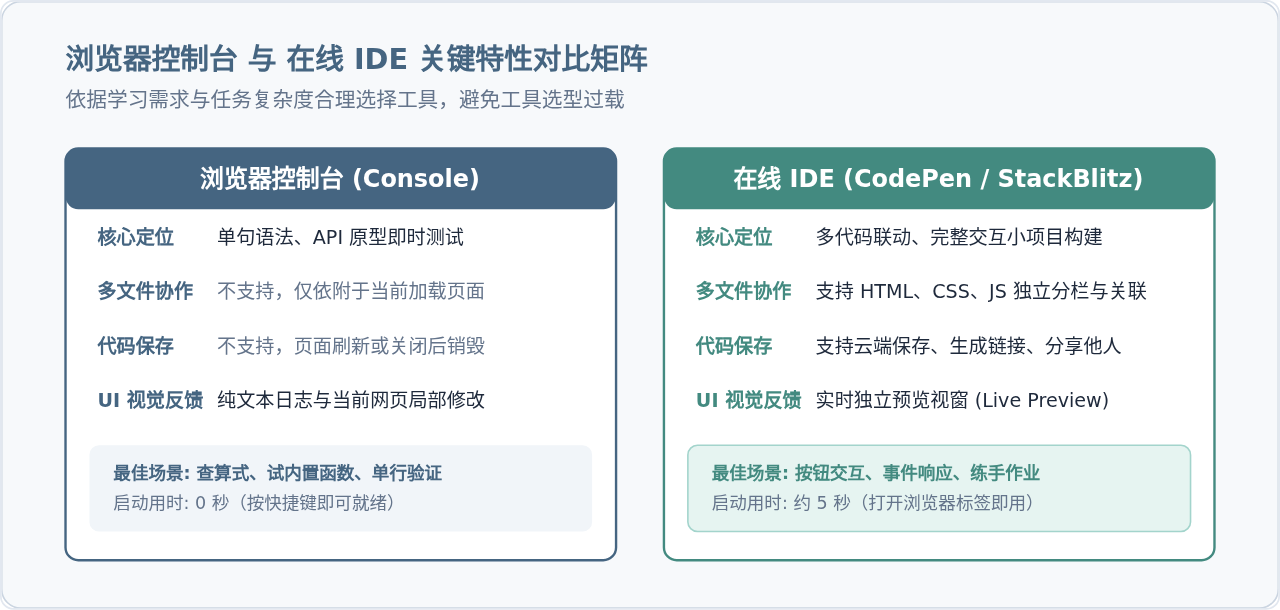
两种工具并不是互相替代的关系,而是服务于不同的学习和开发阶段。下表展示了它们在关键维度的对比:
| 比较维度 | 浏览器控制台 (Console) | 在线 IDE (如 CodePen) |
|---|---|---|
| 启动成本 | 0秒,任何浏览器按快捷键即可就绪 | 约5秒,打开网页即可使用 |
| 多文件协作 | 不支持,仅能执行纯 JavaScript 脚本 | 支持,HTML、CSS、JS 独立分栏联动 |
| 代码持久化 | 无保存机制,页面刷新即销毁 | 支持云端保存、版本记录与外链分享 |
| 调试定位 | 强,可直接查看网络请求与底层报错栈 | 中等,侧重代码渲染效果与逻辑演示 |
| 典型适用场景 | 临时验证单句代码、数学计算、测试 API | 编写交互小组件、练习 DOM 操纵、作业展示 |
五、新手实操常见问题与排错提醒
初学编写 JavaScript 时遇到红字报错非常正常,以下是三个最高频的问题及应对方法:
1. SyntaxError: Unexpected end of input 或 Invalid or unexpected token
这通常是因为括号、引号没有成对闭合,或者把英文符号误打成了中文全角符号。例如输入了中文引号 “ ” 或中文分号 ;。请确保输入代码时输入法处于半角英文状态,并检查每一对小括号 ()、中括号 []、大括号 {} 是否完整。
2. 为什么控制台每执行一次都会多出一行 undefined?
这是正常现象,并非程序错误。控制台在执行任何表达式后,都会打印该表达式的最终求值结果。像 console.log() 或 let a = 1; 这样的语句,它们的主要作用是产生副作用(输出日志或分配内存),自身并没有显式的返回值,因此 JavaScript 规定其返回 undefined。
3. 找不到元素:Uncaught TypeError: Cannot read properties of null
在在线 IDE 中操作 DOM 时,如果 JavaScript 代码写成了 document.getElementById("btn"),但 HTML 中并没有定义 id="btn",此时获取到的对象就是 null。随后对 null 调用 .addEventListener() 就会报此错误。排查时应首先核对 HTML 元素的 ID 拼写是否与 JS 中的字符串完全一致。
六、总结与下一步进阶路径
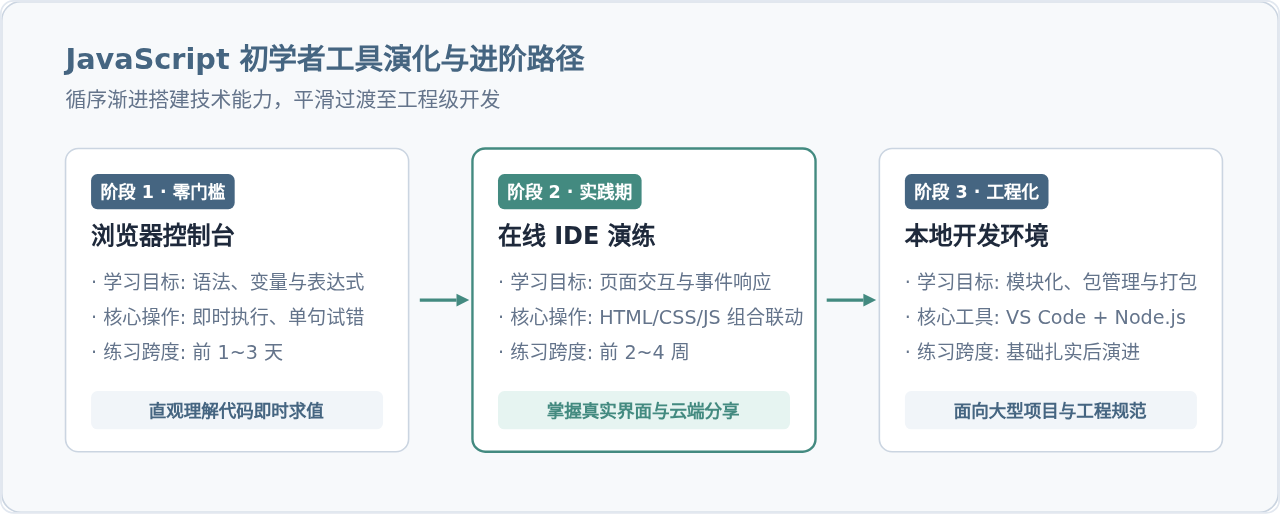
对于编程初学者,避免“环境配置焦虑”是保持学习动力的关键。从第一天的浏览器控制台即时试错,到第一周的在线 IDE 尝试按钮与动画交互,你可以在零本地安装负担的前提下建立起对 JavaScript 逻辑运作的清晰认知。当你熟悉了基本语法、函数与常用 DOM 操作,并准备构建包含多页面路由、本地图片资源或打包编译工具的较大型项目时,再进一步下载 VS Code、安装 Node.js 与 Git 演进至本地工程化开发,将是一条更加平滑且高效的成长路径。
JS怎么实现页面强制刷新
2026-11-05 14:53:38
点击JS链接直接运行不下载?前端实现.js文件强制下载的三种方法
2026-11-05 12:12:23
怎么封装一个通用的JS创建元素辅助函数
2026-11-05 11:41:41
Swiper.js 怎么监听滑动结束并获取当前索引
2026-11-05 10:57:15
HTML、CSS和JS的关系:Web前端三件套怎么协作
2026-11-04 15:41:40