怎么用JavaScript操作DOM元素内容与样式
全面讲解如何使用JavaScript获取并修改DOM元素的内容与样式,深入分析textContent与innerHTML的区别、style行内样式与classList类名控制的最佳实践及常见易错点。
在前端交互开发中,页面上的文字更新、弹窗显隐、主题切换以及表单状态校验,本质上都是在通过JavaScript获取DOM节点,进而对节点的内容或样式进行读写。掌握正确的API和属性选择,不仅能让逻辑更清晰,还能避免XSS安全隐患和浏览器无谓的重绘重排。
一、DOM操作的标准工作流
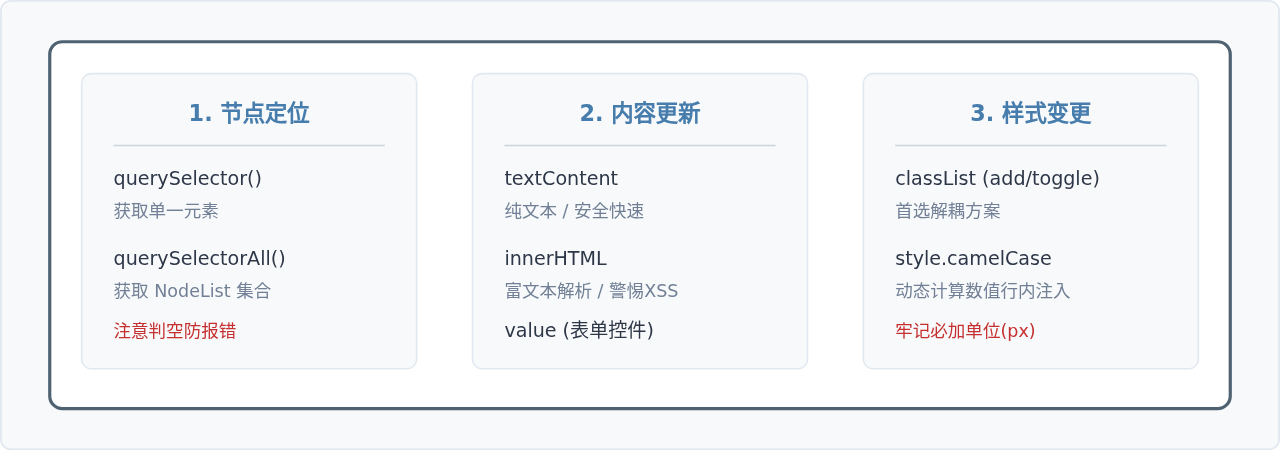
任何针对网页元素的内容或样式变更,都必须经历三个核心阶段:准确命中目标DOM节点、选择合适的方法读写属性、以及通过视觉或DOM树验证修改结果。在开始调用内容与样式API之前,必须先确保目标节点已经被正确载入并获取。
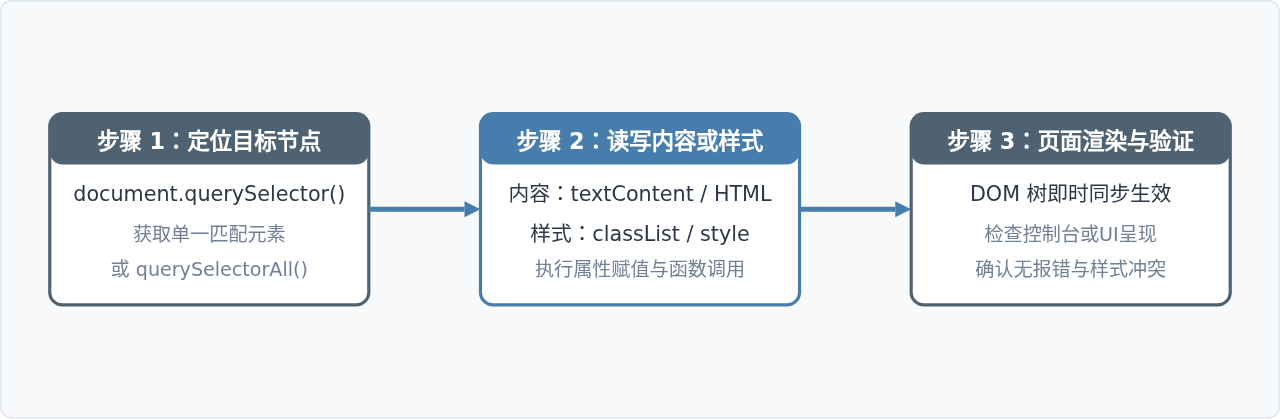
常用的节点选取代码如下:
// 选取单个元素(返回 Element 节点或 null)
const cardTitle = document.querySelector('.card-title');

// 选取符合条件的所有元素(返回 NodeList 静态列表)
const badges = document.querySelectorAll('.badge-item');
二、操作DOM元素的内容
修改DOM内容主要涉及三个核心属性:textContent、innerHTML 和针对表单输入控件的 value。选用哪个属性取决于数据来源是否可控,以及是否需要插入富文本HTML标签。
1. textContent:处理纯文本内容
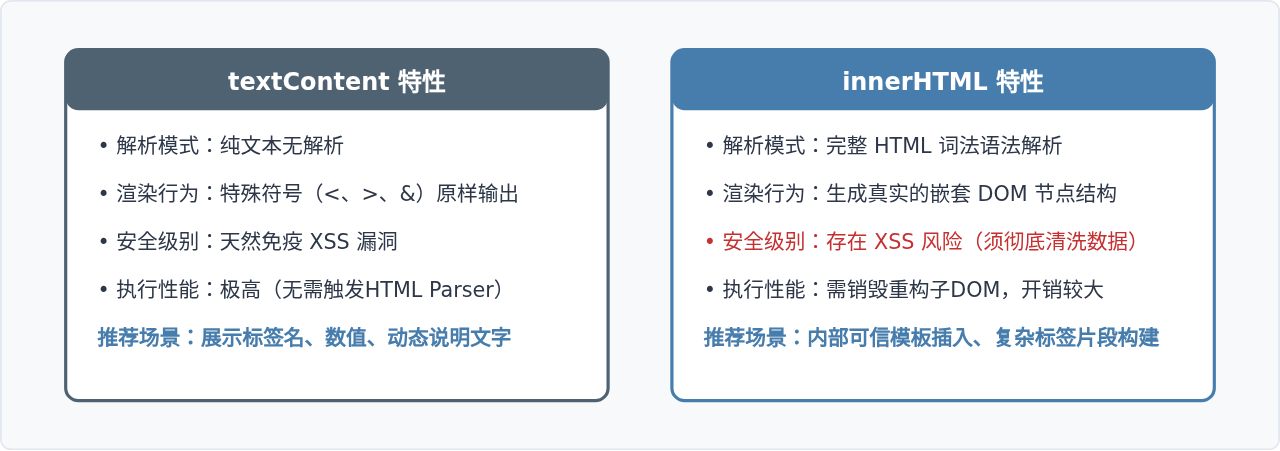
textContent 用于读取或写入节点的纯文本。赋值时,无论传入的字符串是否包含 <span>、<script> 等字符,浏览器都会将其完全视作字面文本,不会将其解析为DOM子节点。这使其成为最安全且执行速度最快的内容修改方案。
const messageBox = document.querySelector('#message');

// 设置纯文本(即使包含尖括号也会被自动转义)
messageBox.textContent = '操作已完成,共计 <5> 条待处理事项。';

// 读取纯文本内容
console.log(messageBox.textContent);
2. innerHTML:解析并插入HTML结构
当需要动态构建带标签的富文本片段时,使用 innerHTML。浏览器会调用内置HTML解析器,将字符串反序列化为真实的DOM子树挂载到目标元素内。
const container = document.querySelector('#user-info');

// 写入HTML结构
container.innerHTML = '<p class="highlight">用户名:<strong>张三</strong></p>';innerHTML,否则极易引发跨站脚本注入漏洞(XSS)。当仅显示用户输入的文本时,必须使用 textContent。
3. 表单控件内容的特殊处理:value
对于 <input>、<textarea> 以及 <select> 等表单元素,它们的内容并非子文本节点,而是内部状态。此时修改和读取必须使用 value 属性。
const usernameInput = document.querySelector('#username');

// 读取用户当前输入
console.log(usernameInput.value);

// 清空或修改输入框内容
usernameInput.value = '新用户_001';
三、操作DOM元素的样式
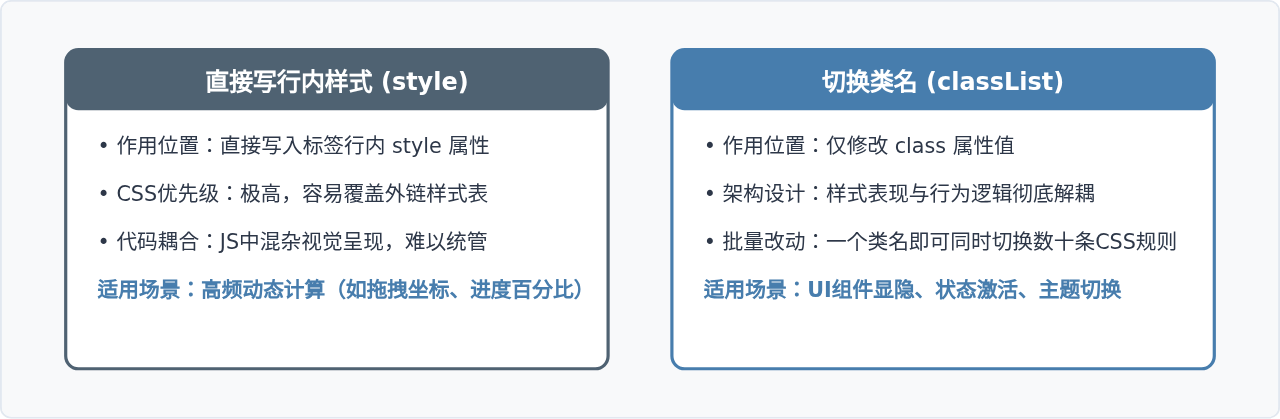
在JavaScript中控制元素样式有两种主要途径:通过 style 对象直接修改行内样式,或者通过 classList API 增删修改CSS类名。在实际项目中,二者有着明确的分工。
1. style 属性:读写行内样式
每个DOM元素都暴露了一个 style 对象。该对象映射的是元素的 style="..." 行内属性。需要注意两点基本规则:
- 小驼峰命名法(camelCase): CSS中的连字符属性名在JS中转换为驼峰格式。例如
background-color对应element.style.backgroundColor,font-size对应element.style.fontSize。 - 必须包含合法单位: 数值型样式不能直接赋裸数字,必须拼接
px、%、rem等单位字符串,否则赋值无效。
const box = document.querySelector('.color-box');

// 设置背景颜色
box.style.backgroundColor = '#477DAD';

// 设置宽度,必须携带单位
box.style.width = '240px';

// 清除特定行内样式(设为空字符串)
box.style.backgroundColor = '';element.style 只能读取到元素的行内样式。如果样式是写在 <style> 标签或外部CSS文件中的,element.style.width 会读取到空字符串。如需读取浏览器最终计算出的实际样式,应使用全局函数:window.getComputedStyle(element).width。
2. classList API:操作CSS类名
在现代Web开发中,最推荐的样式控制方式是通过切换CSS类名。将外观规则统一保存在CSS样式表中,由JavaScript仅负责管理元素身上的类名状态。element.classList 提供了直观且高效的方法:
classList.add('className'):添加一个或多个类名(自动去重)。classList.remove('className'):移除指定的类名。classList.toggle('className'):切换类名(存在则移除,不存在则添加)。classList.contains('className'):检查是否包含某类名,返回布尔值。classList.replace('oldClass', 'newClass'):用新类名替换旧类名。
const dialog = document.querySelector('.modal');

// 打开弹窗:添加 active 类
dialog.classList.add('active');

// 切换深色模式
dialog.classList.toggle('dark-theme');

// 检查状态
if (dialog.classList.contains('active')) {
    console.log('弹窗当前处于显示状态');
}
四、综合应用实战:可交互状态切换卡片
下面通过一个完整的综合示例,演示如何在一次交互中同时完成内容更新与样式动态切换:
<!-- HTML 结构 -->
<div id="task-card" class="card pending">
    <h3 id="task-title">系统数据备份</h3>
    <p id="task-status">当前状态:等待处理</p>
    <button id="action-btn">执行完成</button>
</div>

<script>
const card = document.querySelector('#task-card');
const statusText = document.querySelector('#task-status');
const actionBtn = document.querySelector('#action-btn');

actionBtn.addEventListener('click', () => {
    // 1. 修改文本内容
    statusText.textContent = '当前状态:已全部备份成功';

    // 2. 移除旧样式类并添加新状态类
    card.classList.remove('pending');
    card.classList.add('completed');

    // 3. 动态禁用按钮并修改行内透明度
    actionBtn.textContent = '已完成';
    actionBtn.disabled = true;
    actionBtn.style.opacity = '0.6';
});
</script>
五、常见问题排查与技术总结
在日常使用JavaScript修改内容和样式时,初学者常常会遇到以下三个典型问题:
- 报错
Cannot set properties of null: 这通常是因为脚本执行时目标DOM元素尚未解析完成。解决方法是将<script>放在</body>前,或为脚本添加defer属性,确保在DOM树构建完毕后执行。 - 修改
style.width等数值属性无反应: 忘记拼接长度单位(如写成了box.style.width = 200)。必须书写为box.style.width = '200px'。 - 频繁操作引发页面卡顿: 循环修改多个DOM节点的样式会多次触发浏览器的重排(Reflow)与重绘(Repaint)。优先使用
classList一次性切换类名,或使用DocumentFragment批量挂载。
网页开发三者分工:HTML结构、CSS样式与JavaScript交互怎么协作
2026-11-05 12:51:22
JS解析URL参数时怎么处理中文乱码和特殊字符
2026-11-05 12:47:23
js-cookie 存储 JSON 对象:自动序列化与反序列化技巧
2026-11-05 12:36:26
marked.js 快速上手:安装与基础 Markdown 转 HTML 示例
2026-11-05 09:32:53
Phaser.js 与 PixiJS、Cocos Creator 的技术选型对比
2026-11-05 08:36:30