JavaScript怎么实现网站的动态交互效果
本文系统讲解JavaScript实现网站动态交互效果的核心机制与具体开发步骤,涵盖DOM操作、事件监听、常见交互场景与性能优化规范,帮助开发者掌握实用的网页交互开发技术。
静态网页只负责展示结构与排版内容,而现代网站的折叠菜单、弹窗提示、即时表单验证、数据筛选以及无刷新加载等功能,均离不开动态交互。实现网站动态交互的核心并不神秘,其本质就是利用 JavaScript 监听用户的操作行为,在行为触发时执行预定的处理逻辑,并通过修改网页的文档对象模型(DOM)和样式表来给出即时的视觉反馈。掌握这一流程,能够帮助开发者准确、高效地搭建各类网页交互功能。
一、JavaScript 动态交互的核心运行机制
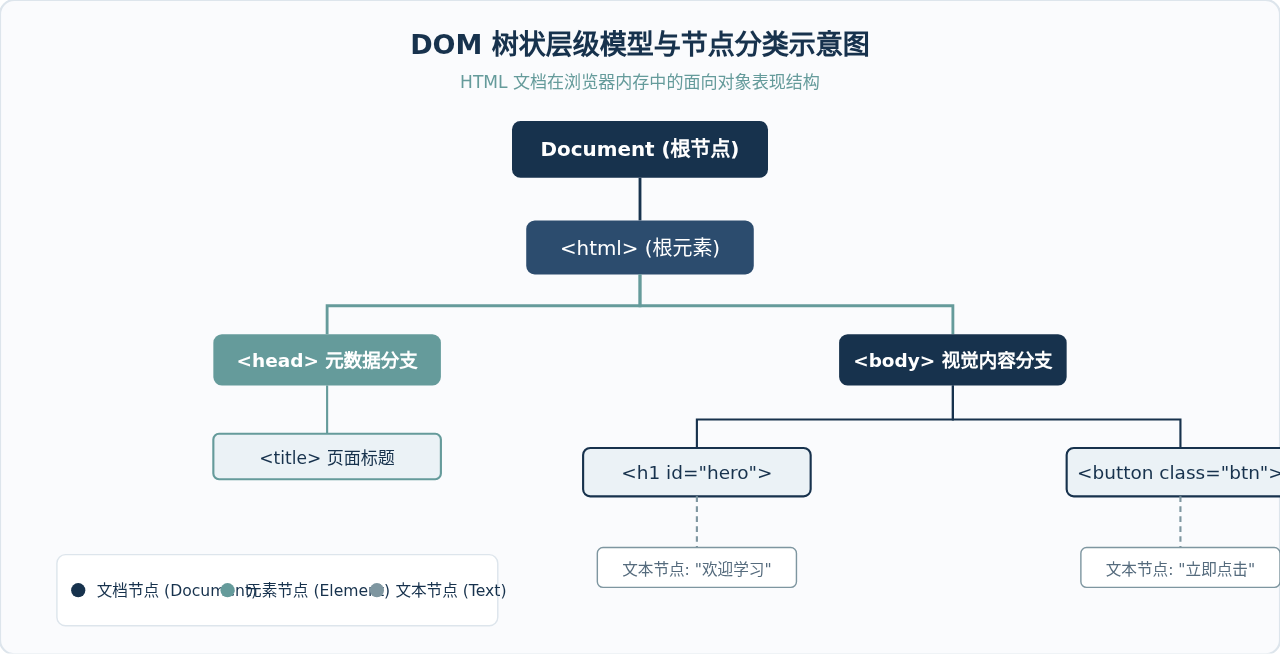
浏览器在加载网页时,会把 HTML 文本解析为一棵由节点构成的 DOM 树,同时将 CSS 解析为 CSSOM 树。静态展示完成之后,页面的内容处于静止状态。JavaScript 之所以能够带来动态效果,依托于浏览器的“事件驱动机制(Event-Driven Architecture)”。
在这个机制中,用户的每一个动作——例如鼠标单击、移动光标、按下键盘、滚动屏幕或提交表单——都会被浏览器封装成特定的“事件(Event)”。JavaScript 允许开发者为页面上的指定元素绑定“事件监听器(Event Listener)”。当事件发生时,浏览器会自动调用对应的处理函数。在函数内部,JavaScript 读取或修改对应元素的属性、文本内容或类名,促使浏览器重新计算样式并重绘页面,最终形成用户所看到的动态响应。
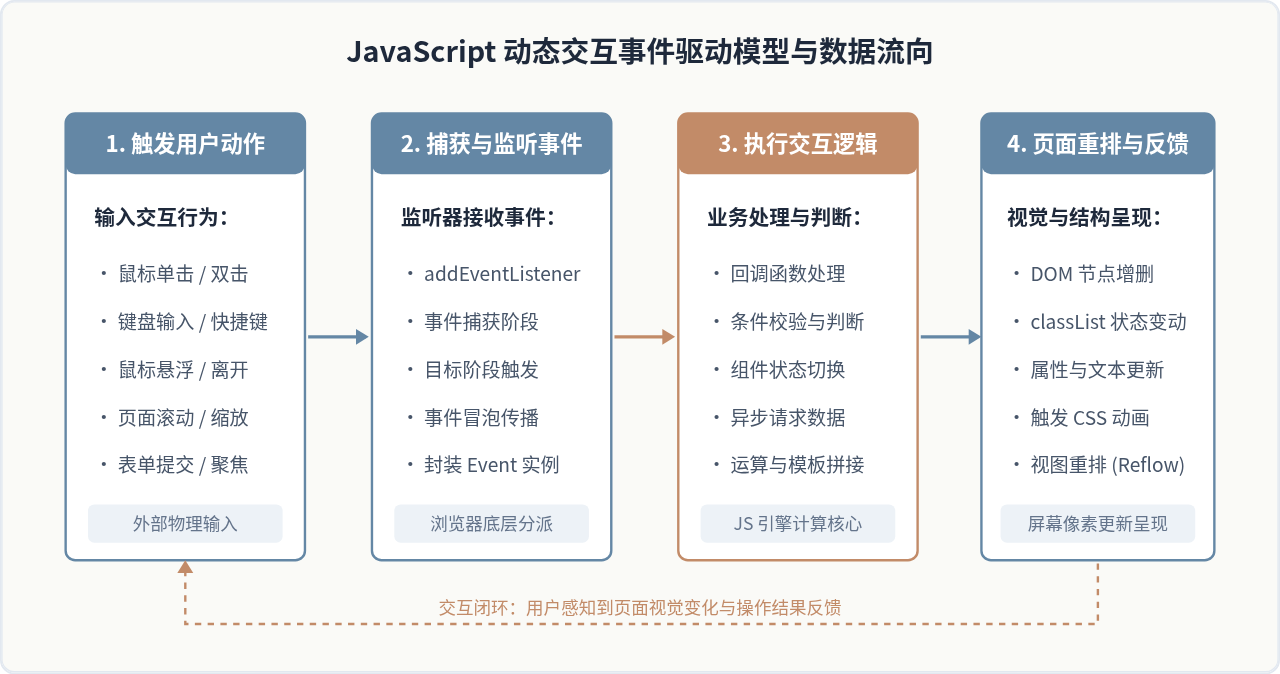
二、编写动态交互的基础四步法
无论多么复杂的组件交互,拆解到底层实现,都可以归纳为标准的基础四步操作:获取目标节点、建立监听连接、编写业务处理、更新界面元素。
步骤 1:获取要交互的页面元素(DOM 选择)
JavaScript 必须先找到页面上的对应元素,才能对其施加动作。现代前端开发中,推荐使用 document.querySelector() 选取单个匹配元素,或使用 document.querySelectorAll() 选取一组元素:
// 获取触发按钮与目标内容区域
const toggleBtn = document.querySelector('#toggleBtn');
const contentBox = document.querySelector('.content-box');
步骤 2:为目标元素绑定事件监听器
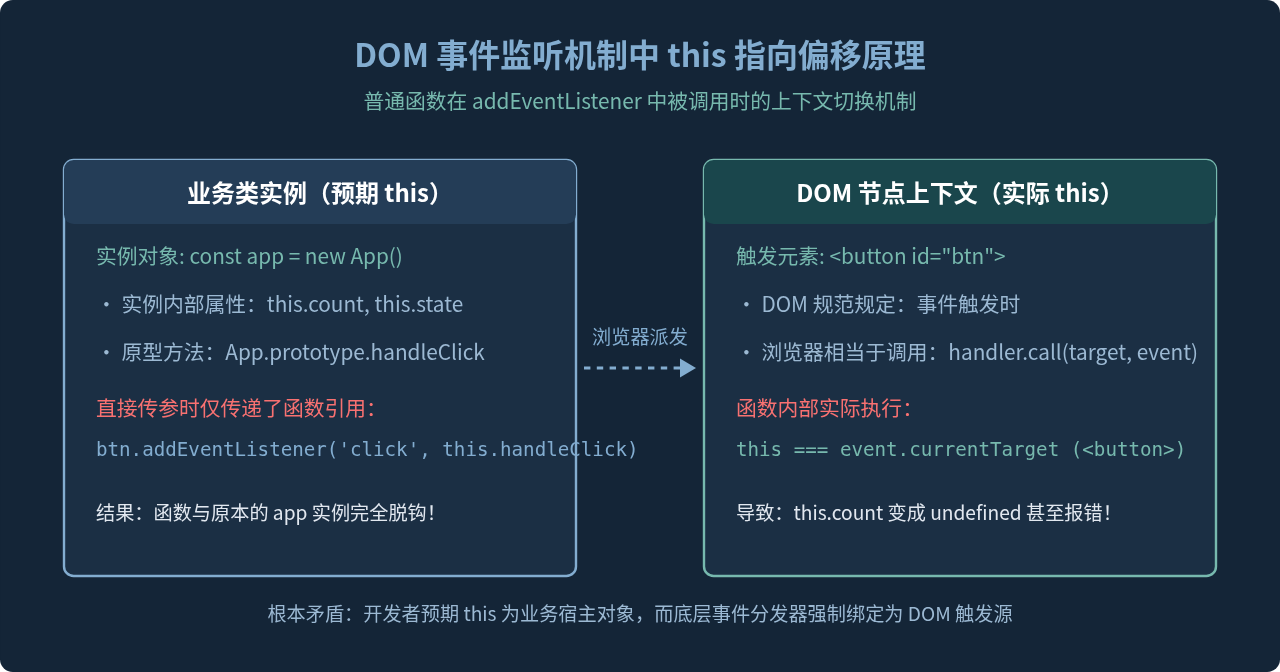
通过元素的 addEventListener 方法,指定要监听的事件类型(如 'click'、'input')以及触发时需要运行的回调函数:
toggleBtn.addEventListener('click', function(event) {
  // 事件发生时的处理函数
});
步骤 3:编写逻辑判断与数据处理
在事件回调函数内部,根据交互目标编写逻辑。这包括读取表单当前输入值、判断面板当前的展开状态,或者计算要展示的新数据:
// 判断当前元素是否已经展开
const isExpanded = contentBox.classList.contains('is-open');
步骤 4:更新页面元素内容或样式
逻辑运算完成后,通过修改元素的属性、文本或 CSS 类名,让页面完成更新。推荐优先使用 classList.toggle() 或 classList.add(),让样式交由 CSS 集中处理:
// 切换显示状态类名,由CSS负责过渡动画
contentBox.classList.toggle('is-open');

// 更新按钮上的提示文本
toggleBtn.textContent = isExpanded ? '展开内容' : '收起内容';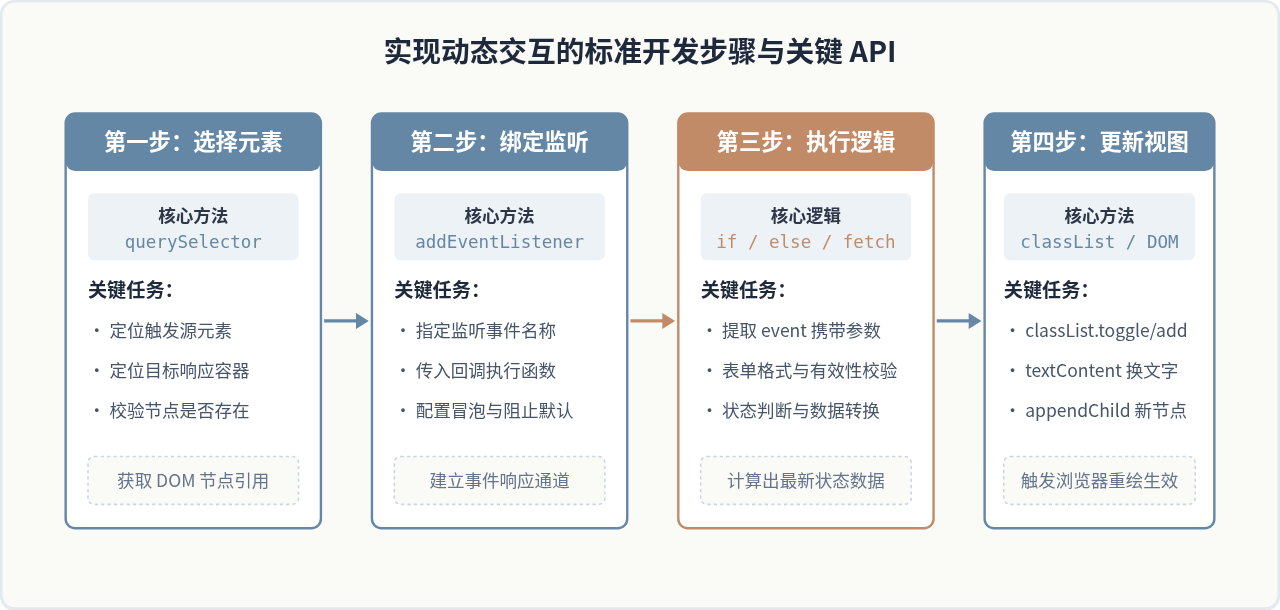
三、典型交互场景的实现代码与技术方案
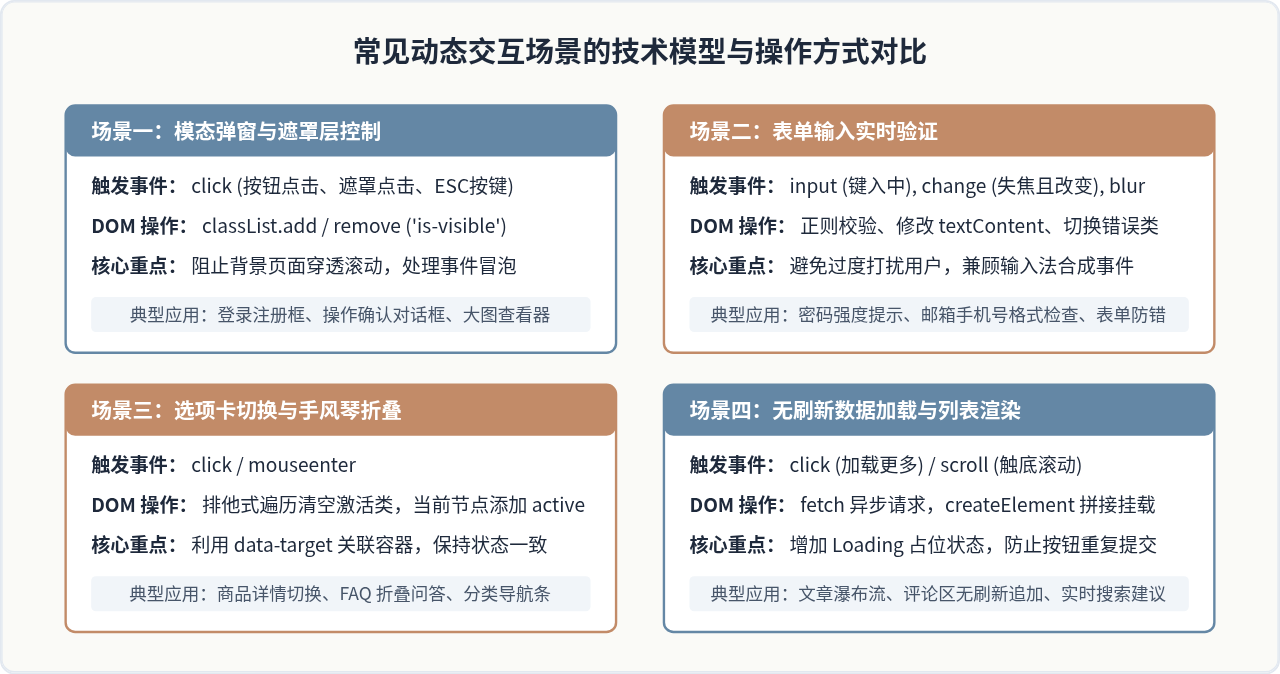
为了更清晰地理解上述流程,下面挑选四个最常见的实际业务场景,给出具备实用价值的代码示例。
场景 1:模态弹窗(Modal)的展示与关闭
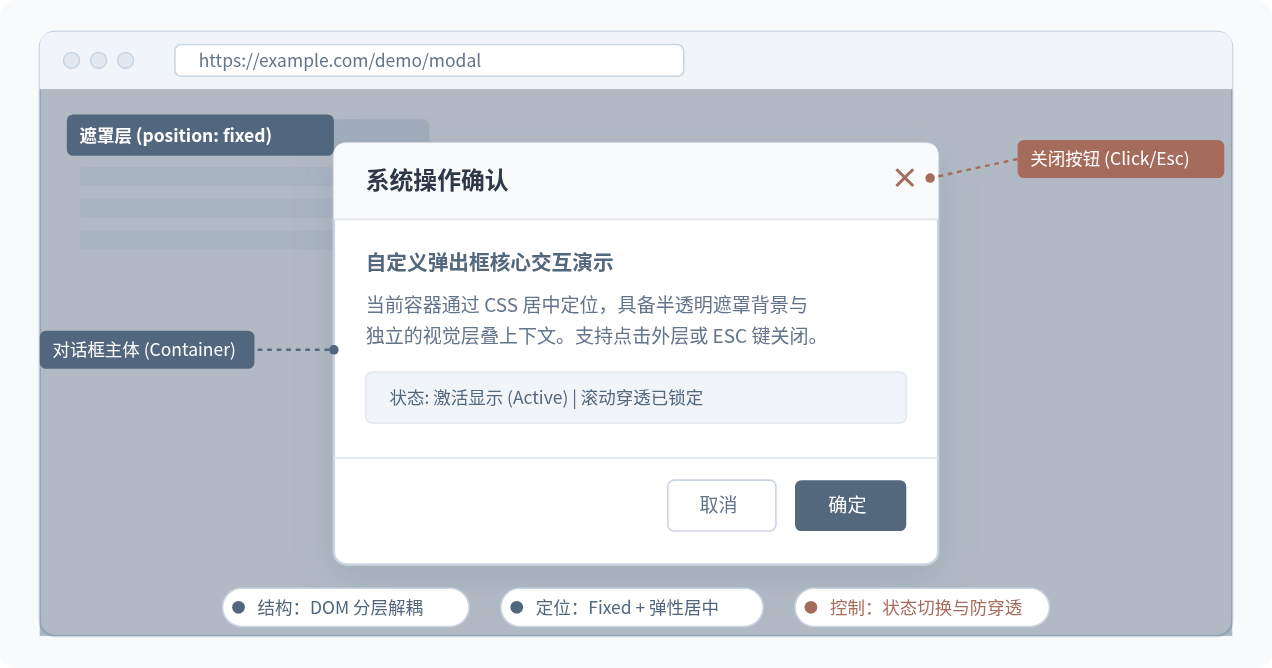
弹窗要求点击打开按钮时显示弹窗和暗色遮罩层,点击关闭按钮或遮罩层外部时关闭弹窗,并恢复页面交互:
// 1. 获取相关节点
const openBtn = document.querySelector('#openModalBtn');
const closeBtn = document.querySelector('#closeModalBtn');
const modalOverlay = document.querySelector('#modalOverlay');

// 打开弹窗逻辑
function openModal() {
  modalOverlay.classList.add('is-visible');
  document.body.style.overflow = 'hidden'; // 防止背景页面滚动
}

// 关闭弹窗逻辑
function closeModal() {
  modalOverlay.classList.remove('is-visible');
  document.body.style.overflow = ''; // 恢复滚动
}

// 2. 绑定事件监听
openBtn.addEventListener('click', openModal);
closeBtn.addEventListener('click', closeModal);

// 点击暗色遮罩空白区域时也能快速关闭
modalOverlay.addEventListener('click', function(event) {
  if (event.target === modalOverlay) {
    closeModal();
  }
});
场景 2:表单输入实时验证与友好提示
用户在输入手机号或邮箱时,不应等到提交时才提示格式错误,通过 input 事件可以在用户键入时进行即时校验:
const emailInput = document.querySelector('#emailInput');
const errorMsg = document.querySelector('#emailError');

// 监听用户的每一次键盘输入
emailInput.addEventListener('input', function() {
  const value = emailInput.value.trim();
  const emailRegex = /^[^\s@]+@[^\s@]+\.[^\s@]+$/;

  if (value === '') {
    errorMsg.textContent = '邮箱地址不能为空';
    errorMsg.style.display = 'block';
    emailInput.classList.add('input-invalid');
  } else if (!emailRegex.test(value)) {
    errorMsg.textContent = '请输入格式正确的邮箱地址';
    errorMsg.style.display = 'block';
    emailInput.classList.add('input-invalid');
  } else {
    // 校验通过,隐藏错误提示
    errorMsg.style.display = 'none';
    emailInput.classList.remove('input-invalid');
  }
});
场景 3:选项卡(Tabs)切换面板内容
选项卡切换的核心在于“排他思想”:先清除所有标签与内容面板的激活状态类名,再为当前被点击的标签和对应面板添加激活类名:
const tabButtons = document.querySelectorAll('.tab-btn');
const tabPanels = document.querySelectorAll('.tab-panel');

tabButtons.forEach(button => {
  button.addEventListener('click', function() {
    // 1. 移除所有按钮与面板的激活类
    tabButtons.forEach(btn => btn.classList.remove('active'));
    tabPanels.forEach(panel => panel.classList.remove('active'));

    // 2. 为当前被点击的按钮添加激活类
    this.classList.add('active');

    // 3. 关联对应的面板并展示
    const targetId = this.getAttribute('data-target');
    const targetPanel = document.querySelector(targetId);
    if (targetPanel) {
      targetPanel.classList.add('active');
    }
  });
});
四、编写高性能动态交互的关键注意事项
虽然实现简单的动态效果代码量不大,但如果不注意代码组织和浏览器渲染成本,很容易引发页面卡顿或维护困难。在开发过程中应当遵守以下准则:
1. 表现与行为解耦:优先切换类名,避免直接操作内联样式
初学者容易在 JavaScript 中写大量的 element.style.display = 'block' 或修改定位坐标。这种写法不仅导致样式分散在脚本中难以维护,还会阻止 CSS 过渡动画(Transitions)生效。最佳实践是在 CSS 文件中预先定义好激活状态的样式规则,在 JavaScript 中仅负责添加或移除 .is-active、.hidden 等类名。
2. 利用事件委托(Event Delegation)优化内存
如果页面中有一个包含数百项商品的列表,为每一个卡片单独绑定点击监听会消耗大量内存,并且动态新增的卡片还需要重复绑定。利用事件冒泡机制,只需将一个监听器绑定在父级容器上,通过 event.target.closest() 识别具体触发项:
const listContainer = document.querySelector('#itemList');

// 仅在父容器上绑定一次监听器
listContainer.addEventListener('click', function(event) {
  const item = event.target.closest('.item-card');
  if (item && listContainer.contains(item)) {
    console.log('点击了卡片,ID为:', item.dataset.id);
  }
});
3. 对高频触发事件应用防抖(Debounce)与节流(Throttle)
在处理 window.scroll、window.resize 或输入框实时联想等事件时,这些事件在短时间内会以极高的频率连续触发。如果不加限制地直接在回调中执行复杂计算或网络请求,会导致页面掉帧卡顿。通过防抖函数,可以确保在操作停顿一定时间后才执行真正的业务逻辑:
// 简单的防抖实现函数
function debounce(func, delay = 300) {
  let timer = null;
  return function(...args) {
    clearTimeout(timer);
    timer = setTimeout(() => {
      func.apply(this, args);
    }, delay);
  };
}

// 绑定防抖后的滚动监听
window.addEventListener('scroll', debounce(() => {
  console.log('滚动停止后执行计算与状态更新');
}, 200));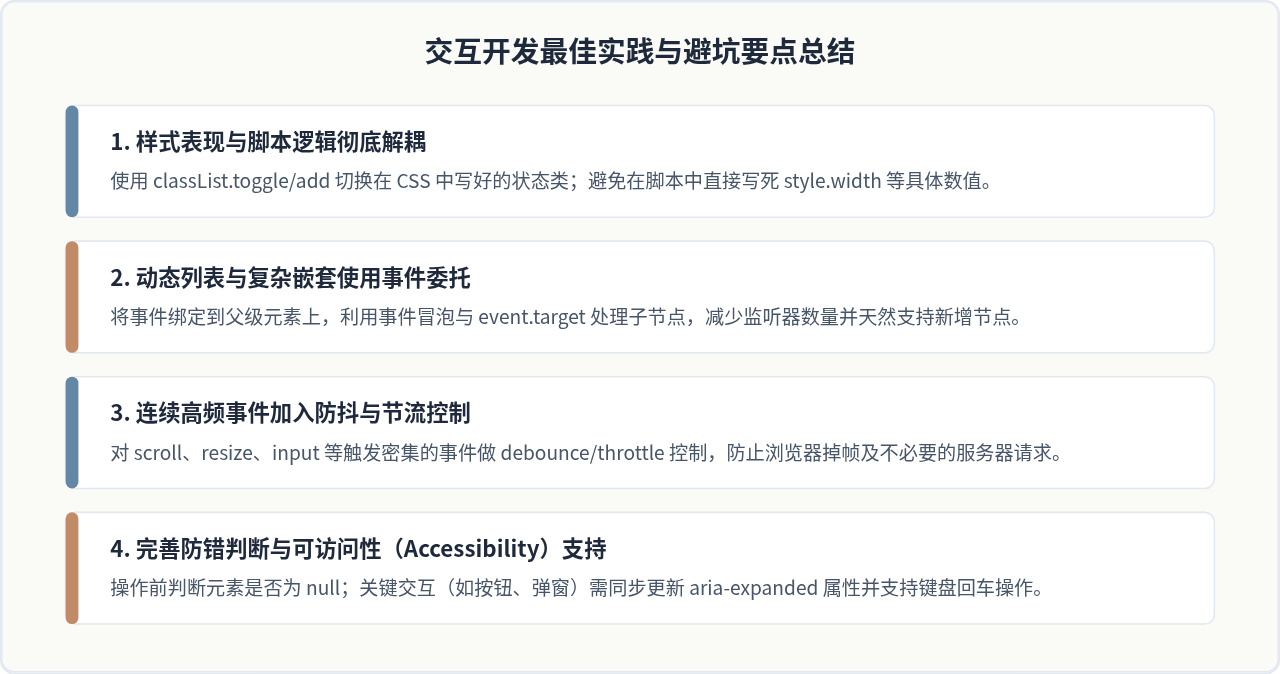
五、总结
实现网站动态交互并不是一门高深莫测的技术,其根本逻辑始终是“监听行为 → 处理逻辑 → 改变视图”。在实际项目中:
- 理清触发源与反馈目标:在写代码前明确是哪个按钮触发、由什么事件驱动、改变的是哪个区域的什么状态。
- 遵守标准四步开发模式:选取元素、绑定事件监听、编写处理函数、修改类名或文本。
- 兼顾性能与可维护性:样式交由 CSS 过渡控制,脚本负责状态逻辑,高频事件善用防抖与事件委托。
遵循这一清晰的结构与开发范式,即可从零开始平稳构建出响应迅速、结构清晰且体验良好的网页动态交互效果。
JS怎么实现页面强制刷新
2026-11-05 14:53:38
点击JS链接直接运行不下载?前端实现.js文件强制下载的三种方法
2026-11-05 12:12:23
怎么封装一个通用的JS创建元素辅助函数
2026-11-05 11:41:41
Swiper.js 怎么监听滑动结束并获取当前索引
2026-11-05 10:57:15
HTML、CSS和JS的关系:Web前端三件套怎么协作
2026-11-04 15:41:40